Format Atmadan Bilgisayarı Nasıl Temizlersiniz? | Pratik Yöntemler

- 1. Format Atmadan Bilgisayarı Nasıl Temizlersiniz? | Pratik Yöntemler
- 1.1. Format Atmadan Bilgisayarı Temizleme Yöntemleri
- 1.2. 1. Disk Temizleme ve Gereksiz Dosyaları Silme
- 1.2.1. Windows Disk Temizleme Aracı ile Temizlik
- 1.3. 2. Kullanılmayan Programları Kaldırın
- 1.3.1. Gereksiz programları kaldırma adımları
- 1.4. 3. Başlangıç Programlarını Devre Dışı Bırakın
- 1.4.1. Başlangıç programlarını kapatma
- 1.5. 4. Otomatik Günlük Dosyaları Temizleyin (Depolama Algısı)
- 1.5.1. Depolama Algısı nasıl açılır?
- 1.6. 5. Virüs ve Zararlı Yazılım Taraması Yapın
- 1.6.1. Hangi araçları kullanabilirsiniz?
- 1.7. 6. Tarayıcıyı Temizleyin ve Optimize Edin
- 1.7.1. Tarayıcı performansını artırma adımları
- 1.8. 7. Sistem Dosyası Denetimi (SFC) Çalıştırın
- 1.8.1. SFC nasıl çalıştırılır?
- 1.9. 8. Windows Güncellemelerini Yapın
- 1.9.1. Güncellemeleri denetleme
- 1.10. 9. Gereksiz Büyük Dosyaları Tespit Edin
- 1.10.1. Disk analizi için kullanabileceğiniz araçlar
- 1.11. 10. SSD Kullanıyorsanız TRIM Komutunu Kontrol Edin
- 1.11.1. TRIM durumu nasıl kontrol edilir?
- 1.12. 11. Görsel Efektleri Kapatın (En İyi Performans İçin Ayarla)
- 1.12.1. Görsel efektleri nasıl kapatabilirsiniz?
- 1.13. 12. Sürücü Güncellemelerini Kontrol Edin
- 1.13.1. Özellikle kontrol edilmesi gereken sürücüler
- 1.14. 13. Kayıt Defteri Temizliği (Dikkatli Kullanım)
- 1.15. Sonuç: Format Atmadan Bilgisayar Temizlemek Mümkün!
Format Atmadan Bilgisayarı Nasıl Temizlersiniz? | Pratik Yöntemler
Bilgisayarınız zamanla yavaşlamaya, geç açılmaya ve donmalara başlamış olabilir. Pek çok kullanıcı bu durumda hemen format atmaya yönelse de, aslında format atmadan bilgisayar temizleme yöntemleri ile sisteminizi ilk günkü performansına yaklaştırmanız mümkündür. Bu rehberde, hem Windows 10 hem de Windows 11 kullanıcıları için en etkili temizlik ve optimizasyon yöntemlerini adım adım anlatıyoruz.
Format Atmadan Bilgisayarı Temizleme Yöntemleri
Aşağıdaki adımlar bilgisayarınızı hızlandırır, gereksiz dosyaları temizler ve performansı gözle görülür şekilde artırır.
1. Disk Temizleme ve Gereksiz Dosyaları Silme
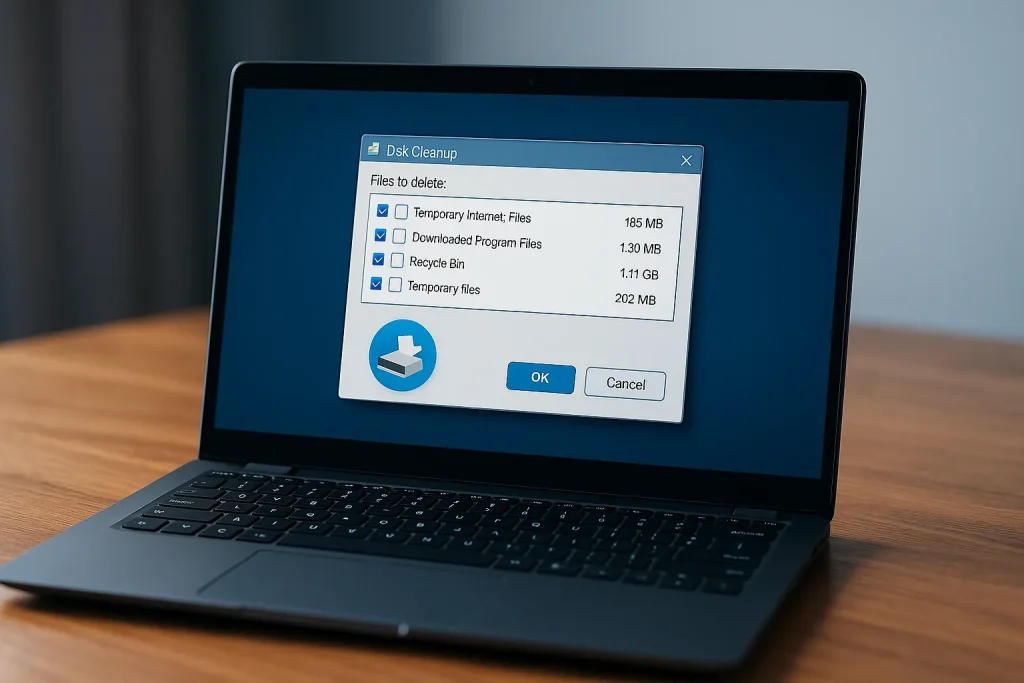
Bilgisayarınızda biriken geçici dosyalar zamanla büyük alan kaplar ve sistemi yavaşlatır.

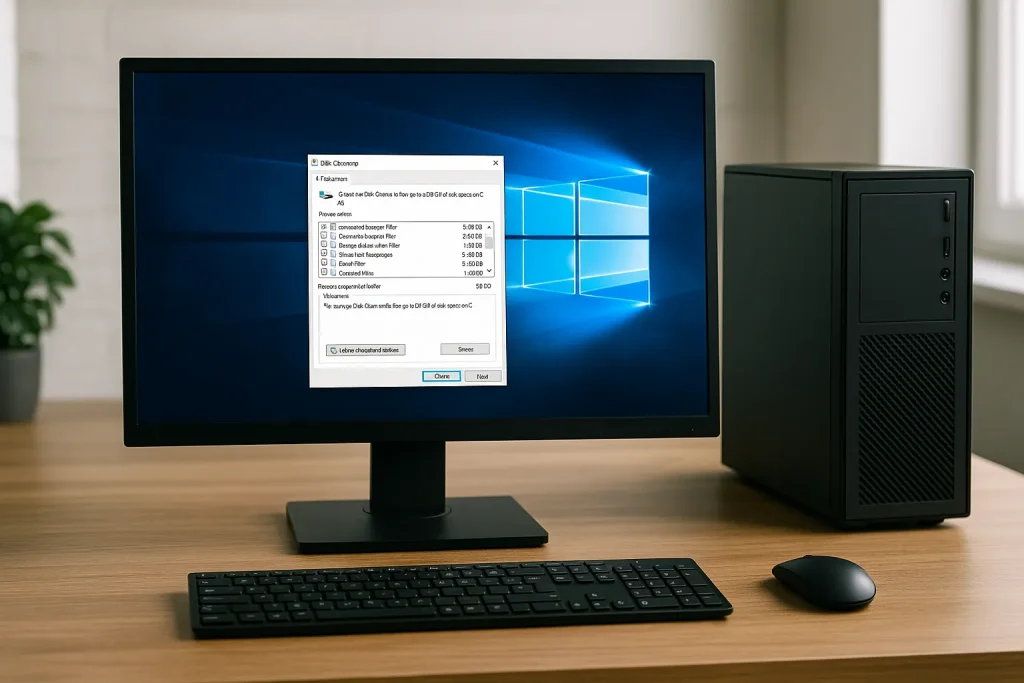
Windows Disk Temizleme Aracı ile Temizlik
- Başlat menüsüne tıklayın.
- Arama kutusuna “Disk Temizleme” yazın ve çıkan aracı açın.
- Temizlemek istediğiniz sürücüyü (genellikle C:) seçin.
- “Sistem dosyalarını temizle” seçeneğine tıklayın.
- Geçici dosyalar, Önemsiz dosyalar, Windows Update kalıntıları gibi seçenekleri işaretleyip onaylayın.
Bu işlem, format atmadan bilgisayar temizleme için en hızlı ve güvenli adımlardan biridir.
2. Kullanılmayan Programları Kaldırın
Zamanla yükleyip unuttuğunuz programlar, hem disk alanı hem de arka planda çalışarak RAM tüketir. Bu da bilgisayarınızın yavaşlamasına neden olur.
Gereksiz programları kaldırma adımları
- Ayarlar → Uygulamalar → Yüklü uygulamalar menüsüne girin.
- Listede uzun süredir kullanmadığınız programları tespit edin.
- Oyunlar, eski deneme sürümleri veya artık ihtiyaç duymadığınız yazılımları kaldırın.
Özellikle artık kullanmadığınız oyunlar ve büyük yazılımlar, format atmadan bilgisayar temizleme sürecinde ciddi disk alanı açar.
3. Başlangıç Programlarını Devre Dışı Bırakın
Windows açılışında otomatik başlayan programlar, sistemin çok daha geç açılmasına neden olur.
Başlangıç programlarını kapatma
- CTRL + Shift + ESC tuşlarına basarak Görev Yöneticisini açın.
- Üst menüden “Başlangıç” sekmesine tıklayın.
- Açılışta çalışmasına gerek olmayan programları seçip “Devre dışı bırak” butonuna tıklayın.
Discord, Steam, Epic Games, Adobe Updater gibi programlar açılışı belirgin şekilde yavaşlatabilir. Bunları kapatmak, format atmadan bilgisayar temizleme sürecinde hissedilir hız kazandırır.
4. Otomatik Günlük Dosyaları Temizleyin (Depolama Algısı)
Windows 10 ve Windows 11’de bulunan Depolama Algısı (Storage Sense), belirli aralıklarla gereksiz dosyaları otomatik olarak temizleyebilir.
Depolama Algısı nasıl açılır?
- Ayarlar → Sistem → Depolama menüsüne girin.
- “Depolama Algısı” veya benzer isimli seçeneği bulun.
- Bu özelliği Etkin hale getirin ve temizlik sıklığını ayarlayın.
Bu özellik, geçici dosyaları siler, geri dönüşüm kutusunu otomatik boşaltır ve gereksiz dosyaları temizleyerek sistem performansını iyileştirir.
5. Virüs ve Zararlı Yazılım Taraması Yapın
Format atmadan bilgisayar temizleme denildiğinde akla gelen en önemli adımlardan biri de kötü amaçlı yazılımlardan kurtulmaktır.
Hangi araçları kullanabilirsiniz?
- Windows Güvenlik / Windows Defender (Windows ile gelen yerleşik antivirüs)
- Malwarebytes (Kötü amaçlı yazılım tarama aracı)
- AdwCleaner (Reklam yazılımları ve tarayıcı zararlıları için)
Özellikle tarayıcıya bulaşan zararlı eklentiler ve reklam yazılımları, internet kullanırken ciddi yavaşlamalara neden olabilir. Tam sistem taraması yaparak bunlardan kurtulmanız, bilgisayarın genel performansını olumlu etkiler.
6. Tarayıcıyı Temizleyin ve Optimize Edin
Bilgisayarınızdaki yavaşlama bazen sistemden değil, sadece internet tarayıcısından kaynaklanabilir. Özellikle Chrome ve Edge, çok sekmeli kullanımda ciddi kaynak tüketebilir.
Tarayıcı performansını artırma adımları
- Önbellek ve çerezleri temizleyin.
- Kullanmadığınız veya şüpheli eklenti ve uzantıları kaldırın.
- Tarayıcı ana sayfanızı ve varsayılan arama motorunuzu kontrol edin.
- Gerekirse tarayıcı ayarlarını sıfırlayın.
Bu basit adımlar, özellikle internette gezinirken hissedilen yavaşlamayı azaltır ve format atmadan bilgisayar temizleme sürecine katkı sağlar.
7. Sistem Dosyası Denetimi (SFC) Çalıştırın
Bozulmuş Windows sistem dosyaları, bilgisayarın yavaş çalışmasına veya hata vermesine neden olabilir. SFC (System File Checker) komutu ile bu dosyaları onarabilirsiniz.
SFC nasıl çalıştırılır?
- Başlat menüsüne sağ tıklayın ve “Komut İstemi (Yönetici)” veya “Windows PowerShell (Yönetici)” seçeneğini açın.
- Aşağıdaki komutu yazın ve Enter’a basın:
sfc /scannowBu işlem, sistem dosyalarını tarar ve bozuk olanları onarır. İşlem biraz sürebilir ancak format atmadan bilgisayar temizleme sürecinde oldukça faydalıdır.
8. Windows Güncellemelerini Yapın
Birçok kullanıcı güncellemelerden kaçınsa da, pek çok Windows güncellemesi performans iyileştirmeleri ve hata düzeltmeleri içerir.
Güncellemeleri denetleme
- Ayarlar → Güncelleştirme ve Güvenlik → Windows Update menüsüne gidin.
- “Güncellemeleri denetle” butonuna tıklayın.
- Mevcut güncellemeleri indirip yükleyin.
Özellikle büyük özellik güncellemeleri sonrası performans artışı ve uyumluluk iyileştirmeleri görülebilir.
9. Gereksiz Büyük Dosyaları Tespit Edin
Disk doluluğu %80’in üzerine çıktığında, Windows ve programlar için yeterli boş alan kalmadığı için belirgin yavaşlama görülebilir. Bu yüzden gereksiz büyük dosyaları tespit etmek önemlidir.
Disk analizi için kullanabileceğiniz araçlar
- WinDirStat – Diskte hangi klasör ve dosyaların ne kadar yer kapladığını görselleştirir.
- TreeSize Free – Klasör boyutlarını hızlıca analiz eder.
Bu araçlarla eski kurulum dosyaları, indirilen büyük arşivler, ISO dosyaları gibi unuttuğunuz dosyaları bularak silebilir; böylece format atmadan bilgisayar temizleme sürecine katkı sağlayabilirsiniz.
10. SSD Kullanıyorsanız TRIM Komutunu Kontrol Edin
SSD disklerde TRIM komutunun düzgün çalışması, performans için oldukça önemlidir. TRIM, silinmiş verilerin SSD tarafından doğru yönetilmesini sağlar.
TRIM durumu nasıl kontrol edilir?
- Komut İstemini yönetici olarak açın.
- Aşağıdaki komutu yazın ve Enter’a basın:
fsutil behavior query DisableDeleteNotifySonuçta DisableDeleteNotify = 0 yazıyorsa TRIM aktif demektir. Ayrıca zaman zaman birleştirme ve en iyi duruma getirme aracını da çalıştırabilirsiniz:
defrag C: /LBu işlem, SSD üzerinde optimizasyon yaparak performans kayıplarını azaltır.
11. Görsel Efektleri Kapatın (En İyi Performans İçin Ayarla)
Windows’un görsel efektleri, özellikle düşük donanımlı bilgisayarlarda ciddi performans kaybına yol açabilir.
Görsel efektleri nasıl kapatabilirsiniz?
- Bu Bilgisayar üzerine sağ tıklayın, “Özellikler”i seçin.
- Sol menüden “Gelişmiş sistem ayarları”na tıklayın.
- “Gelişmiş” sekmesinde, “Performans” başlığının altındaki “Ayarlar” butonuna tıklayın.
- “En iyi performans için ayarla” seçeneğini işaretleyin.
Bu işlem, animasyonlar ve görsel süslemeleri kapatarak sistem kaynaklarını serbest bırakır. Format atmadan bilgisayar temizleme sürecinde, özellikle eski bilgisayarlarda büyük fark yaratır.
12. Sürücü Güncellemelerini Kontrol Edin
Güncel olmayan sürücüler; donma, mavi ekran, oyunlarda performans düşüşü gibi sorunlara neden olabilir.
Özellikle kontrol edilmesi gereken sürücüler
- Ekran kartı sürücüsü (NVIDIA, AMD, Intel)
- Anakart çipset sürücüleri
- Ağ ve ses sürücüleri
Üreticilerin resmi sitelerinden veya ilgili yazılımlar üzerinden sürücülerinizi güncelleyerek daha stabil ve hızlı bir sistem elde edebilirsiniz.
13. Kayıt Defteri Temizliği (Dikkatli Kullanım)
Kayıt defteri temizleyicileri genel olarak dikkatli kullanılması gereken araçlardır. Yanlış bir kayıt defteri temizliği, sistemde beklenmedik sorunlara yol açabilir.
Yine de, deneyimli kullanıcılar için:
- CCleaner gibi araçlarla sınırlı ve kontrollü temizlik yapılabilir.
- Kayıt defteri yedeği almadan işlem yapılmamalıdır.
Eğer ileri düzey kullanıcı değilseniz, kayıt defteri temizliği adımını atlamak daha güvenli olacaktır. Zaten diğer adımlar, format atmadan bilgisayar temizleme sürecinde genellikle fazlasıyla yeterli olur.
Sonuç: Format Atmadan Bilgisayar Temizlemek Mümkün!
Gördüğünüz gibi, format atmadan bilgisayar temizleme işlemi aslında oldukça kolay ve adım adım uygulandığında son derece etkilidir. Disk temizliği, gereksiz programların kaldırılması, başlangıç programlarının devre dışı bırakılması, virüs ve zararlı yazılımların temizlenmesi, tarayıcı optimizasyonu ve sistem dosyalarının onarımı ile bilgisayarınızın hızında ve kararlılığında ciddi bir artış görebilirsiniz.
Tüm bu işlemlere rağmen bilgisayarınız hâlâ çok yavaş çalışıyorsa, son çare olarak format atmak veya donanım yükseltmesi (özellikle SSD’ye geçiş ve RAM artırımı) seçeneklerini değerlendirebilirsiniz. Ancak çoğu kullanıcı için bu rehberdeki adımlar, format atmadan bilgisayar temizleme ve sistemi tekrar kullanılabilir hale getirme konusunda fazlasıyla yeterli olacaktır.