iFFALCON TV Yazılım Güncelleme Nasıl Yapılır?

- 1. iFFALCON Model Adını Kısaltmadan Kaydedin
- 2. Google TV Kullanan iFFALCON Modellerde Güncelleme
- 3. Doğru iFFALCON Kullanım Kılavuzuna Ulaşma
- 4. Güncelleme Bulunamadı Mesajını Nasıl Değerlendirmeli?
- 5. iFFALCON TV USB Yazılımı İçin Resmî Destek
- 6. Uygulama Güncellemesi ve Sistem Güncellemesi Ayrıdır
- 7. Kurulum Sonrasında Kontrol
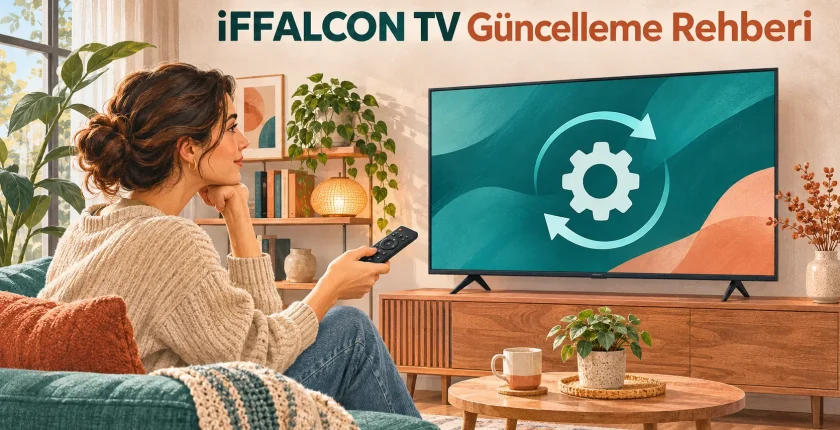
iFFALCON TV yazılım güncelleme işlemi için önce tam model kodunu ve televizyonun kullandığı sistemi doğrulayın. Benzer görünen seri adları, bütün cihazların aynı yazılım paketini kullanacağı anlamına gelmez. Google TV modelinde televizyonun kendi sistem denetimiyle başlayabilirsiniz; farklı arayüzlerde ise model kılavuzunu izlemelisiniz. USB güncellemesi gerekiyorsa dosyayı ve uygulama talimatını iFFALCON’un resmî destek kanalından isteyin.
iFFALCON Model Adını Kısaltmadan Kaydedin
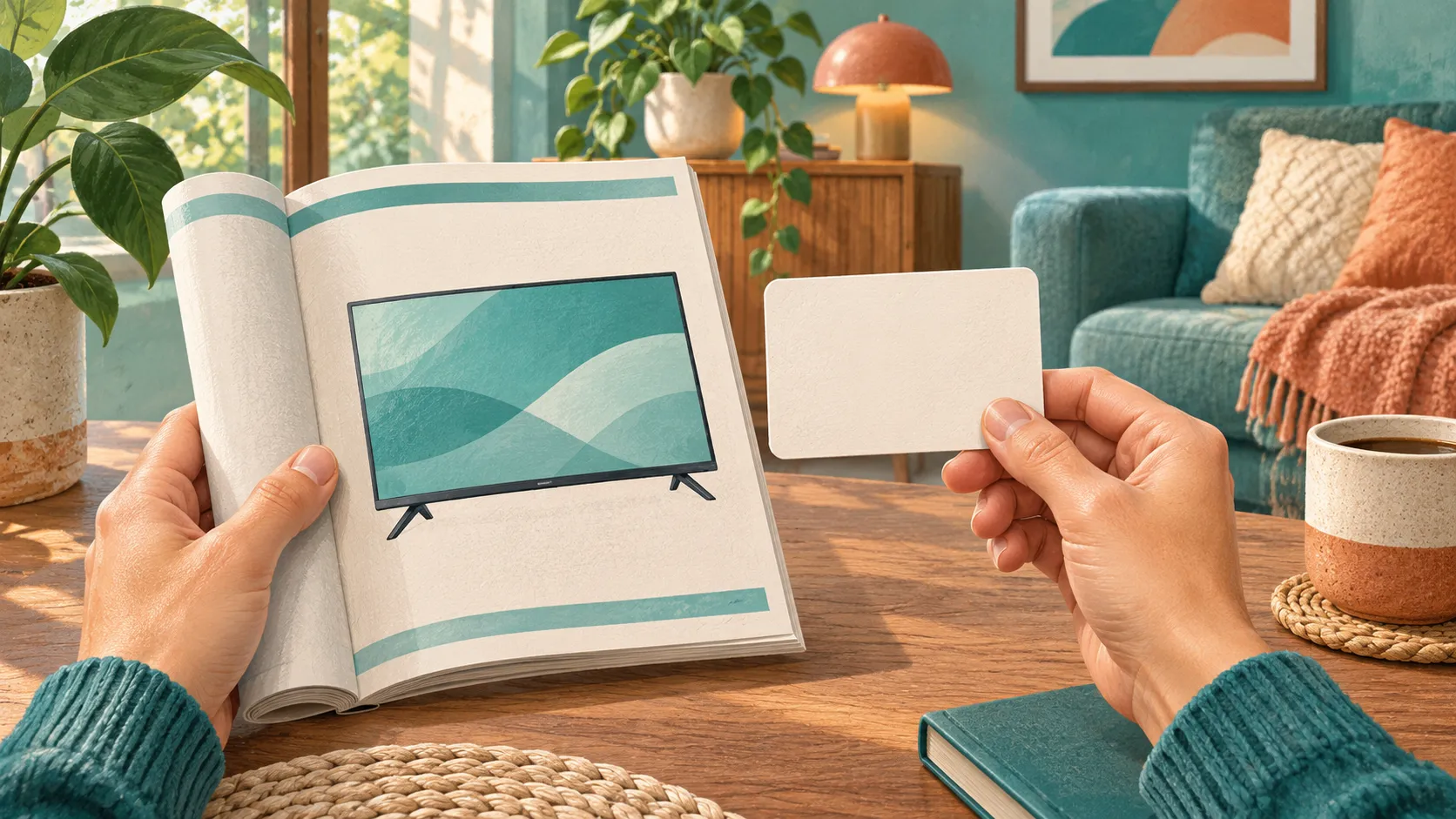
Televizyonun modelini ürün etiketinden, garanti belgesinden veya normal cihaz bilgi ekranından bulun. Ekran boyutu, seri adı ve varsa sondaki harfler birlikte kaydedilmelidir. Örneğin U65 ile U65A gibi benzer adları kendiliğinizden aynı model kabul etmeyin. Dosya seçerken tam kodun eşleşmesi gerekir.
iFFALCON Türkiye ürün listesinde farklı seriler bulunur. U65 ürün sayfası, bu aileyi Google TV olarak tanımlar. Ancak bu bilgi bütün iFFALCON ürünleri için ortak bir sistem veya ortak yazılım paketi bulunduğu anlamına gelmez. Kendi cihazınızın ürün sayfasını ve kılavuzunu kontrol edin.
Modelin yanına mevcut yazılım sürümünü de not alın. Android TV OS sürümü, model kodu ve üreticinin yazılım sürümü farklı satırlarda görülebilir; birini diğerinin yerine yazmayın. Destek ekibi hangi bilgiyi istediğini açıklamadıysa ekranın ilgili satırlarını ayrı ayrı tarif edin. Seri numarasını herkese açık yorumlarda paylaşmanız gerekmez.
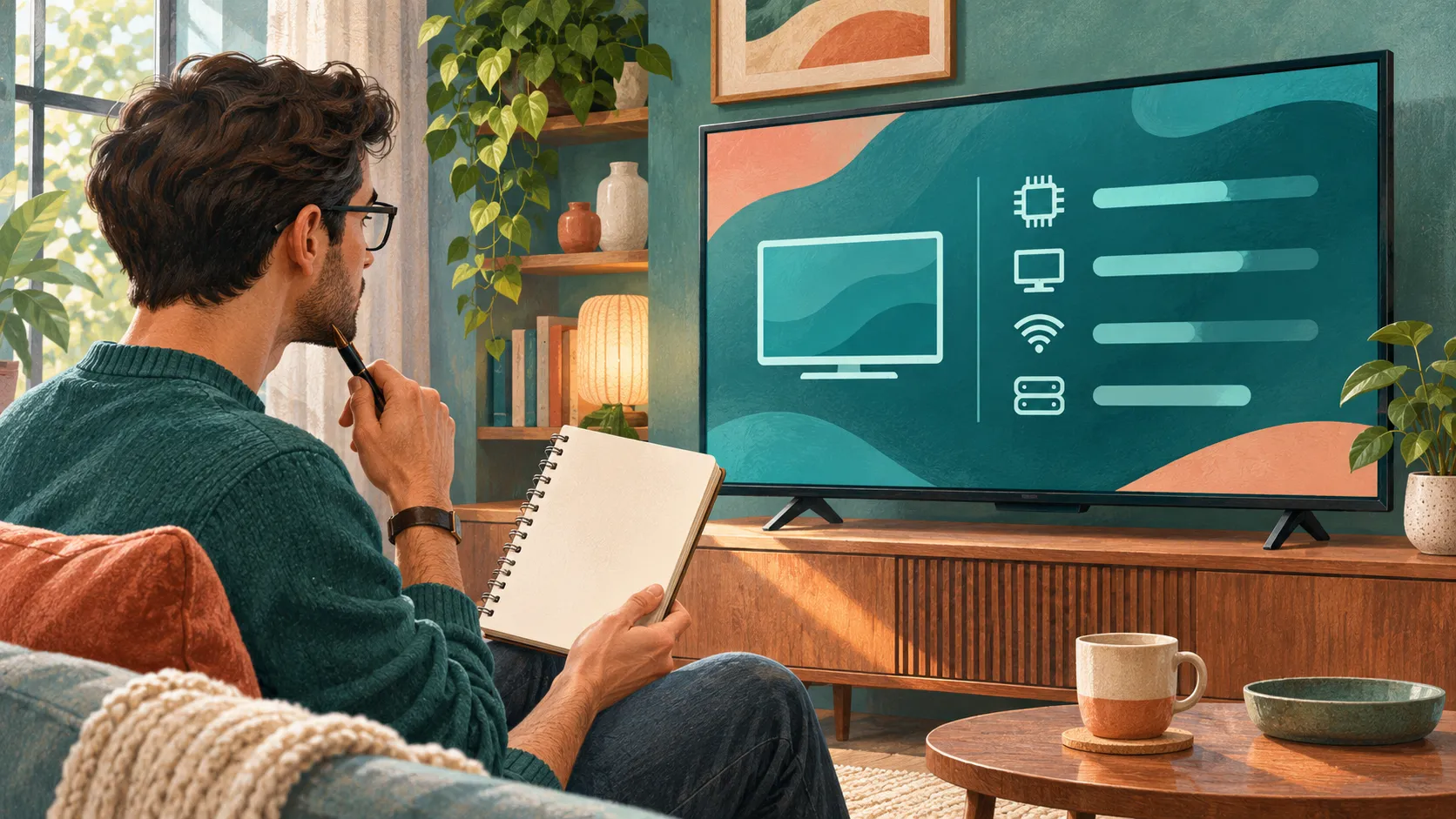
Google TV Kullanan iFFALCON Modellerde Güncelleme
Televizyonunuzun Google TV kullandığı doğrulandıysa Google’ın resmî yardımındaki Ayarlar → Sistem → Hakkında → Sistem Güncellemesi yolunu kontrol edebilirsiniz. Buradaki adımlar platform örneğidir; cihazınızdaki menü adları mevcut yazılıma göre değişebilir. Başka sistem kullanan modelde aynı yolu aramayın.
- Televizyonun internet bağlantısını kontrol edin ve uygun sistem güncellemesi bölümünü açın.
- Yeni sürüm aramasını başlatın; sonucu okumadan farklı işlem denemeyin.
- Paket sunuluyorsa varsa değişiklik açıklamasını ve kurulum uyarılarını inceleyin.
- Uygun bir zamanda kurulumu onaylayıp ekrandaki adımları izleyin.
Güncelleme onayı vermeden önce televizyonu kısa süre sonra kapatmanız gerekip gerekmediğini düşünün. Henüz başlamamış işlemi uygun zamana bırakmakla devam eden kurulumu kesmek aynı şey değildir. Kurulum başladıysa ekranın yönlendirmesine uyun. Yeni bir bildirimin çıkması, kullanıcıdan beklenen adımı okumadan güç bağlantısını kesmek için gerekçe değildir.
Doğru iFFALCON Kullanım Kılavuzuna Ulaşma
Türkiye kullanım kılavuzları sayfasından kendi modelinize ait belgeyi arayın. Belge açıldığında model kapsamına ve “modele göre değişir” gibi notlara bakın. Aynı kılavuz birden fazla televizyon için hazırlanmış olabilir; gösterilen her işlevin bütün cihazlarda bulunduğunu varsaymayın.
Arama motoru sizi başka ülkenin iFFALCON sayfasına yönlendirirse dosya indirmeden önce bölgeyi kontrol edin. Aynı marka altında farklı pazarlara sunulan ürünler bulunabilir. Farklı bölgedeki daha yüksek numaralı sürüm, Türkiye’deki cihazınıza uygun paket olduğu anlamına gelmez. Bölge eşleşmesini üreticinin doğrulamasını isteyin.
Sayfadaki model adıyla televizyon etiketiniz uyuşmuyorsa benzer seçeneği kullanarak devam etmeyin. Resmî desteğe tam kodla başvurup doğru belgeyi sorun. Üretici bir yazılım paketi önermeden önce cihazınıza ait bilgileri isteyebilir. Bu bilgileri hazırlamak için kasayı açmanız gerekmez; normal bilgi ekranı ve belgelerle başlayın.
Güncelleme Bulunamadı Mesajını Nasıl Değerlendirmeli?
Denetim tamamlanıp sistemin güncel olduğunu söylüyorsa bunu not edin. Arama bağlantı hatasıyla duruyorsa aynı sonuca ulaşılmış sayılmaz. Hata metnini, mevcut sürümü ve denemenin hangi aşamada kaldığını kaydetmek, destek ekibinin sorunu daha kolay ayırmasını sağlar. Yalnızca “yüklemiyor” ifadesi bu ayrıntıları vermez.
Kurulum başlamamışken ağ durumunu inceleyebilirsiniz. Evde başka cihazların internete bağlanması televizyonun bağlantısı hakkında ek bir karşılaştırma sunar; yine de TV’nin durumunu ayrıca kontrol edin. Tek bir uygulamanın çalışmamasından bütün ağın bozuk olduğu sonucunu çıkarmayın. Devam eden kurulum sırasında modemi veya televizyonu kapatarak deneme yapmayın.
Başka bir kullanıcıya güncelleme gelmiş olması da tek başına sizin cihazınızda eksiklik bulunduğunu göstermez. Tam model, bölge ve sürüm bilgileri bilinmeden karşılaştırma yapmayın. Üreticiye kendi denetim sonucunuzu iletip modeliniz için sunulan güncel seçeneği sorun. Paket açıklanmadıkça yeni bir ana sistem sürümü veya belirli bir özellik beklemeyin.
iFFALCON TV USB Yazılımı İçin Resmî Destek
Dosya gerekiyorsa iFFALCON Türkiye destek sayfasındaki güncel iletişim kanallarını kullanın. Modelinizi, mevcut sürümü ve yaşadığınız sorunu birlikte belirtin. Kullanıcı tarafından uygulanabilecek USB güncellemesi olup olmadığını; varsa uygun paket ve yazılı talimatın nasıl sağlandığını öğrenin. Her model için açık bir indirme arşivi bulunacağını düşünmeyin.
Bir paketin başka bir TCL veya iFFALCON cihazında kullanılması, sizin televizyonunuz için uygunluk onayı değildir. Marka ilişkilerinden veya benzer menülerden yazılım uyumluluğu sonucu çıkarmayın. Forum, video açıklaması ve dosya paylaşım bağlantısı yerine üreticinin kendi modelinize verdiği yönlendirmeyi esas alın. Bu rehberde yazılım dosyası barındırılmıyor.
Üretici dosya sağlarsa USB belleğin biçimini, dosyanın arşivden çıkarılıp çıkarılmayacağını ve yüklemeyi başlatma yolunu o paketin açıklamasından öğrenin. Farklı anlatımlardaki adımları birleştirmeyin. Belleği biçimlendirmek gerekiyorsa içindeki kişisel verileri önce yedekleyin; işlem verileri siler. Dosya adı veya klasör yapısı konusunda tahminle değişiklik yapmayın.
Uygulama Güncellemesi ve Sistem Güncellemesi Ayrıdır
Uygulama mağazasından bir uygulamayı yenilemek televizyonun sistem yazılımını değiştirmez. Sistem paketi yüklemek de hesap, abonelik veya hizmet erişimi sorunlarını mutlaka çözmez. Hata yalnızca tek uygulamadaysa uygulamanın adını, hata mesajını ve diğer uygulamaların çalışıp çalışmadığını ayrıca not edin.
Haricî bir TV kutusu kullanıyorsanız hangi cihazın ayarlarına girdiğinizi kontrol edin. Kutunun sistem sürümüyle televizyonunkini karşılaştırmak sonuç vermez. Kanal taraması da sistem yükseltmesi değildir; yayın listesini etkiler. Sorunu bu işlemlerden hangisiyle ilişkilendirdiğinizi açıkça yazmak, gereksiz dosya arayışını önlemeye yardımcı olur.
Kurulum Sonrasında Kontrol
Yükleme sürerken ekrandaki uyarıları izleyin; gücü kesmeyin ve USB kullanılıyorsa belleği çıkarmayın. Bütün modeller için tek bir tamamlanma süresi verilemez. Beklenmedik hata veya normal açılmama durumunda son görülen mesajı ve kullanılan yöntemi kaydedin; farklı paketlerle peş peşe deneme yapmak yerine resmî destekten yönlendirme alın.
Televizyon normal açıldığında sürüm bilgisine, yayına, sese, ağ bağlantısına ve önceki soruna bakın. Fabrika ayarlarına dönüşü rutin son adım olarak uygulamayın. Üretici özellikle isterse silinecek ayarları ve yeniden kurulum ihtiyacını öğrenin. Sorun devam ediyorsa model kodu ve güncelleme sonrası durumu birlikte ileterek destek kaydını tamamlayın.