Oyunlarda Hareket Bulanıklığı Kapatılmalı mı?

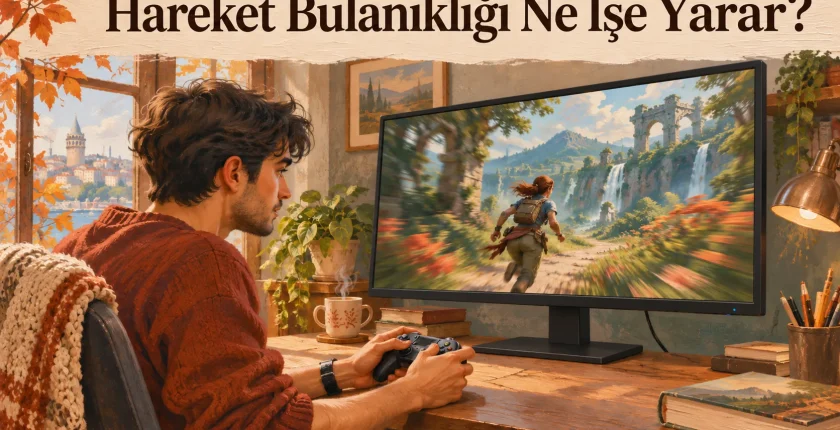
Oyunlarda hareket bulanıklığı, kamera veya nesneler hareket ederken görüntüye eklenen bir efekttir. Kapatıldığında özellikle hızlı dönüşlerde çevredeki ayrıntıları daha kolay seçebilirsiniz; buna karşılık hareketin sinematik görünümü değişebilir. Hangi seçeneğin daha iyi olduğu oyuna, efektin uygulanışına ve sizin neyi rahat gördüğünüze bağlıdır. Ayarı kapatmak tek başına daha yüksek FPS veya daha iyi nişan alma garantisi vermez.
Bu seçeneği değerlendirirken ekrandaki her bulanıklığı aynı nedene bağlamamak gerekir. Oyunun eklediği motion blur, düşük görüntüleme çözünürlüğü ve hareketli nesnenin arkasında kalan iz farklı sorunlar olabilir. Önce hangi görüntüden rahatsız olduğunuzu belirleyin, sonra yalnız ilgili ayarı değiştirin.
Oyunlarda Hareket Bulanıklığı Ne Yapar?
Gerçek bir kamera hareketi kaydederken pozlama süresindeki hareket, görüntüde bulanıklık oluşturabilir. Oyun motorları benzer bir görünümü hesaplayarak üretir. Epic Games’in Unreal Engine görüntü efektleri belgesi, motion blur için hareket bilgisini kullanan bir sistem ve efektin gücünü belirleyen ayarlar açıklar. Bu, bütün oyunların aynı menüye veya aynı hesaplama yöntemine sahip olduğu anlamına gelmez.

Etkisini görmek için hayalî bir örnek düşünün: Karakter sabit dururken kamerayı bir ağacın yanından hızlıca çeviriyorsunuz. Efekt açıksa gövdenin ve çevredeki ayrıntıların hareket boyunca yayılmış görünmesi mümkün. Kamera durduğunda görüntünün yeniden belirginleşmesi, sürekli düşük çözünürlüklü bir görüntüden farklı bir durumdur.
Bir yarış oyununda yol kenarının akıp gitmesiyle oluşan hız hissini sevebilir, aynı efekti yakın çevreyi dikkatle taradığınız başka bir oyunda istemeyebilirsiniz. Bu tercihlerin birbiriyle çelişmesi gerekmez. Grafik ayarlarını bütün oyunlarda aynı yapmak yerine, o oyunda neye bakmanız gerektiğine göre değerlendirebilirsiniz.
Kamera ve Nesne Hareketini Ayrı Gözleyin
Önce kamerayı sabit tutup hareket eden bir nesneye bakın. Ardından karakteri mümkün olduğunca aynı yerde tutarak kamerayı çevirin. İki deneme, bulanıklığın hangi hareketle belirginleştiğini görmenizi sağlar. Oyunda kamera ve nesne bulanıklığı için ayrı seçenekler varsa bunları ayrı ayrı değerlendirin.
Menüde tek bir “Hareket bulanıklığı” seçeneği bulunması, arka plandaki bütün hareket işlemlerini kapattığını göstermez. Bazı oyunlar yalnız açma-kapama sunar, bazıları yoğunluğu değiştirir. Ayarın açıklamasını okuyun; başka bir oyundan duyduğunuz isim veya sayıyı burada birebir aynı kabul etmeyin.
Örneğin kamerayı döndürürken çevre rahatsız edici biçimde yayılıyor ama sabit kamerada nesneler istediğiniz gibi görünüyorsa, iki davranışı ayrı kaydedin. “Görüntü kötü” demek yerine nerede ve ne zaman bozulduğunu tarif etmek, bir sonraki ayarı seçmenizi kolaylaştırır.
Kapatınca Kalan İz Her Zaman Motion Blur Değildir
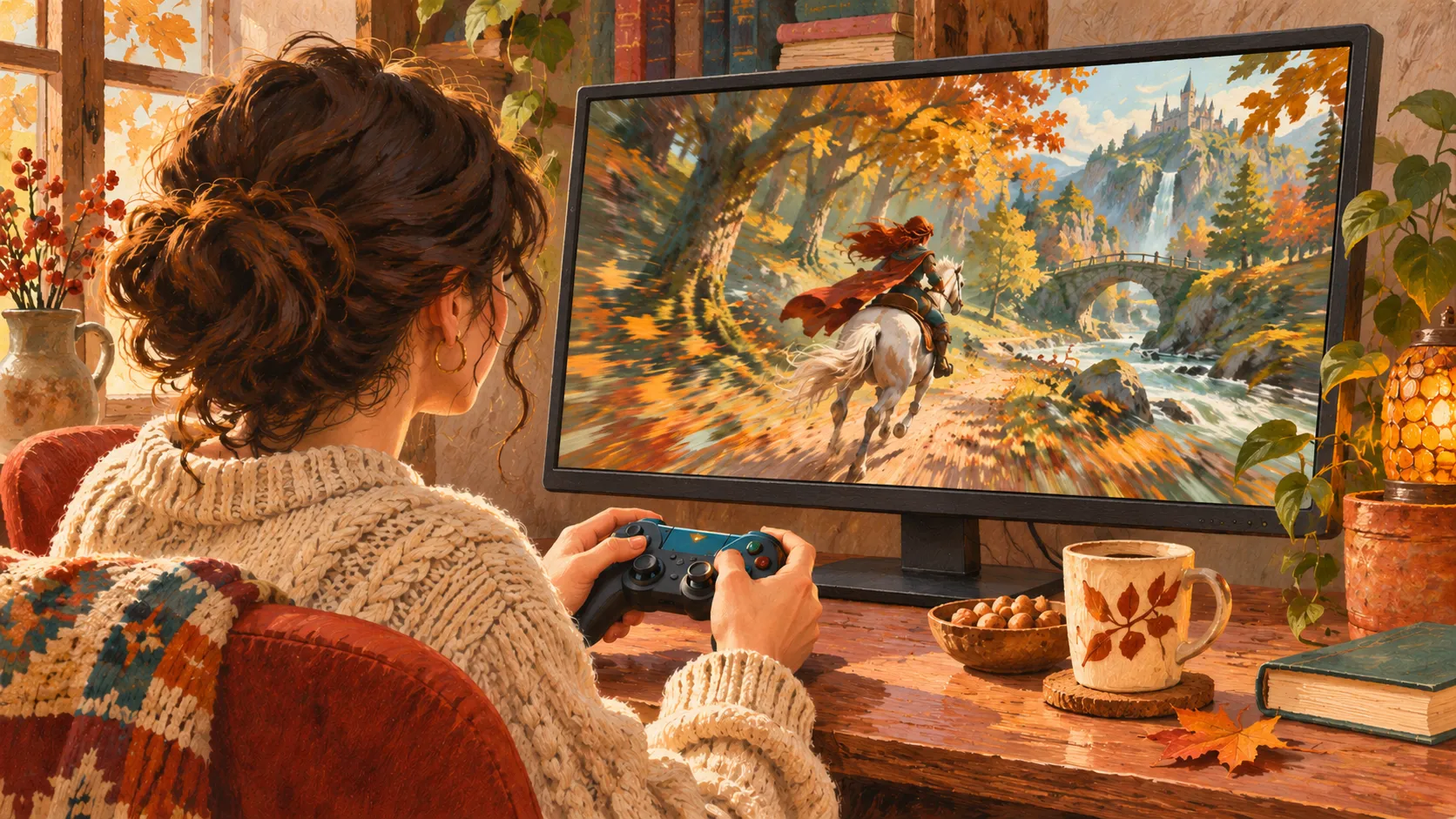
Hareket bulanıklığını kapattığınız hâlde nesnelerin arkasında iz görüyorsanız, efektin hâlâ açık olduğu sonucuna hemen varmayın. Epic Games’in zamansal görüntü büyütme açıklaması, bu sistemlerde oluşabilecek ghosting sorunlarını ayrıca ele alır. Önceki karelerden yararlanan görüntü işlemleri, motion blur ayarından farklı bir inceleme alanıdır.
Bunun yanında kenar yumuşatma ve görüntü büyütme seçenekleri de görüntünün ayrıntısını etkileyebilir. Yine de bütün bu seçenekleri aynı anda kapatmak sağlıklı bir karşılaştırma olmaz. Neyin değiştiğini anlayabilmek için bir ayarı değiştirip aynı sahneye dönün.
Sorun yalnız hareket sırasında mı, yoksa dururken de mi var? Bütün ekranda mı görülüyor, belirli nesnelerin çevresinde mi? Menü yazısı belirgin kalırken sahnenin bulanık olmasıyla bütün ekranın bulanık görünmesi aynı gözlem değildir. Bu ayrımları not etmek, çözünürlük ve diğer görüntü seçeneklerini gerektiğinde daha hedefli incelemenizi sağlar.
Aynı Sahneyi Aynı Hareketle Karşılaştırın
Deneme için çevrim içi bir maçın ortası yerine güvenli bir eğitim alanı veya tekrar girebildiğiniz bir bölüm seçin. Aynı noktada durun, aynı yönde ve benzer hızda kamera hareketi yapın. İkinci denemede hem harita hem ışık hem hareket değişirse, ayarın etkisini ayırt etmek zorlaşır.
- Başlangıçtaki hareket bulanıklığı ayarını not edin.
- Aynı sahnede kısa bir kamera dönüşü ve hareketli nesne gözlemi yapın.
- Yalnız hareket bulanıklığını kapatın veya yoğunluğunu azaltın.
- Aynı hareketi tekrarlayıp ayrıntıları seçme rahatlığınızı karşılaştırın.
- Kararı sadece durağan ekran görüntüsüne göre vermeyin; hareketi oynarken de değerlendirin.
Bir arkadaşınıza örnek gösterecekseniz hangi ayarın kullanıldığını kayda ekleyin. Video paylaşımındaki sıkıştırma, sizin ekranda gördüğünüz ayrıntıyı aynı biçimde aktarmayabilir. Gönderilen görüntü, yararlı bir karşılaştırma aracıdır; tek başına bütün cihazlardaki deneyimin ölçümü değildir.
Alan Derinliğiyle Hareket Efektini Ayırın
Yakındaki nesne belirgin, arka plan bulanıksa bu görüntü alan derinliğiyle ilgili olabilir. Unreal Engine belgesinde alan derinliği, odak noktasına göre uzaklıkla ilişkilendirilen ayrı bir efekt olarak açıklanır. Kamerayı hareket ettirmeden de görülebilen böyle bir bulanıklığı, yalnız motion blur seçeneğiyle gidermeyi beklemeyin.
Denemenizi bu yüzden iki aşamada yapın: Önce sabit görüntüde ne gördüğünüzü, sonra hareket başlayınca ne değiştiğini inceleyin. Menüdeki her “bulanıklık” sözcüğünü aynı efekt sanmak yerine açıklamasını okuyun. Aynı ayar grubunda bulunmaları, aynı işlevi yaptıklarını göstermez.
Ayrıca oyunun normal oynanışıyla ara sahnesini birbirinden ayırın. Ayarı değiştirdiğinizde birinde fark görüp diğerinde görmeyebilirsiniz. Gözleminizi hangi bölümde yaptığınızı kaydedin; oyuncunun kontrol etmediği bir sahnede gördüğünüz sonucu bütün oynanışa genellemeyin.
Seçeneği önce kapatıp sonra yeniden açmak, başlangıçtaki görünümü hatırlamanıza yardımcı olur. Bu kısa karşılaştırmada hiçbir şey fark etmiyorsanız, sırf bir tavsiye listesi öyle diyor diye başka ayarları da değiştirmek zorunda değilsiniz. Farkın görülmediği koşulu not edip başka, tekrarlanabilir bir sahnede değerlendirin.
FPS Değişimini Görsel Tercihten Ayrı Tutun
Hareketin daha belirgin görünmesi, kare hızının arttığını kanıtlamaz. Performansı inceleyecekseniz aynı bölümdeki ölçümleri karşılaştırın; görüntü tercihinizi ise ayrıca not edin. Bir ayarı kapattığınızda oyunu daha rahat takip etmeniz değerli bir sonuçtur, fakat bunu ölçülmemiş bir FPS artışıyla açıklamanız gerekmez.
Tek bir anlık sayaç değerine dayanarak karar vermeyin. Aynı sahneye dönmek, arka plandaki işleri sabit tutmak ve diğer grafik ayarlarını değiştirmemek karşılaştırmayı daha anlamlı kılar. Burada herkesin elde edeceği ortak bir yüzde yoktur; oyunun iş yükü ve cihazın durumu sonucu değiştirebilir.
Tercihinizi belirledikten sonra ayarı kaydedin ve başka bir bölüme geçtiğinizde de rahat olup olmadığınıza bakın. Hızlı dönüşlerde ayrıntıyı seçmek istiyorsanız daha düşük bulanıklık hoşunuza gidebilir. Hız hissini seviyorsanız efektin bir miktarını açık bırakabilirsiniz. İşe yarayan seçenek, oynarken size daha anlaşılır ve rahat gelen görüntüdür.