Wi-Fi Yazıcı Telefona ve Bilgisayara Nasıl Bağlanır?


Wi-Fi yazıcı kurulumu için önce yazıcıyı ev veya işyerindeki uygun ağa bağlayın, ardından telefonda ya da bilgisayarda yazıcıyı ekleyin. Normal ağ üzerinden yazdırmada cihazların birbirine ulaşabilmesi gerekir. Yazıcının kablosuz ışığının yanması, telefonun doğru yazıcıyı bulduğunu veya baskıya hazır olduğunu tek başına göstermez.
Kurulum yöntemi modele göre değişir. Ekranlı yazıcıda ağ menüsü bulunabilir; başka bir model üreticinin uygulamasıyla yönlendirebilir. Aynı markanın iki modelinde bile tuş dizisi farklı olabileceğinden, internette gördüğünüz sıfırlama veya eşleştirme tarifini doğrudan uygulamayın.
Önce Modeli ve Bağlantı Yöntemini Belirleyin
Yazıcının tam modelini etiketinden veya kılavuzundan bulun. Kablosuz ağ desteği, telefondan yazdırma desteği ve üreticinin önerdiği kurulum aracı ayrı bilgilerdir. USB bağlantısının bulunması, yazıcının Wi-Fi desteği olduğu anlamına gelmez.

Üreticinin kendi destek sayfasında modele uygun ağ kurulumunu açın. Gerekli uygulama veya sürücüyü buradan doğrulayın. Arama sonucundaki genel bir “yazıcı kurulum” sitesine model numarasını ve kişisel bilgilerinizi vermek yerine, resmî ürün sayfasından ilerlemek daha açık bir yol sağlar.
Başlamadan önce ağ adını ve parolasını hazır edin. Yazıcıda görünen bir PIN ile ev ağının parolasını aynı şey sanmayın; ekrandaki açıklamanın hangi bağlantıyı istediğini okuyun. Cihazı kurulum moduna alma adımını da yalnız kendi modelinizin talimatıyla uygulayın.
Aynı Ağa Bağlı Olmak Ne Demek?
Telefonun mobil veriden internete çıkmasıyla yazıcıyla aynı yerel ağda bulunması farklıdır. Ev yönlendiricisine bağlı yazıcıya erişmek istiyorsanız telefon veya bilgisayarın uygun yerel bağlantısını kontrol edin. Aynı binada internet kullanmak tek başına yeterli değildir.
Misafir ağları veya ortak ağlar cihazların birbirini görmesini sınırlayabilir. HP’nin kablosuz bağlantı sorun giderme belgesi, ağ koşullarını ve doğru bağlantıyı kontrol etmeyi ayrı adımlar olarak ele alıyor. Bu açıklama, bütün HP modellerinde aynı kurulum düğmelerinin bulunduğu anlamına gelmez.
Yazıcınızın hangi Wi-Fi bantlarını desteklediğini de kılavuzundan öğrenin. Her yazıcı 5 GHz desteklemez; fakat telefondaki bant adıyla yazıcının bandının farklı görünmesini tek başına kesin hata saymayın. Yönlendiricinin ağları nasıl birleştirdiği ve cihazlar arası erişim de önemlidir.
Windows’ta Yazıcı Nasıl Eklenir?
Yazıcı ağa bağlandıktan sonra Windows 11’de Ayarlar, Bluetooth ve cihazlar, Yazıcılar ve tarayıcılar bölümüne gidin. Cihaz ekleme seçeneğiyle ağdaki yazıcıyı aratın. Bulunan cihazın adını kontrol edip doğru modeli seçin; benzer ad taşıyan eski kaydı yeni cihaz sanmayın.
Microsoft’un yazıcı ekleme belgesi, otomatik bulma ve gerektiğinde diğer kurulum seçeneklerini anlatıyor. Sürücü ihtiyacı yazıcıya ve Windows ortamına göre değişebilir. Özellikle ARM tabanlı bilgisayarlarda, üretici kurulum aracıyla ilgili özel yönlendirmeler bulunabilir.
Yazıcı listede görünse bile küçük bir deneme baskısı alın. Böylece yalnız aygıt kaydının oluştuğunu değil, bilgisayardan gerçekten iş gönderilebildiğini kontrol edersiniz. Bir dosyayı birkaç kez üst üste göndermeden önce yazdırma kuyruğuna bakın; bekleyen işler daha sonra topluca çıkabilir.
Android Telefondan Yazdırma
Android’de Ayarlar içindeki Yazdırma bölümünü arayın. Telefonun sürümüne ve üreticisine göre menünün yeri değişebilir. İlgili yazdırma hizmetinin etkin olduğuna bakın; gerekirse yazıcınızın desteklediği hizmeti üreticinin açıklamasından doğrulayın.
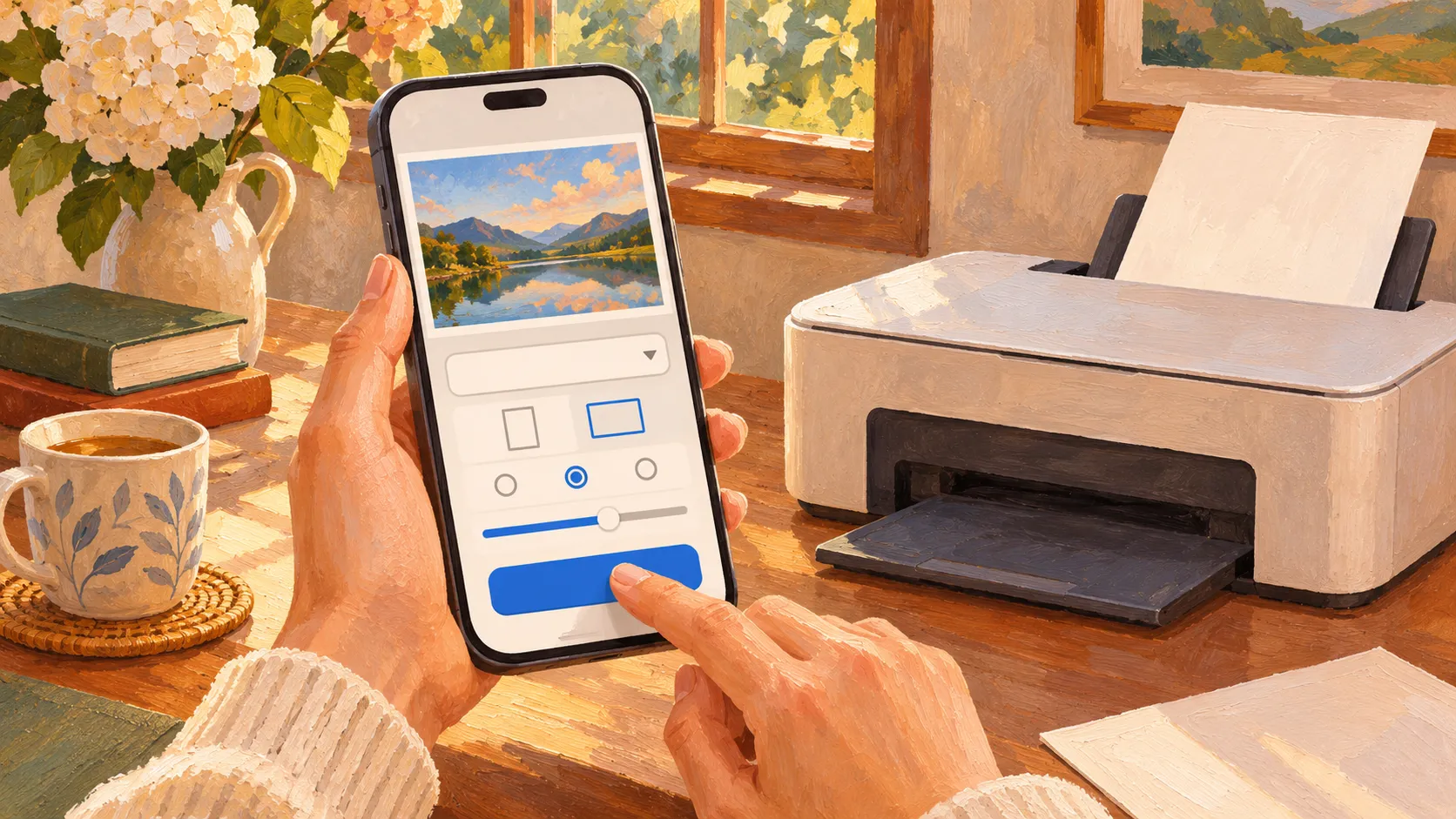
Google’ın Android yazdırma açıklaması, yazdırma hizmetiyle uygulamadaki Yazdır komutunu ayrı gösteriyor. Her uygulamada bu komut bulunmaz. Bir fotoğraf uygulamasından baskı alabildiğiniz hâlde başka bir uygulamada seçeneğin görünmemesi, yazıcının ağdan koptuğunu kanıtlamaz.
Belge veya fotoğrafı açıp uygulamanın menüsündeki yazdırma seçeneğini kullanın. Ön izlemede yazıcıyı, sayfa aralığını, kopya sayısını ve kâğıt boyutunu kontrol edin. Özellikle çok sayfalı bir PDF’de yalnız denemek için bütün belgeyi göndermek zorunda değilsiniz.
iPhone’da AirPrint Desteğini Kontrol Edin
iPhone’dan AirPrint ile yazdırmak için yazıcının AirPrint desteklemesi ve uygun ağ bağlantısının kurulması gerekir. Uygulamanın paylaşım veya işlem menüsünden Yazdır seçeneğini açıp yazıcıyı seçebilirsiniz. Her uygulamanın bu seçeneği sunması beklenmez.
Apple’ın AirPrint kullanma belgesi, uyumlulukla aynı ağ koşulunu birlikte ele alıyor. Yazıcının Wi-Fi özelliği olması, AirPrint desteğini kendiliğinden doğrulamaz. Destek yoksa üreticinin iPhone için sunduğu resmî yöntemi araştırın.
Wi-Fi Direct ile Ev Ağına Bağlantıyı Ayırın
Bazı yazıcılar doğrudan kendi kablosuz bağlantısı üzerinden baskı alabilir. Bu, yazıcının ev yönlendiricisine bağlandığı normal ağ kurulumuyla aynı yöntem değildir. HP’nin Wi-Fi kurulum belgesi, ortak veya misafir ağında bağlantı mümkün olmadığında Wi-Fi Direct seçeneğini ayrıca anıyor.
Doğrudan bağlantı kullanıyorsanız hangi ağ adına bağlandığınızı ve işlem bitince telefonun hangi bağlantıda kaldığını kontrol edin. Bir önceki kurulumdan kalan yazıcı ağına bağlı olmak, ev ağındaki diğer cihazlara erişim beklentinizi değiştirebilir. Yöntemi her seferinde aynı sanmayın.
Test Baskısında Yalnız Bağlantıya Bakmayın
İlk deneme için tek sayfalık, kişisel bilgi içermeyen bir belge seçin. Baskı geldiğinde şu ayrıntıları kontrol edin:
- Doğru yazıcıdan çıkıp çıkmadığı.
- Kâğıt boyutuyla ön izlemenin uyuşması.
- Renkli veya siyah-beyaz seçiminin doğru olması.
- Sayfa sayısı ve kopya adedinin beklediğiniz gibi olması.

Bağlantıyla baskı içeriğini de ayırın. Belge doğru yazıcıdan çıkıyor ama kenarı kesiliyorsa önce kâğıt boyutuna ve ölçeklendirmeye bakın. Yalnız bazı sayfalar eksikse seçilen sayfa aralığını kontrol edin. Ağ ayarlarını değiştirmek, yanlış seçilmiş kopya sayısını veya sayfa boyutunu düzeltmez.
Örneğin telefondan bir fotoğraf basabiliyor, bilgisayardan PDF gönderemiyorsanız bunu not edin. Yazıcıya hiç erişilememesiyle belirli bir uygulamanın işi gönderememesi farklı başlangıç noktalarıdır. Aynı bilgisayarda tek sayfalık başka bir belge denemek sorunun uygulamayla mı daha geniş bir ayarla mı ilişkili olduğunu ayırmaya yardımcı olabilir. Denemeleri çoğaltırken bekleyen işleri takip edin; her başarısız görünen girişimin ardından aynı dosyayı tekrar tekrar göndermeyin.
Bir cihazdan baskı alınıyor, diğerinden alınamıyorsa bütün ağı sıfırlamak yerine sorunlu cihazdaki ağ, yazıcı seçimi ve kuyruk durumundan başlayın. Hata mesajını ve model numarasını not edin. Her denemede tek şeyi değiştirmek, bağlantı sorununun nerede kaldığını anlamayı kolaylaştırır.