Bluetooth Kulaklığın Sesi Mikrofon Açılınca Neden Değişir?

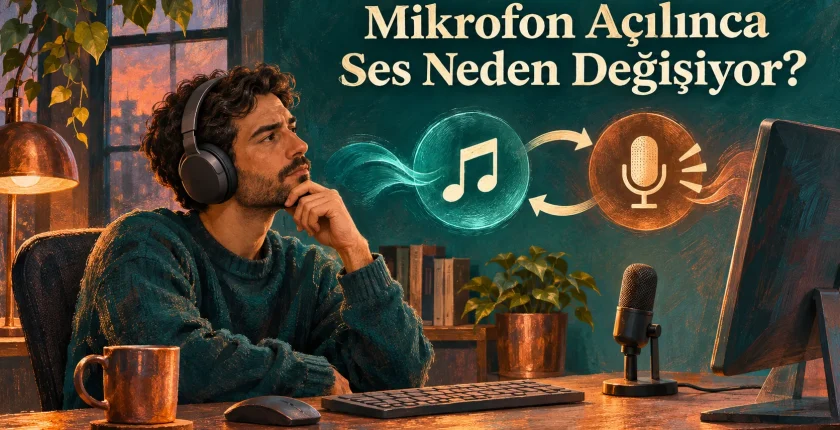
Bluetooth kulaklıkta mikrofon açılınca ses kalitesi düşüyorsa neden, müzik dinleme bağlantısından çift yönlü konuşma bağlantısına geçilmesi olabilir. Klasik Bluetooth’ta kullanılan ses profilleri aynı işi yapmaz. Bu yüzden müzikte düzgün duyulan kulaklık, bir görüşme uygulaması mikrofonu kullanmaya başlayınca daha dar veya mono ses verebilir. Bu belirti tek başına kulaklığın arızalı olduğunu göstermez.
Ancak “mikrofon açılırsa bütün Bluetooth cihazlarda ses mutlaka bozulur” demek de doğru değildir. Bluetooth LE Audio desteği bulunan belirli bilgisayar, kulaklık ve sürücü birleşimlerinde mikrofon açıkken stereo oynatma mümkündür. Sorunu anlamak için bağlantı türüyle giriş ve çıkış aygıtlarını birlikte inceleyin.
Bluetooth Mikrofon Açılınca Ses Kalitesi Neden Değişir?
Microsoft’un Bluetooth Classic ses açıklaması, stereo oynatma için A2DP’yi, mono oynatma ve kayıt için HFP’yi ayrı profiller olarak tanımlar. A2DP üzerinden müzik dinlemekle kulaklığın mikrofonundan aynı anda ses almak aynı bağlantı görevi değildir.

Bir oyun içi sohbet, toplantı veya sesli arama uygulaması kulaklık mikrofonunu açtığında konuşma profili devreye girebilir. Duyduğunuz değişiklik bu geçişle aynı anda oluşuyorsa, önce uygulamanın mikrofon kullanımına bakın. Sadece müzik dosyasının kalitesini artırmak, bağlantının o an kullandığı profili değiştirmez.
Bu açıklama, bütün ses sorunlarının tek nedeni olduğu anlamına gelmez. Uzaklaşınca kesilme, tek taraftan hiç ses gelmemesi veya mikrofon kapalıyken de süren bozulma farklı bir inceleme gerektirebilir. Sorunu hangi işlem başlatıyor, hangisi durduruyor; ilk olarak bunu ayırın.
Uygulamanın Giriş ve Çıkışını Ayrı Kontrol Edin
Uygulamadaki ses çıkışını ve mikrofon girişini açık adlarıyla inceleyin. “Varsayılan” seçeneği, işletim sisteminde o an seçili aygıta bağlı olabilir. Bilgisayarın mikrofonunu kullandığınızı sanırken uygulama kulaklığı seçmiş olabilir. Sistem ayarıyla uygulama ayarının aynı cihazı gösterip göstermediğine bakın.
Birden fazla görüşme uygulaması açıksa mikrofonu kullananın yalnızca önünüzdeki pencere olduğunu varsaymayın. Denemede gerekmeyen sesli uygulamaları kapatıp aynı kısa kaydı yeniden dinleyin. İşletim sisteminin mikrofon kullanım göstergesinden de yararlanabilirsiniz; gösterimin ayrıntısı sürüme göre değişebilir.
Giriş aygıtını değiştirirken çıkışı aynı tutun. Sonra görüşmedeki diğer kişiye veya uygulamanın desteklenen deneme işlevine kendi sesinizi de kontrol ettirin. Kulaklıkta duyduğunuz sesle karşı tarafa giden mikrofon kaydı farklı yönlerdir. Birinin düzelmesi diğerinin de aynı sonucu verdiğini kanıtlamaz.
Ayrı Mikrofonla Yapılan Deneme Ne Gösterir?
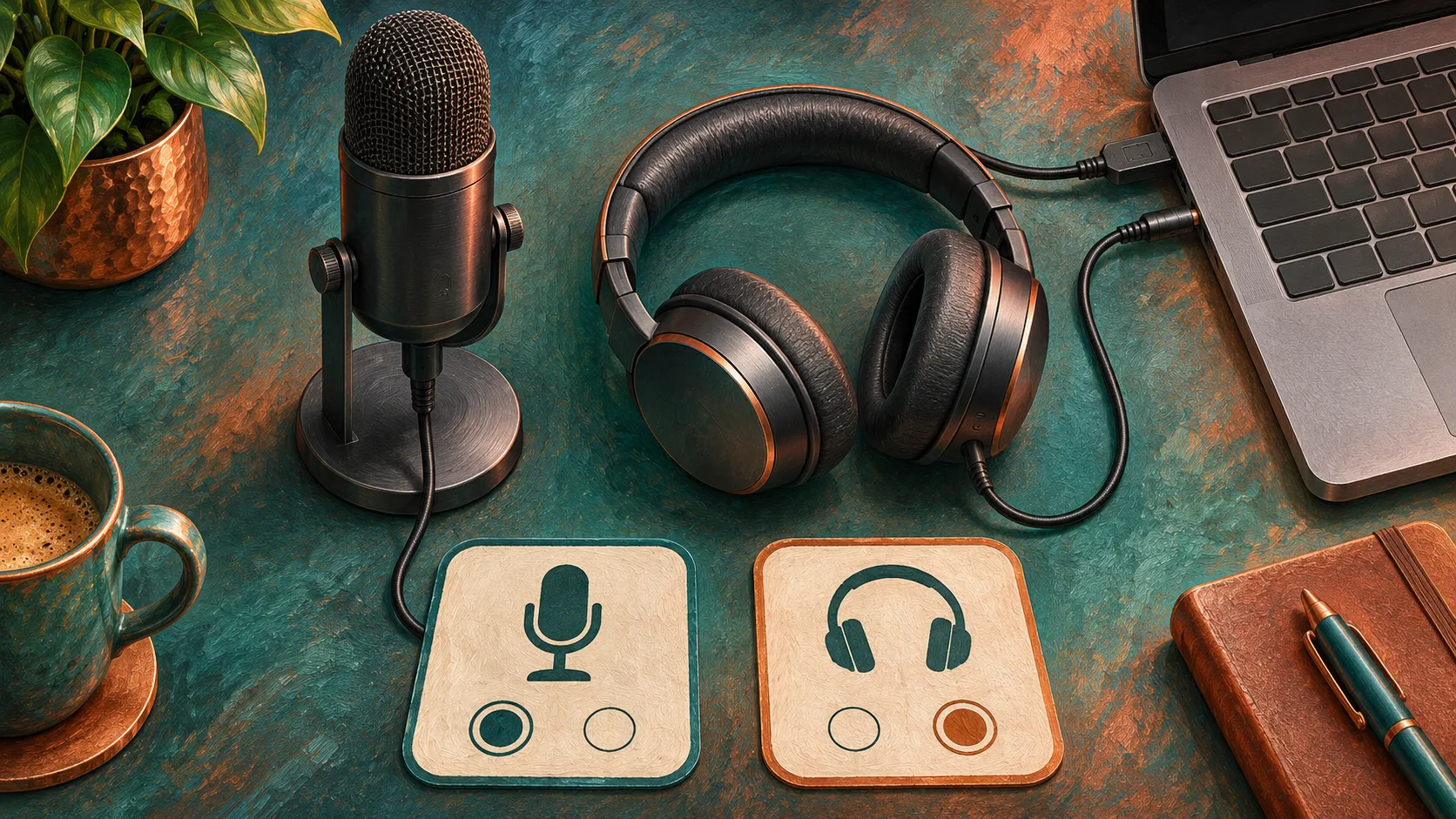
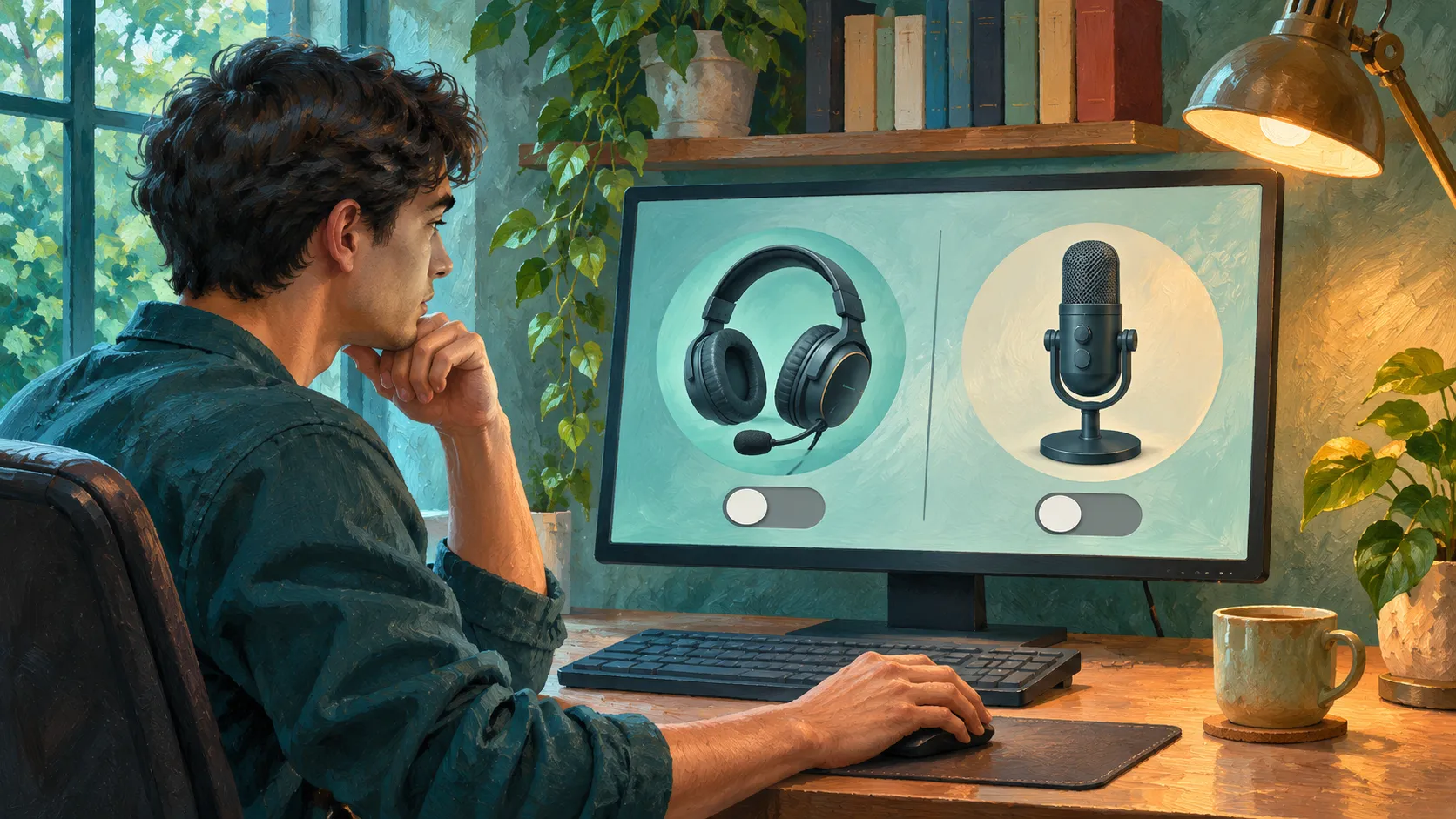
Elinizde zaten bilgisayar mikrofonu veya uygun ayrı bir mikrofon varsa uygulamada onu giriş olarak seçip Bluetooth kulaklığı çıkışta bırakmayı deneyebilirsiniz. Burada amaç yeni ürün almak değil, kulaklığın mikrofonunu devreden çıkarınca oynatma davranışının değişip değişmediğini görmektir.
Sonuç düzelirse bu bilgi, sorunun konuşma bağlantısıyla ilişkili olabileceğini düşündürür. Fakat tek deneme bütün donanımın sağlamlığını kesin olarak ispatlamaz. Uygulama seçimi ve diğer açık programlar da sonucu etkileyebilir. Denemede kullanılan giriş ve çıkış adlarını kaydetmek, karşılaştırmayı daha açık hâle getirir.
Konuşmanız gerekiyorsa mikrofonu tamamen kapatmak kalıcı bir çözüm sayılmaz. Özellikle çevrim içi bir anlatımdaki “Hands-Free’yi kapat” adımı kulaklık mikrofonunu kullanılamaz hâle getirebilir. Ne kaybettiğinizi anlamadan hizmet veya sürücü seçeneklerini topluca devre dışı bırakmayın.
LE Audio Desteği Varsa Durum Farklı Olabilir
Microsoft’un Windows 11 LE Audio açıklaması, uygun destekle mikrofon açıkken stereo oynatmanın mümkün olduğunu belirtir. Bunun için Windows 11 24H2 veya sonrası, uygun tümleşik bilgisayar desteği, üretici sürücüleri ve LE Audio destekli ses aygıtı birlikte gerekir. Yalnız işletim sistemi sürümüne bakmak yeterli değildir.
Ürünün kutusunda yüksek bir Bluetooth sürüm numarası görmeniz, gereken ses desteğinin bütün zincirde bulunduğunu tek başına göstermez. Kulaklığın teknik özelliklerinde LE Audio bilgisini, bilgisayarın destek belgesinde ise uygun donanım ve sürücü koşullarını ayrı kontrol edin. Genel “Bluetooth var” ifadesi bu ayrıntıyı karşılamaz.
Microsoft’un LE Audio destek kontrolü, bilgisayar ve kulaklığın özelliklerine birlikte bakmayı anlatır. Başka bir kullanıcının sisteminde görünen ayarı sizde bulamamak mutlaka kurulum hatası değildir. Desteklenmeyen donanımda sadece bir kutuyu işaretleyerek aynı işlevi ekleyemezsiniz.
Örneğin Sony’nin INZONE H9/H7 bağlantı belgesi, bilgisayar veya PS5 için USB alıcılı kablosuz bağlantıyı ayrı anlatır. Bu, belirli ürünlere ait bir örnektir; her USB alıcının veya Bluetooth adaptörünün aynı yeteneği sunduğunu göstermez. Ürün adını ve bağlantı biçimini birlikte okumak bu yüzden önemlidir.
Destek karşılaştırması yaparken “aynı kulaklığı kullanıyoruz” bilgisi tek başına yeterli olmayabilir. Bir kullanıcı üreticinin alıcısını, diğeri bilgisayarın Bluetooth bağlantısını kullanıyorsa aynı ses yolunu denemiyorlardır. Sonucu aktarırken bu farkı not edin; başka bağlantıda alınan sonucu kendi kurulumunuza kesin çözüm diye taşımayın.
Güncelleme Sonrası Aynı Koşulla Yeniden Deneyin
Microsoft’un LE Audio sürücü belgesi, desteğin bilgisayarın Bluetooth ve ses altyapısıyla ilişkisini açıklar. Sürücü kontrolünü bilgisayar üreticisinin kendi destek kanalı üzerinden yapın. İnternette bulunan rastgele bir “ses iyileştirme paketi”nin gerekli desteği ekleyeceğini varsaymayın.
Güncellemeden sonra denemeyi aynı uygulama ve aynı aygıt seçimiyle tekrarlayın. Güncelleme sırasında varsayılan aygıt değişmişse önceki sonuçla karşılaştırma karışabilir. Ses seviyesi veya uygulama çıkışı gibi temel seçenekleri yeniden okuyun. Bir ayarın adının değişmesi, beklenen özelliğin mutlaka geldiğini göstermez.
Sesin hangi koşulda değiştiğini kısa bir listeyle kaydedebilirsiniz: müzik dinleme, uygulamanın açılması, mikrofonun seçilmesi ve görüşmenin başlaması. Bu sıranın hangi noktasında fark oluştuğunu bilmek, “kulaklık sesi kötü” demekten daha kullanılabilir bir destek bilgisi verir.
Bağlantı Türünü Ürünün Adından Çıkarmayın
Bazı kablosuz kulaklıklar Bluetooth yanında kendi USB alıcısıyla farklı bir bağlantı da sunabilir. Ürünün “kablosuz” olması, her bağlantı seçeneğinin aynı özellik ve kısıtlarla çalıştığını göstermez. Elinizde böyle bir seçenek varsa yalnız üreticinin o modele ait kullanım açıklamasına göre değerlendirin; evrensel çözüm diye başka modele aktarmayın.
Destek talebine bilgisayar ve kulaklık modeliyle birlikte kullanılan bağlantıyı, işletim sistemi sürümünü, uygulamayı ve seçili mikrofonu ekleyin. Bu bilgiler, arıza ihtimaliyle destek veya profil sınırını ayırmayı kolaylaştırır. Mikrofon açıldığında duyulan değişikliği anlamak için ilk soru ürünün fiyatı değil, o anda hangi ses yolunun kullanıldığıdır.