PDF Yazdırırken Sayfanın Kenarları Neden Kesilir?

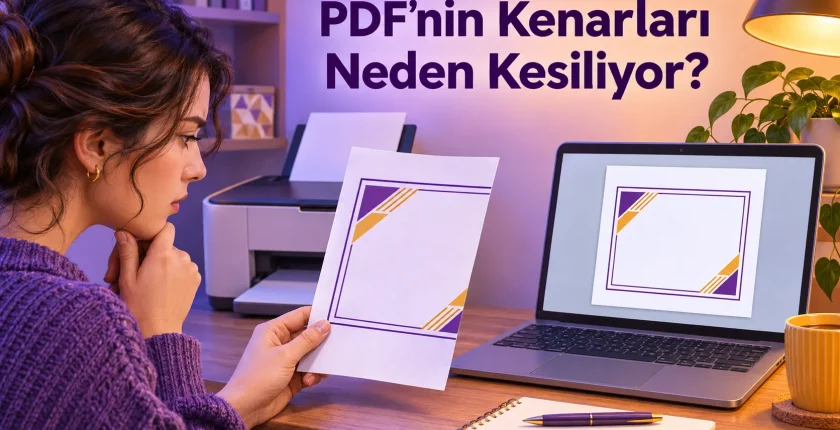
PDF yazdırırken sayfa kesilmesi çoğunlukla dosyanın sayfa boyutu, seçili kâğıt ve yazdırma ölçeği birbirine uymadığında ortaya çıkar. Ekranda eksiksiz görünen bir belge, yazıcının basabildiği alanın dışına taşıyabilir. İlk denemede bütün dosyayı yeniden basmak yerine sorunlu tek sayfayı seçip önizleme ve ölçek ayarını kontrol edin.
Özellikle kenardaki tablo çizgileri, alt bilgi veya sağdaki son sütun kayboluyorsa kâğıt boyutuyla başlayın. Bütün sayfa çok büyük görünüyorsa ölçeğe; yalnızca bazı harfler veya grafikler bozuksa dosyanın işlenmesine bakmak daha anlamlıdır. Aynı belirtiyi göstermeyen sorunlara tek ayarla çözüm aramayın.
PDF Yazdırırken Sayfa Kesilmesi Nereden Kontrol Edilir?
Önce dosyayı ekranda açın ve eksik olduğunu düşündüğünüz kenarı büyüterek inceleyin. İçerik PDF’nin kendisinde zaten kesilmişse yazdırma ayarı kayıp bölümü geri getiremez. Özgün dosyayı yeniden dışa aktarmak veya doğru kopyayı istemek gerekir. Sorunun baskıda başladığından emin olduktan sonra yazdırma penceresine geçin.
Doğru yazıcıyı seçtiğinizi kontrol edin. Bilgisayarda kayıtlı farklı bir yazıcının veya PDF’ye kaydetme seçeneğinin ayarı, kullanacağınız cihazın özelliklerini temsil etmeyebilir. Yazdırma önizlemesini, gerçek baskıyı alacağınız cihaz seçiliyken değerlendirin. Ardından yalnızca sorunlu sayfayı deneme için ayırın.
Dosyadaki sayfaların hepsinin aynı boyutta olduğunu da varsaymayın. Birleştirilmiş PDF içinde yatay bir tablo, dikey metin sayfası ve farklı boyutta ek bulunabilir. İlk sayfanın düzgün basılması, dosyanın geri kalanı için doğru ayarın seçildiğini tek başına göstermez.
A4 ile Letter Aynı Kâğıt Değildir
Tepsideki kâğıt boyutunu, yazıcı özelliklerindeki seçimi ve PDF sayfa boyutunu karşılaştırın. A4 kâğıt kullanırken sürücünün başka boyut seçmesi, içeriğin konumunu veya baskı alanını değiştirebilir. Programdaki ayarı değiştirip yazıcı sürücüsünü eski boyutta bırakmak, kontrolün yarım kalmasına neden olur.
Sayfanın yatay mı dikey mi olduğunu da gözden geçirin. Geniş bir tabloyu dikey alana zorlamak küçültmeye veya taşmaya yol açabilir. Otomatik yönlendirme seçeneği varsa önizlemedeki sonucu kontrol edin; seçeneğin adı ve yeri kullanılan PDF programına göre değişebilir.
HP’nin kırpılmış baskı açıklaması, yazılımın varsaydığı baskı alanıyla gerçek kâğıttaki alanın uyuşmamasına dikkat çeker. Bu belge belirli bir yazıcı serisine aittir; modeldeki kenar boşluğu seçeneklerini kendi masaüstü yazıcınızda varmış gibi aramayın. Genel ilke, gerçek baskı alanını kontrol etmektir.
Sığdır, Gerçek Boyut ve Büyük Sayfaları Küçült
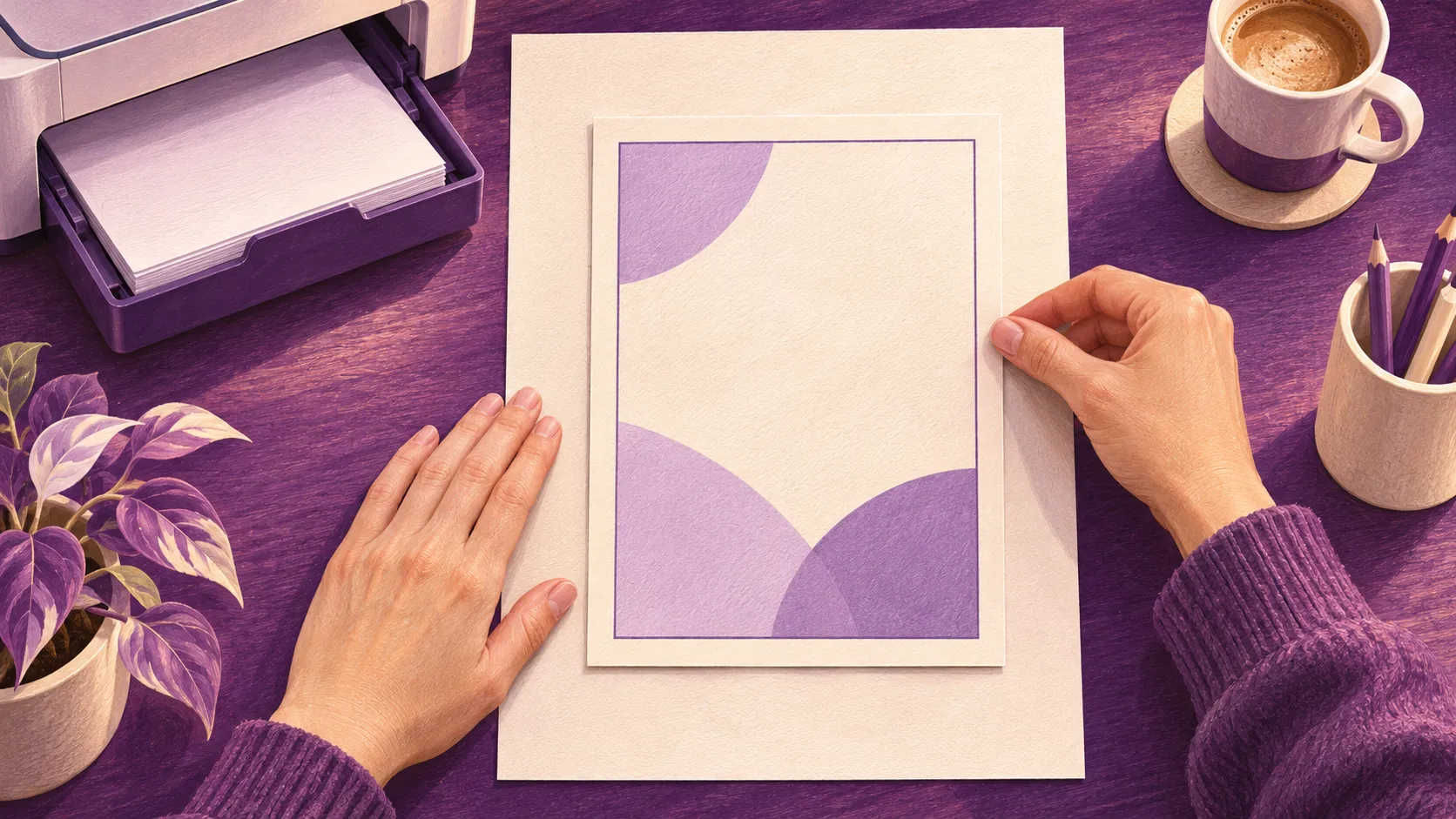
Adobe’nin sayfa boyutu açıklamasına göre Acrobat’ta “Fit” seçeneği sayfayı seçili kâğıdın yazdırılabilir alanına sığdırmak için büyütebilir veya küçültebilir. “Actual size” ölçek uygulamaz; alana sığmayan içerik kesilebilir. “Shrink oversized pages” ise büyük sayfaları küçültür, küçükleri büyütmez.
Bu seçenekler Türkçe arayüzde farklı karşılıklarla görünebilir. Sadece adını ezberlemek yerine önizlemede ne yaptığını izleyin. Kenardaki içerik kâğıt sınırlarının içine geliyorsa sığdırma soruna yardımcı olabilir. Ancak içerik küçüldüğü için küçük yazıların okunabilirliğini deneme baskısında ayrıca değerlendirin.
| İhtiyaç | İlk Bakılacak Ayar | Denemede Kontrol |
|---|---|---|
| Belgenin tamamı kâğıda sığsın | Sığdırma | Kenarlar ve yazı boyutu |
| Ölçü aynen korunsun | Gerçek boyut | Kâğıt ve yazdırılabilir alan yeterli mi? |
| Yalnız büyük sayfa küçülsün | Büyük sayfaları küçültme | Karışık boyutlu sayfalardaki sonuç |
Şablon, etiket veya ölçülü çizim basıyorsanız sığdırma, kenarları kurtarırken ölçüyü değiştirebilir. Böyle bir dosyada amaç yalnızca görünmesi değil, doğru boyutta çıkmasıdır. Gerekirse uygun kâğıt veya baskı cihazı kullanın; ölçek değişimini fark etmeden çıktıyı ölçülü parça olarak kullanmayın.
Kenarlıksız Baskıyı Her Cihaz Desteklemez
Dosyanın tasarımı sayfanın tam kenarına kadar uzanıyor olabilir. Yazıcının o kâğıt ve baskı türünde kenarlıksız baskı desteği yoksa bütün yüzeye basmayı beklemeyin. Sürücüdeki desteklenen seçenekleri ve model kılavuzunu okuyun. Başka yazıcıya ait bir ekran görüntüsü, kendi cihazınızın yeteneğini göstermez.
Belgeyi hazırlayan kişiyseniz önemli yazı ve çizgileri en dış kenara dayamamak sorunu kaynağında azaltabilir. Dosya başkasına aitse içeriği değiştirmeden önce doğru baskı boyutunu sorun. Bir formu rastgele kırpmak, taşan bölümü görünür yaparken başka bir alanı eksiltebilir.
Tek Sayfalık Denemeyi Doğru Okuyun
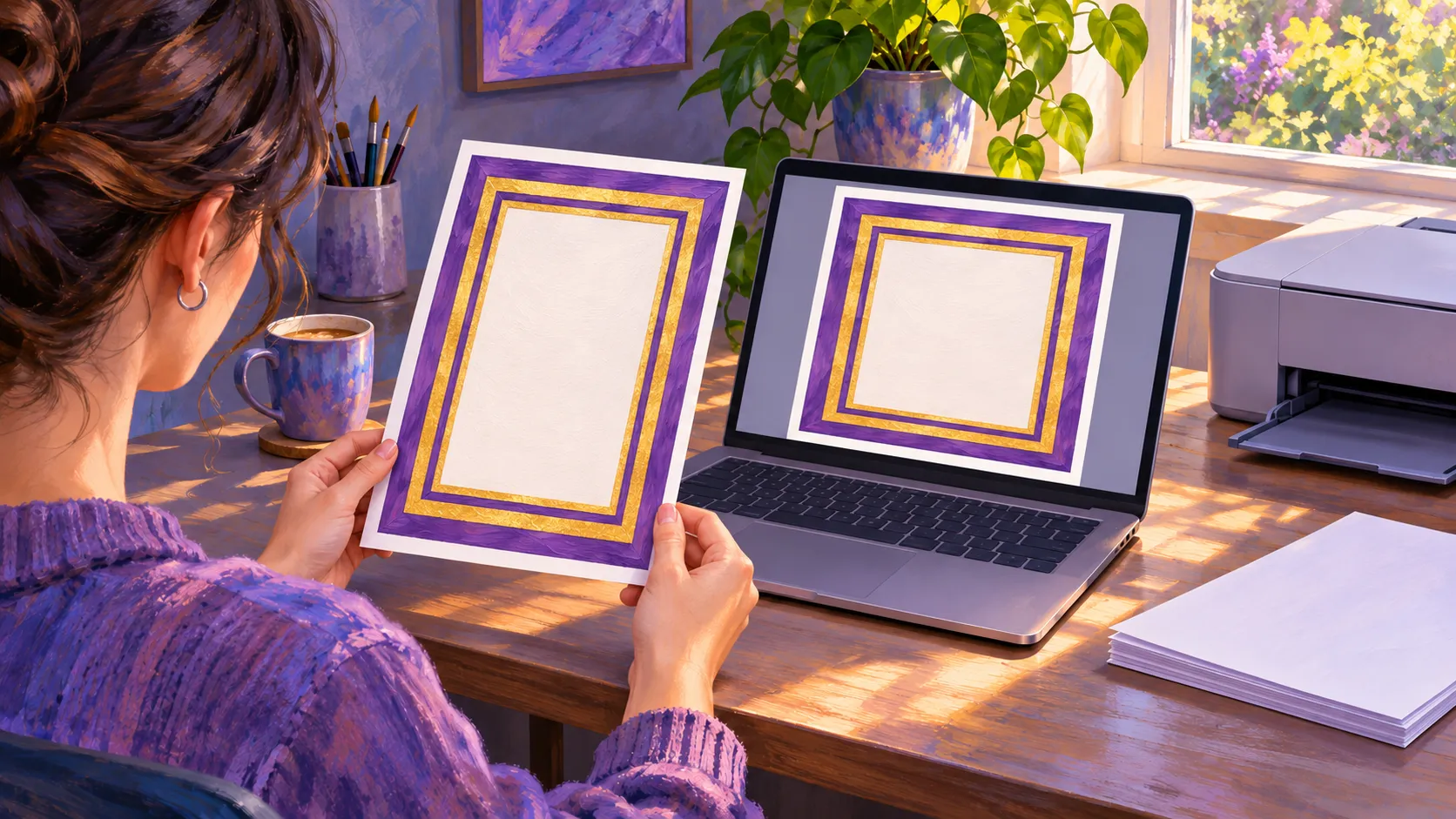
Deneme için kenarında sorun bulunan bir sayfa seçin. Önizlemede dört kenarı da görebilecek kadar uzaklaştırın; yalnızca ortadaki yazı alanına bakmayın. Çıktıyı aldığınızda sağ ve sol kenarla birlikte alt bilgiyi ve varsa en dış tablo çizgisini inceleyin. Bir kenarın düzelmesi diğerinin de eksiksiz olduğunu göstermez.
Yazdırma penceresinde bir yaprağa birden fazla sayfa, kitapçık veya poster gibi özel bir düzen seçiliyse bunu da fark edin. Bunlar belgeyi kâğıt üzerinde farklı yerleştirir. Normal tek sayfa basmak isterken önceki işten kalan düzeni kullanmak, ölçek ayarını değerlendirmenizi zorlaştırabilir. İstediğiniz çıktı türüne dönüp önizlemeyi yeniden okuyun.
Denemenin yanına seçili kâğıdı, yönlendirmeyi ve ölçek seçeneğini yazın. İkinci denemede yalnızca birini değiştirin. Böylece hangi ayarın sonucu etkilediğini görebilirsiniz. Aynı anda kâğıdı, programı, sürücüyü ve ölçeği değiştirirseniz iyi sonuç alsanız bile asıl nedeni ayırmak güçleşir.
Ölçülü bir çizim basıyorsanız çıktıdaki bilinen bir uzunluğu uygun ölçüm aracıyla kontrol edin. Sayfa kenarının tamamının görünmesi, çizimin gerçek ölçekte basıldığını kanıtlamaz. Normal bir okuma belgesinde kabul edilebilir olan küçültme, ölçü şablonunda farklı bir sonuç doğurabilir. Belgenin kullanım amacını denemenin ölçütü yapın.
Önizleme Düzgün Ama Baskı Hatalıysa
Tarayıcıdan basıyorsanız dosyayı indirip masaüstü PDF uygulamasında açarak karşılaştırabilirsiniz. Adobe’nin tarayıcıda hatalı baskı açıklaması da masaüstü uygulamasında denemeyi bir sorun giderme yolu olarak gösterir. Karşılaştırmada aynı yazıcı, kâğıt ve sayfa seçili kalsın; bütün ayarları birden değiştirmeyin.
Harf veya grafik işleme hatası sürüyorsa Acrobat’ın görüntü olarak yazdırma seçeneği bazı dosyalarda denenebilir. Bu seçenek kâğıdın fiziksel baskı alanını büyütmez ve yanlış ölçeği kendiliğinden düzeltmez. Önce boyut ve yönlendirme sorularını çözmek gerekir.
Son denemede kullandığınız programı, kâğıt boyutunu ve ölçek seçimini not edin. Doğru çıkan tek sayfanın ayarını dosyanın farklı düzenli sayfalarında da kontrol edin. Böylece her baskıda rastgele yüzde denemek yerine, kesilmenin dosyadan mı, sayfa ayarından mı, yoksa yazıcıdan mı başladığını bulabilirsiniz.