Televizyonda Görüntünün Kenarları Neden Kesilir?

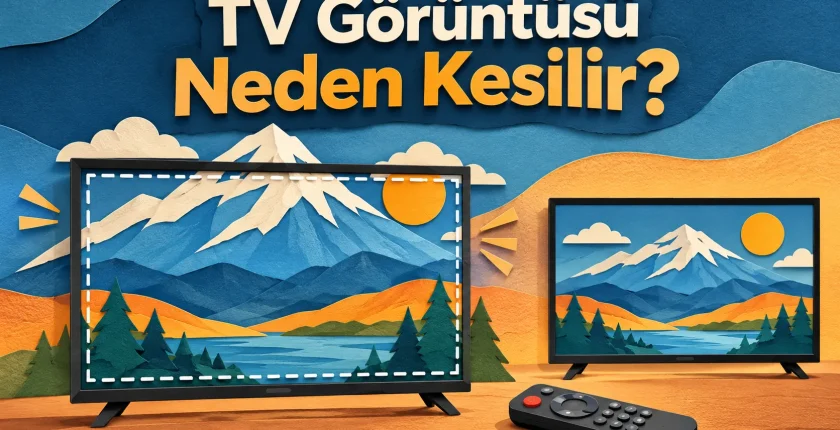
Televizyonda görüntü kesilmesi çoğu zaman, görüntüyü ekrana büyüterek yerleştiren bir ayardan kaynaklanır. Yakınlaştırma, en-boy oranı veya overscan denen kenar taşırma uygulaması, kaynak görüntünün bir bölümünü görünür alanın dışında bırakabilir. Önce televizyonun ekran ayarlarını ve bağlı cihazın görüntü çıkışını kontrol etmek gerekir; bu belirti tek başına panel arızası anlamına gelmez.
Ancak her siyah boşluk da sorun değildir. Bir filmin üstünde ve altında siyah bant bulunması, filmin oranıyla televizyonun oranının farklı olmasından kaynaklanabilir. Bantları tamamen kaldırmak için yakınlaştırma yapmak, bu kez sahnenin kenarlarını kırpabilir. Hedef bütün ekranı zorla doldurmak değil, görüntüyü doğru oranla göstermektir.
Kesilen Bölüm Yayının mı, Televizyonun mu?
Önce televizyonun kendi ayar menüsünü açın. Menünün yazıları ve simgeleri tam görünüyorsa, sorun izlediğiniz kaynakla veya ona uygulanan görüntü ayarıyla ilgili olabilir. Bir uygulamada normal, HDMI girişinde kesik görüntü varsa bu farkı not edin. Her giriş aynı görüntü ayarını kullanmayabilir.
Sony’nin görüntü oranı sorunlarına ilişkin açıklaması da kaynak türünü, televizyonun kendi görüntüsünü ve ekran ayarlarını ayrı değerlendirmeyi önerir. Kendi menüsü dahil bütün görüntülerde benzer bozukluk varsa yalnızca yayın kutusunun ayarına odaklanmak yeterli olmaz.
Kontrol için görüntünün köşelerinde işaretler veya okunaklı menü öğeleri bulunan bir ekran kullanabilirsiniz. Bilgisayar bağlıysa masaüstünün kenarlarındaki simgelere bakın. Televizyon yayınında yalnızca bir kanalın logosuna göre karar vermeyin; logonun yerleşimi ve yayının kendisi de farklı olabilir. Mümkünse aynı kaynağın başka ekranındaki görünümüyle karşılaştırın.
Görüntü Neden Ekranın Dışına Taşar?
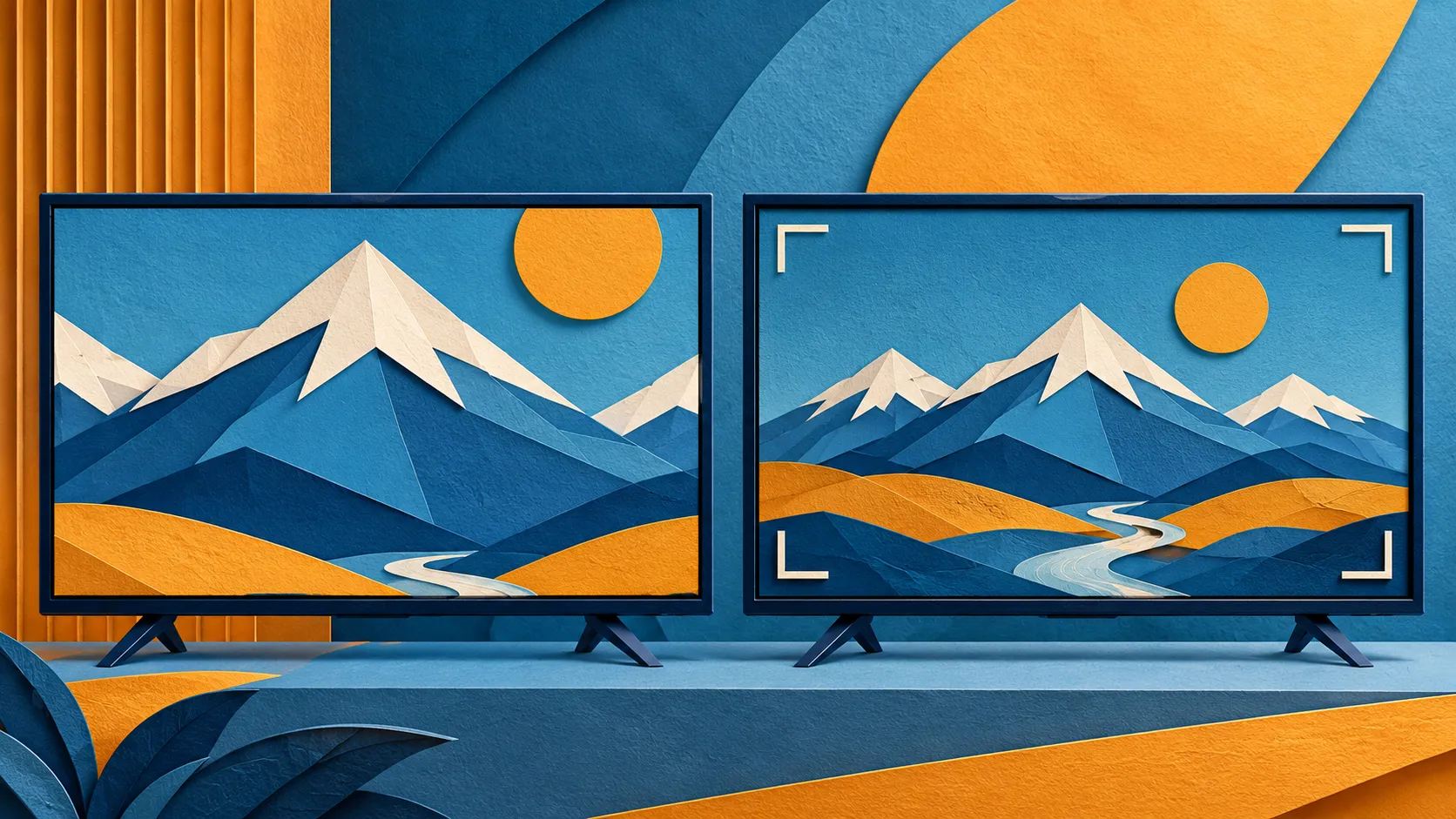
Overscan, görüntünün kenarlarındaki bir kısmın ekran sınırının dışında kalacak biçimde büyütülmesidir. Bu uygulama bazı kaynaklarda kenar düzensizliklerini gizleyebilir; bilgisayar masaüstü, oyun arayüzü veya altyazı gibi kenara yakın öğelerde ise kayıp fark edilir hâle gelir. Sorun özellikle skor tablosu, görev çubuğu veya uygulama düğmeleri kesildiğinde belirginleşir.
Yakınlaştırma ayarı da benzer sonuç yaratır. Ancak her model aynı terimleri kullanmaz: ekran alanı, görüntü boyutu, tam piksel, yakınlaştırma veya ekrana sığdırma gibi seçeneklerle karşılaşabilirsiniz. Bu adlardan birinin her markada bulunacağını veya aynı şeyi yapacağını varsaymayın. Modelinizin kullanım kılavuzu hangi seçeneğin kırpmayı etkilediğini açıklamalıdır.
Bir ayarı değiştirirken ekranın yalnızca bir köşesine bakmayın. Sol taraf düzelirken sağ taraf hâlâ kesiliyor mu, daireler ovalleşiyor mu, altyazı aşağıda kalıyor mu? Görüntünün tamamını değerlendirmek, taşmayı azaltırken oranı bozmayı önler. Menüyü açmadan önce mevcut ayarı not almak da geri dönmenizi kolaylaştırır.
Televizyonda Görüntü Kesilmesi için Hangi Ayara Bakmalı?
İlk olarak görüntü boyutu veya ekran oranı bölümünde yakınlaştırılmış bir seçenek bulunup bulunmadığını kontrol edin. “Zoom” benzeri bir mod açıksa kaynak görüntüyü koruyan başka bir seçenekle karşılaştırın. Bazı modlar yalnızca belirli giriş veya çözünürlüklerde seçilebilir; gri görünen bir seçenek, mutlaka arıza değildir.
Sony’nin ekran ayarları yardım sayfası, ekran alanı ve taşırma davranışını modele özgü seçeneklerle açıklar. Siz de kendi modelinizin kılavuzundaki karşılığı bulun. İnternette farklı model için verilen uzun menü yolunu birebir uygulamak yerine, seçeneğin neyi değiştirdiğine bakın.
- Mevcut görüntü ayarını not edin veya fotoğrafını çekin.
- Yakınlaştırma ve görüntü boyutu seçeneklerini tek tek değiştirerek karşılaştırın.
- Aynı test ekranında dört kenarı ve nesnelerin oranını kontrol edin.
- Sonucu farklı girişte veya televizyonun kendi uygulamasında yeniden gözleyin.
- İyileşme yoksa önceki ayara dönün ve bağlı cihazın çıkış ayarına geçin.
Bütün ayarları aynı anda değiştirmek hangi seçeneğin etkili olduğunu belirsizleştirir. Görüntü ayarıyla renk, keskinlik veya hareket yumuşatma ayarlarını da karıştırmayın. Kenarların kesilmesini araştırırken görüntünün rengini yeniden ayarlamanıza gerek yoktur.
HDMI ile Bağlı Cihazı da Kontrol Edin
Yayın kutusu, oyun konsolu veya bilgisayar kendi ekran oranını uygulayabilir. Televizyon doğru ayarda olsa bile cihaz görüntüyü önceden büyütmüş olabilir. Bağlı cihazın görüntü boyutu, ekran sınırı veya çözünürlük seçeneklerini kendi resmî açıklamasına göre inceleyin. Uygun seçenekler cihazın türüne göre değişir.
Örneğin televizyonun uygulamaları normal görünürken yalnızca bilgisayarın görev çubuğu kesiliyorsa, hem ilgili HDMI girişinin ekran ayarını hem bilgisayarın görüntü çıkışını ele alın. Bu belirti üzerine hemen kablo veya televizyon değiştirmek yerine ayar karşılaştırması yapmak daha açıklayıcıdır. Yeni bir ayarın ardından sorun başladıysa değişiklik sırası özellikle önemlidir.
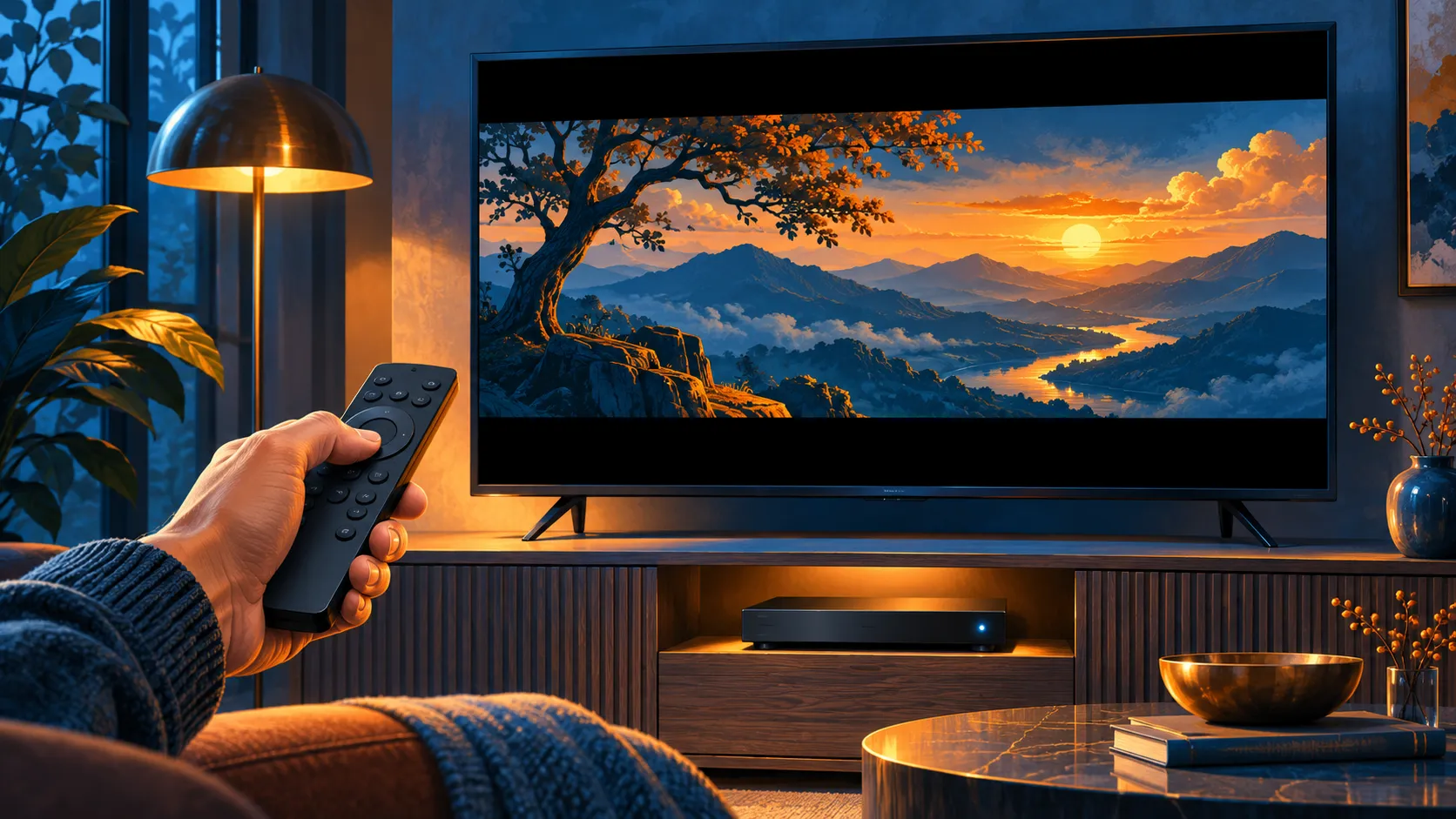
Siyah Bantları Kaldırmak Her Zaman Çözüm Değil
Geniş sinema oranındaki bir film, 16:9 ekranda üst ve alt bantlarla gösterilebilir. Daha dar bir eski yayın ise yanlarda boşluk bırakabilir. Görüntüyü esnetmek insanların ve nesnelerin oranını bozar; büyütmek de sahnenin bir kısmını dışarı taşırır. Bantların varlığını, görüntü kaybından ayrı değerlendirin.
Altyazı Kesiliyorsa Aynı Kontrolü Daraltın
Görüntünün kenarları tam olduğu hâlde yalnızca altyazının bir bölümü görünmüyorsa, oynatıcı veya uygulamanın altyazı ayarını ayrıca inceleyin. Yazının konumu, boyutu veya kaynak dosyanın yerleşimi etkili olabilir. Bu durumda bütün görüntüyü küçültmek, asıl sorun altyazı yerleşimiyken gereksiz boşluk oluşturabilir.
Önce başka bir içerikle karşılaştırın. Sorun yalnızca tek dosyada veya tek uygulamada görülüyorsa bunu not edin. Aynı altyazı farklı ekranda da aynı yerden kesiliyorsa kaynakla ilgili olasılık güçlenir; yine de dosyayı veya uygulamayı incelemeden kesin neden söylemek doğru olmaz. Birden fazla kaynaktan elde edilen farklar, rastgele ayar değiştirmekten daha yararlıdır.
Oyunlarda da ekran sınırı veya arayüzün güvenli alanı için ayrı bir seçenek bulunabilir. Oyunun kendi ayarını, televizyonun genel ekran ayarından ayırın. Yalnızca bir oyunun köşedeki göstergesi kesiliyorsa önce oyunun resmî yardımına bakın. Ayarların etkisini aynı sahneyle karşılaştırıp kaydetmek, daha sonra başka girişte değişiklik yaparken referans oluşturur.
Televizyonun kendi menüsü de kesiliyorsa, ayarlar değişmiyorsa veya sorun farklı kaynaklarda sürüyorsa modelin destek kanalına başvurun. Servis menüsüne girip bilinmeyen değerleri değiştirmeyin. Destek isterken model numarası, etkilenen girişler, değiştirilen ayarlar ve örnek ekran fotoğrafı, yalnızca “görüntü sığmıyor” demekten daha yararlı bilgi sağlar.