Windows’ta Pano Geçmişi Nasıl Açılır ve Temizlenir?

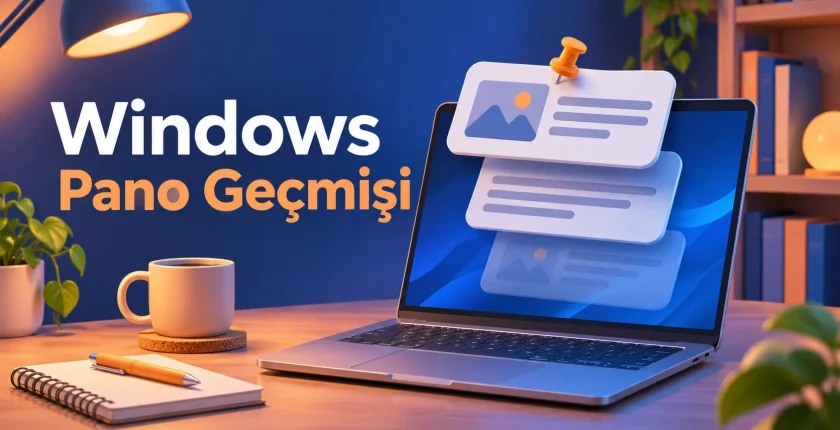
Windows pano geçmişi, daha önce kopyaladığınız metin ve görseller arasından seçim yapıp yeniden yapıştırmanızı sağlar. Açmak için Windows ve V tuşlarına birlikte basın; özellik kapalıysa etkinleştirme seçeneğini kullanın. Ardından yeni bir içerik kopyalayarak deneyin. Yalnızca Ctrl ve V kullanmak son kopyalananı yapıştırırken Windows ve V geçmişteki öğeleri seçmenize olanak verir.
Bu özellik aynı bilgiyi tekrar tekrar kullandığınız işlerde kullanışlıdır. Birkaç internet sekmesinden başlık toplarken veya bir formun farklı alanlarını doldururken son kopyalanan metni kaybetmeden ilerleyebilirsiniz. Bununla birlikte pano, belgelerinizi saklayacağınız kalıcı bir arşiv değildir. Hassas bilgileri kopyalarken geçmişi ve cihazlar arası eşitlemeyi ayrıca düşünmek gerekir.
Windows Pano Geçmişi Nasıl Açılır?
Microsoft’un pano kullanım açıklamasına göre Windows ve V kısayolu geçmiş panelini açar. Panelde açma seçeneği görünüyorsa özelliği etkinleştirin. Daha sonra Not Defteri gibi basit bir uygulamada örnek bir cümle seçip kopyalayın ve yeniden Windows ve V’ye basın. Örneğin kişisel veri içermeyen bir deneme metni kullanabilirsiniz.

- Windows ve V tuşlarına birlikte basın.
- Gerekliyse pano geçmişini açın.
- Kısa bir metin kopyalayın.
- Yapıştırmak istediğiniz alanı seçin ve paneli yeniden açın.
- Listede kullanmak istediğiniz öğeye tıklayın.
Paneli açmadan önce imlecin hangi uygulamada olduğuna bakın. Bir e-posta yazarken seçtiğiniz öğe, beklediğiniz belge yerine açık mesaj alanına yapışabilir. Özellikle farklı kişilere ait bilgilerle çalışıyorsanız yapıştırdığınız içeriği göndermeden önce okuyun. Geçmiş, doğru metni seçmenizi kolaylaştırır; alıcının veya alanın doğru olduğunu sizin yerinize denetlemez.
Son Kopyalanan Yerine Eski Bir Öğeyi Nasıl Seçersiniz?
Örneğin üç ürünün adını ayrı ayrı kopyaladığınızı düşünün. Ctrl ve V sonuncusunu getirir. Windows ve V ile açılan listede önceki adlardan birini seçebilirsiniz. Böylece ilk ürünün sayfasına dönüp yeniden kopyalamanız gerekmez. Bu örnek, birden fazla öğe arasında çalışmanın mantığını gösterir; belirli bir uygulamaya özel özellik değildir.
Yapıştırmanın görünümü hedef uygulamaya göre değişebilir. Bir internet sayfasından alınan içerik biçimlendirme taşıyabilir, başka bir alanda düz metin gibi görünebilir. Yanlış görünen bir sonucun nedenini hemen geçmişte aramayın; hedef uygulamanın yapıştırma seçeneklerine de bakın. Önemli bir tabloya veya metne aktarmadan önce küçük bir deneme alanında kontrol edebilirsiniz.
Geçmişi kullanırken öğelerin neyi temsil ettiğini anlamak için kısa bir ara verin. Aynı görünen iki telefon numarası veya benzer başlangıca sahip iki adres arasında seçim yapmak kolayca karışabilir. Metnin başı doğru görünüyor diye bütün içeriğin doğru olduğunu varsaymayın. Uzun bir öğeyi yapıştırdıktan sonra sonunu da kontrol etmek yararlıdır.

Sabitlemek Ne İşe Yarar?
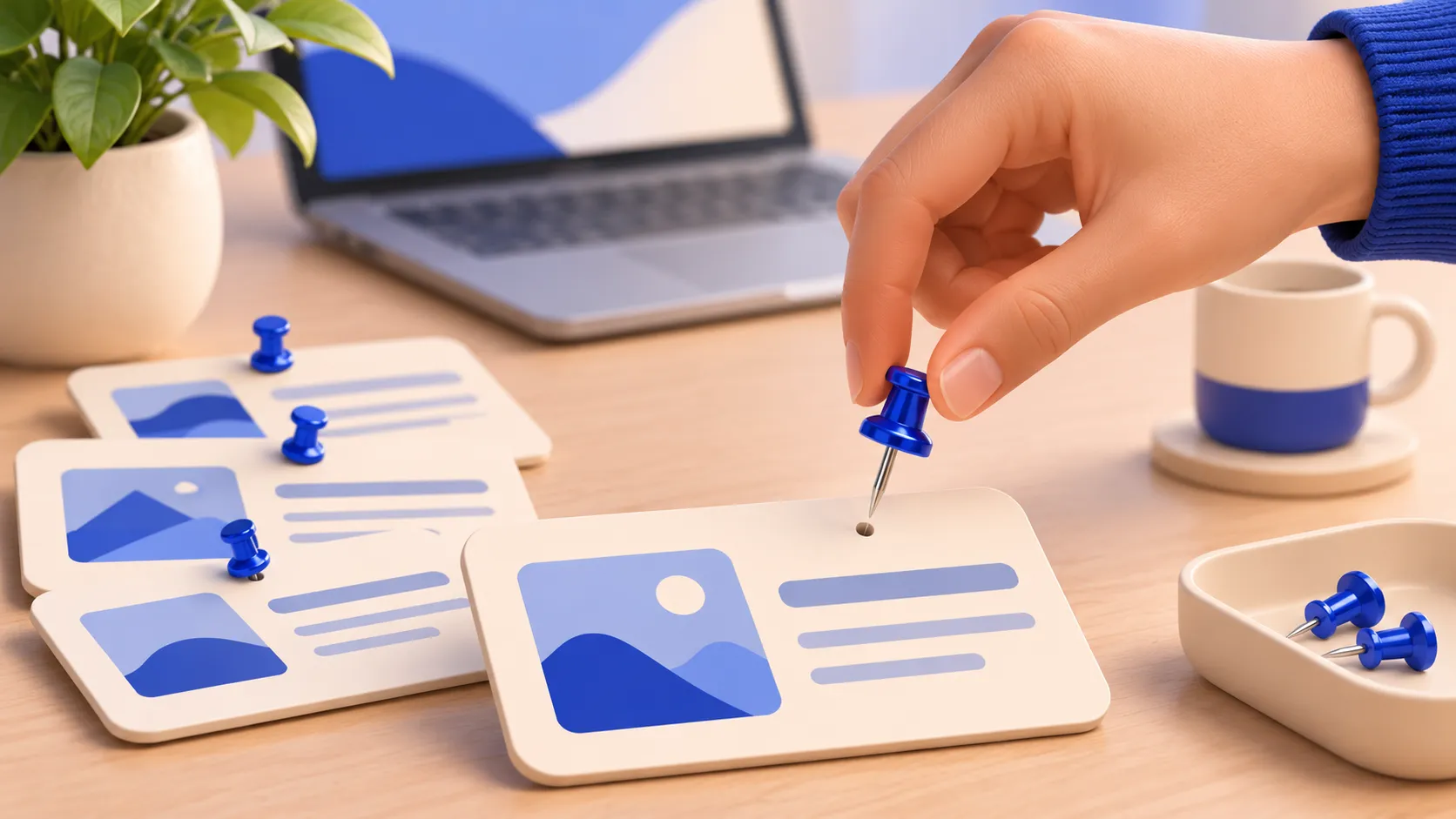
Sık kullandığınız bir metni paneldeki öğe seçeneklerinden sabitleyebilirsiniz. Microsoft’un Windows 11 pano geçmişi anlatımı, sabitlenen öğelerin kaldırılana kadar kullanılabildiğini açıklar. Bu, tekrar kullanılan bir adres veya kısa açıklama için pratik olabilir. Parola, tek kullanımlık kod veya kişisel belgeyi sırf tekrar lazım olur diye sabitlemeyin.
Örneğin bir destek formuna aynı cihaz modelini sık yazıyorsanız bu kısa bilgiyi sabitlemek işinizi kolaylaştırabilir. Ancak çalıştığınız proje değiştiğinde sabit öğeleri gözden geçirin. Eski firma adresini yeni belgelere taşımak gibi hatalar, geçmişte düzenli duran ama artık güncel olmayan içerikten kaynaklanabilir. Sabitlemenin bilginin doğruluğunu koruyan bir güncelleme işlevi olmadığını unutmayın.
Geçmişi Temizlerken Sabitlenenleri de Kontrol Edin
Ayarlar içindeki Sistem ve Pano bölümünden pano verilerini temizleyebilirsiniz. Panelde ise bir öğenin seçeneklerinden silme veya tümünü temizleme gibi işlemler bulunur. Menünün görünümü Windows sürümüne göre değişebilir. Buradaki önemli ayrıntı, genel temizleme işleminin sabitlenmiş öğeleri dışarıda bırakabilmesidir.
Dolayısıyla “Tümünü temizle”ye bastıktan sonra listede kalanları yeniden inceleyin. Hassas bir içerik sabitlenmişse o öğeyi ayrıca kaldırmanız gerekir. Bilgisayarı yeniden başlatmak da sabitlenmiş öğeler için aynı sonucu sağlamayabilir. Geçmişi temizlediğinizde başka uygulamalara yapıştırdığınız kopyalar otomatik olarak geri alınmaz; o belgeler veya mesajlar ayrı yerlerde bulunur.
Örneğin yanlışlıkla bir kimlik bilgisi kopyaladıysanız pano geçmişindeki kaydı kontrol etmek ilk adımdır. Bilgiyi bir mesaja da yapıştırdıysanız yalnızca panodan silmek mesajı düzeltmez. Bu ayrım, “kopyaladığım şeyi sildim” ifadesinin neden tek başına bütün kopyaların kaldırıldığı anlamına gelmediğini gösterir.
Cihazlar Arası Eşitleme Ayrı Bir Ayardır
Pano geçmişini açmakla cihazlar arasında eşitleme seçmek farklı ayarlardır. Sistem ve Pano bölümünde eşitleme seçeneklerini ayrıca kontrol edin. Microsoft belgeleri eşitlemenin hesapla ilişkili olduğunu ve otomatik ya da elle seçim yapılabilen seçenekler bulunduğunu açıklar. Hesabınıza bağlı başka cihazlar varsa hangi bilgisayarlarda bu özelliğin açık olduğunu bilmek önemlidir.
Microsoft’un pano ipuçları sayfası da aynı hesapla oturum açma ve eşitleme ilişkisini belirtir. Ortak bilgisayarda kendi hesabınızla çalışırken bu ayarı düşünmeden açmayın. İş bilgisayarında seçenek yönetiliyorsa kurumunuzun politikasını izleyin; görünmeyen ayarı açmak için rastgele kayıt defteri değişikliği veya araç kullanmanız gerekmez.
İki cihaz arasında çalışıyorsanız kişisel ve iş bilgisayarınızı aynı çalışma alanı gibi düşünmeden önce eşitleme kapsamını okuyun. Evde kopyalanan bir bilginin iş akışında görünmesini istemeyebilirsiniz. Geçmişi kullanmaya devam ederken eşitlemeyi kapalı tutmak, ihtiyaçlarınıza daha uygun olabilir. Hangi seçeneğin açık olduğunu bilmek, paneli yalnızca bir kısayol olarak kullanmaktan daha fazla kontrol sağlar.
Eski Öğeler Neden Kaybolabilir?
Pano geçmişinin kapasitesi sınırlıdır. Microsoft’un destek açıklamasında en fazla 25 öğe ve öğe başına 4 MB sınırı belirtilir; metin, HTML ve bitmap biçimleri desteklenir. Eski, sabitlenmemiş öğeler yeni kopyalar için yer açılırken kaldırılabilir. Bu nedenle geçmişi, büyük dosyaları veya bir projenin bütün kayıtlarını tutan bir depolama alanı gibi kullanmayın.
Yazdığınız bir metin kalıcı olarak gerekecekse onu belgeye kaydedin. Pano geçmişi, dosya yedeğinin ya da düzenli notların yerini tutmaz. En kullanışlı düzen, birkaç tekrar eden öğeyi bilinçli biçimde sabitlemek ve kalan geçmişi işiniz bittiğinde gözden geçirmektir. Böylece panel, eski ve belirsiz kopyaların biriktiği bir yer olmak yerine günlük işinizi hızlandırır.