Bir Bluetooth Kulaklık İki Cihaza Bağlanır mı?

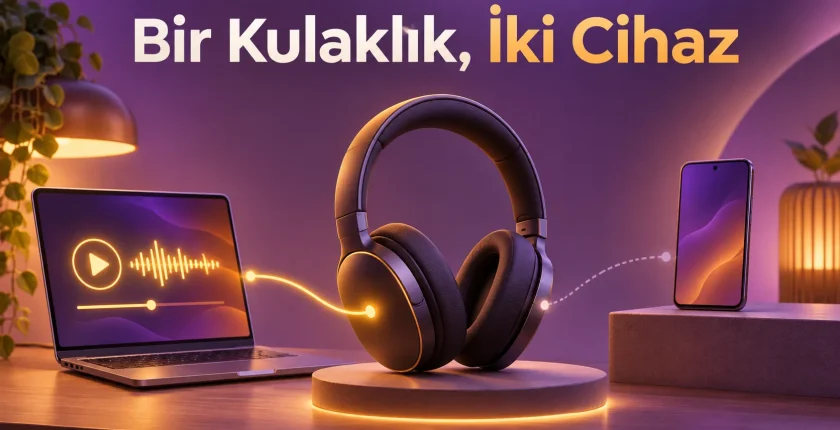
Bluetooth multipoint nedir? Destekleyen bir kulaklığın aynı anda birden fazla cihazla bağlantıda kalmasını sağlayan özelliktir. Yaygın kullanımda kulaklık hem telefona hem bilgisayara bağlı durur; ses kaynağını değiştirmek için her seferinde birinin bağlantısını kesip diğerini yeniden bağlamanız gerekmez. Ancak bu, iki cihazın sesini mutlaka aynı anda duyacağınız anlamına gelmez.
Bilgisayardan müzik dinlerken telefondaki aramayı aynı kulaklıkla yanıtlamak bu özelliğin işe yarayabildiği bir senaryodur. Geçişin nasıl yapılacağı, aramaların önceliği, desteklenen bağlantı sayısı ve kullanılabilen ses özellikleri modele bağlıdır. Kutuda yalnızca “Bluetooth” yazması multipoint bulunduğunu göstermez; ürünün kendi kullanım kılavuzuna bakmak gerekir.
Birden Fazla Cihazı Hatırlamakla Bağlı Kalmak Farklıdır
Kulaklığınızı önce telefona, sonra tablete eşleştirmiş olabilirsiniz. İkisinin Bluetooth listesinde görünmesi, kulaklığın ikisine de o anda bağlı olduğunu kanıtlamaz. Eşleştirme kaydı cihazların birbirini tanımasını sağlar; aktif bağlantı ise şu anda kurulan iletişimdir. Multipoint, bu ikinci aşamada aynı anda birden fazla kaynağın bağlı tutulmasıyla ilgilidir.

Dolayısıyla ürün açıklamasındaki “birden çok cihazla eşleşir” ifadesini tek başına yeterli saymayın. Üretici aynı anda kaç bağlantıya izin verdiğini açıkça yazıyor mu? Bağlantılar telefon ve bilgisayar arasında mı, yoksa belirli bir adaptörle mi kuruluyor? Bu ayrıntıları ayırmak, satın aldığınız özelliğin beklediğiniz senaryoya uyup uymadığını anlamanızı sağlar.
Örneğin Jabra’nın ilgili model açıklamasında hatırlanan eşleşmeler, eşzamanlı bağlantılar ve aynı anda ses çalan cihaz sayısı ayrı ayrı belirtilir. Buradaki sayıları bütün kulaklıklara genellemek yerine, kendi modelinizin belgesinde de aynı üç sorunun yanıtını arayın.
Bluetooth Multipoint İki Sesi Birleştirir mi?
Çoğu günlük kullanımda multipoint’in amacı sesleri üst üste bindirmek değil, kaynaklar arasında geçişi kolaylaştırmaktır. İki bilgisayarın veya telefonla bilgisayarın bağlı olması, birindeki toplantıyı ve diğerindeki videoyu beraber dinleyebileceğiniz bir ses karıştırıcısı sağlamaz. İhtiyacınız gerçekten eşzamanlı dinlemeyse üreticinin bunu ayrıca desteklediğini doğrulayın.
Sony’nin multipoint açıklaması, iki kaynak arasında standart yeniden bağlanma işlemi olmadan geçiş yapılmasını örnekler. Belge belirli ürünlere yöneliktir. Bu yüzden bir Sony modelinde gösterilen menünün başka bir marka kulaklıkta aynı adla bulunmasını veya bütün geçiş kurallarının aynı olmasını beklemeyin.
Şöyle düşünün: Bilgisayardaki müziği durdurup telefonunuzda bir video açıyorsunuz. Kulaklık telefona yeniden eşleşmeden geçebiliyorsa iki kaynağa bağlı kalmanın pratik faydasını görürsünüz. Ama ilk cihaz sessiz görünse bile açık kalan bir uygulama ses oturumunu sürdürebilir. Kaynak değişmiyorsa önce iki cihazda hangi uygulamanın oynatım yaptığını kontrol edin.

Telefon ve Bilgisayarla Kurulum Nasıl Yapılır?
Önce tam model adınızı bulun. Aynı serinin farklı sürümleri farklı özellikler sunabilir. Üreticinin kılavuzunda multipoint, çoklu bağlantı veya iki cihaza eşzamanlı bağlantı karşılığını arayın. Varsa hangi cihaz türleriyle çalıştığını ve üretici uygulamasından etkinleştirilmesi gerekip gerekmediğini okuyun. Yalnızca Bluetooth sürüm numarasından özellik çıkarmayın.
- Kulaklığı ilk cihazla, kendi kılavuzundaki yöntemle eşleştirin.
- Kulaklığı ikinci cihaz için yeniden eşleştirme moduna alın ve ikinci bağlantıyı kurun.
- Üretici uygulamasında çoklu bağlantı anahtarı gerekiyorsa açın.
- İki cihazın da o anda bağlı göründüğünü doğrulayın.
- İlk cihazdaki sesi durdurup ikinci cihazda oynatma başlatarak geçişi deneyin.
Sony’nin iki cihaz bağlantısı yönergesi, desteklenen modellerde Sound Connect uygulamasındaki eşzamanlı bağlantı seçeneğini örnekler. Bu, bütün kulaklıklar için zorunlu uygulama önerisi değildir. Başka markada kendi uygulamanızı ve kılavuzunuzu izleyin; benzer isimli rastgele bir uygulama kurmayın.
Kurulum tamamlandığında bir bilgisayar videosu ile telefon müziği arasında kısa bir deneme yapabilirsiniz. Bu gerçek bir laboratuvar testi değildir; kendi kullanımınızda kaynak değişiminin nasıl davrandığını görmenizi sağlar. İş görüşmesine veya çevrim içi derse ilk kez girerken özelliği keşfetmek yerine önceden birkaç dakika ayırmak daha rahattır.
Bağlantı Var Ama Ses Gelmiyorsa Nereye Bakmalı?
Önce sesin doğru çıkışa verildiğini kontrol edin. Bilgisayar kulaklığı bağlı gösterirken uygulama sesi hâlâ hoparlöre yönlendiriyor olabilir. Ardından diğer cihazdaki oynatımı gerçekten durdurun. Yalnızca sesi kısmak, kaynağın oynatmayı sürdürmesini engellemez. Kulaklığın ve iki cihazın bağlantı durumlarını ayrı ayrı okuyun.
Arama ve toplantı davranışını da müzik geçişinden ayrı deneyin. Telefon aramasının önceliği ile bir bilgisayar uygulamasının mikrofon kullanması aynı durum değildir. Bir uygulamadan çıkıp diğerinde denemek, sorunun belirli yazılımda mı yoksa bağlantı düzeninde mi olduğunu daraltmanıza yardımcı olur. Her kesintiyi kulaklığın bozulduğu şeklinde yorumlamayın.
İki cihazı denerken bir kerede birçok ayarı değiştirmeyin. Önce kulaklığı yalnızca telefonla kullanıp ses geldiğini, sonra yalnızca bilgisayarla kullanıp çıkışın doğru olduğunu kontrol edin. Tekli bağlantılar çalışıyor ama birlikte kullanımda sorun çıkıyorsa çoklu bağlantı ayarına odaklanabilirsiniz. Bir cihazla tek başına da ses alamıyorsanız başlangıç sorunu farklıdır.
Evde birden çok kişinin cihazı eşleşmişse kulaklığın hangi iki kaynağa bağlandığına ayrıca bakın. Siz bilgisayarınızı beklerken daha önce tanıttığınız tablet bağlantıyı kullanıyor olabilir. Kullanmadığınız cihazdaki bağlantıyı kesmek durumu anlamanızı kolaylaştırır. Eşleşme kaydını bütünüyle silmekle geçici bağlantıyı kesmenin farklı işlemler olduğunu unutmayın; yeniden kurulum gereksinimini buna göre değerlendirin.
Denemeyi tamamladığınızda işinize yarayan bağlantı sırasını ve uygulama seçeneğini kısa bir notla kaydedebilirsiniz. Bu, daha sonra güncelleme veya telefon değişikliği olduğunda başlangıç düzeninizi hatırlatır. Geçmişte çalışmış bir düzenin yeni yazılımda aynı davranacağı garanti değildir; notunuz hangi değişiklikten sonra sorun başladığını daraltmak için kullanışlıdır.
Kulaklık Seçerken Özellik Listesinde Neyi Aramalı?
Üçüncü bir cihazı eklemek istiyorsanız eşzamanlı bağlantı sınırını kontrol edin. Bazı modellerde yeni bağlantı eskilerden birini düşürebilir. Ayrıca kullandığınız yüksek kaliteli ses modu, kodek veya üreticiye özel seçeneklerin multipoint açıkken çalışıp çalışmadığını sorun. Bir modeldeki kısıtlamayı bütün ürünlere genellemek de, hepsinin sınırsız çalışacağını varsaymak da yanıltır.
İhtiyacınızı tek cümleyle tarif etmek seçimi kolaylaştırır: “İş bilgisayarımda toplantıya girerken kişisel telefonuma da bağlı kalmak istiyorum.” Sonra bu kullanım için bağlantı sayısını, çağrı geçişini ve uygulama gereksinimini doğrulayın. İki cihazdan aynı anda ses duymak istiyorsanız bunu ayrıca belirtin. Multipoint sözcüğünün varlığından çok, kulaklığın sizin iki cihazınız arasında nasıl davrandığı önemlidir.