Windows Kurtarma USB’si Nasıl Hazırlanır?

- 1. Windows Kurtarma Sürücüsü Neleri İçerir?
- 2. Başlamadan Önce USB’yi ve Yedekleri Ayırın
- 3. Kurtarma USB’sini Oluşturma Adımları
- 4. Belleğin Açılışta Göründüğünü Nasıl Kontrol Edersiniz?
- 5. Kurtarma Sırasında Kişisel Dosyalara Ne Olur?
- 6. Hazır Olduğunu Nasıl Kaydedebilirsiniz?
- 7. Hazırlanan USB Nerede Saklanmalı?
Windows kurtarma sürücüsü, bilgisayar normal açılmadığında kurtarma araçlarına ulaşmak ve uygun koşullarda sistemi yeniden kurmak için önceden hazırlanan bir USB bellektir. Windows çalışırken oluşturulur. Belgelerinizi, fotoğraflarınızı ve kişisel çalışma klasörlerinizi yedekleyen bir arşivin yerine geçmez; bu dosyalar için ayrıca yedek gerekir.
Hazırlamanın en kritik kısmı doğru USB’yi seçmektir. İşlem bellekteki mevcut verileri siler. Masaüstünde boş göründüğünü düşündüğünüz bir belleği doğrudan kullanmak yerine içeriğine bakın, gerekli dosyaları başka yere taşıyın ve kopyaların açıldığını kontrol edin. Ardından oluşturma işlemine geçin.
Windows Kurtarma Sürücüsü Neleri İçerir?
Microsoft’un kurtarma sürücüsü açıklaması, medyanın Windows dosyalarını, oluşturma sırasındaki güncellemeleri ve üretici özelleştirmelerini kapsayabildiğini belirtiyor. Bu nedenle hazırladığınız USB’yi, bütün bilgisayarlarda aynı sonucu verecek genel bir araç gibi düşünmeyin. Hangi bilgisayar için oluşturduğunuzu kaydetmeniz önemlidir.
Bir dosya yedeğiyle arasındaki farkı küçük bir örnekle ayırabilirsiniz. Bilgisayar hiç açılmıyorsa USB, kurtarma seçeneklerine ulaşmanıza yardımcı olabilir. Fakat geçen hafta yanlışlıkla sildiğiniz bir çalışma belgesini, sırf bu USB mevcut diye geri alacağınızı varsayamazsınız. İşletim sistemini kurtarma hazırlığıyla kişisel veri yedeği iki ayrı ihtiyacı karşılar.
Benzer biçimde Windows kurulum USB’si, kurtarma sürücüsü ve tam disk görüntüsü aynı dosya kümesi değildir. Elinizde hangisinin bulunduğunu bilmek, sorun çıktığında yanlış beklentiye girmeyi önler. Belleğin dışına yalnızca “yedek” yazmak yerine amacı ve ait olduğu bilgisayarı belirtmek bu yüzden daha kullanışlıdır.
Başlamadan Önce USB’yi ve Yedekleri Ayırın
Boş ve sağlam bir USB bellek hazırlayın. Gereken kapasiteyi, oluşturma aracının istediği alanı esas alarak belirleyin. ASUS’un destek anlatımı boş bellek kullanılmasını ve içindeki dosyaların işlemden önce yedeklenmesini vurguluyor. Cihaz ve kurtarma içeriği değişebileceğinden her bilgisayara tek bir kapasite sözü vermek doğru olmaz.
- Kurtarma için kullanacağınız bellekteki gerekli dosyaları başka konuma kopyalayın.
- Bilgisayara bağlı başka USB diskleri ayırarak yanlış seçim ihtimalini azaltın.
- Dizüstü bilgisayarı güç adaptörüne bağlayın ve kesintisiz çalışabileceğiniz bir zaman seçin.
- Kişisel belgelerin güncel yedeğini kurtarma belleğinden ayrı tutun.
- Birden fazla bilgisayarınız varsa hangi bellekle hangisinin eşleşeceğini not edin.
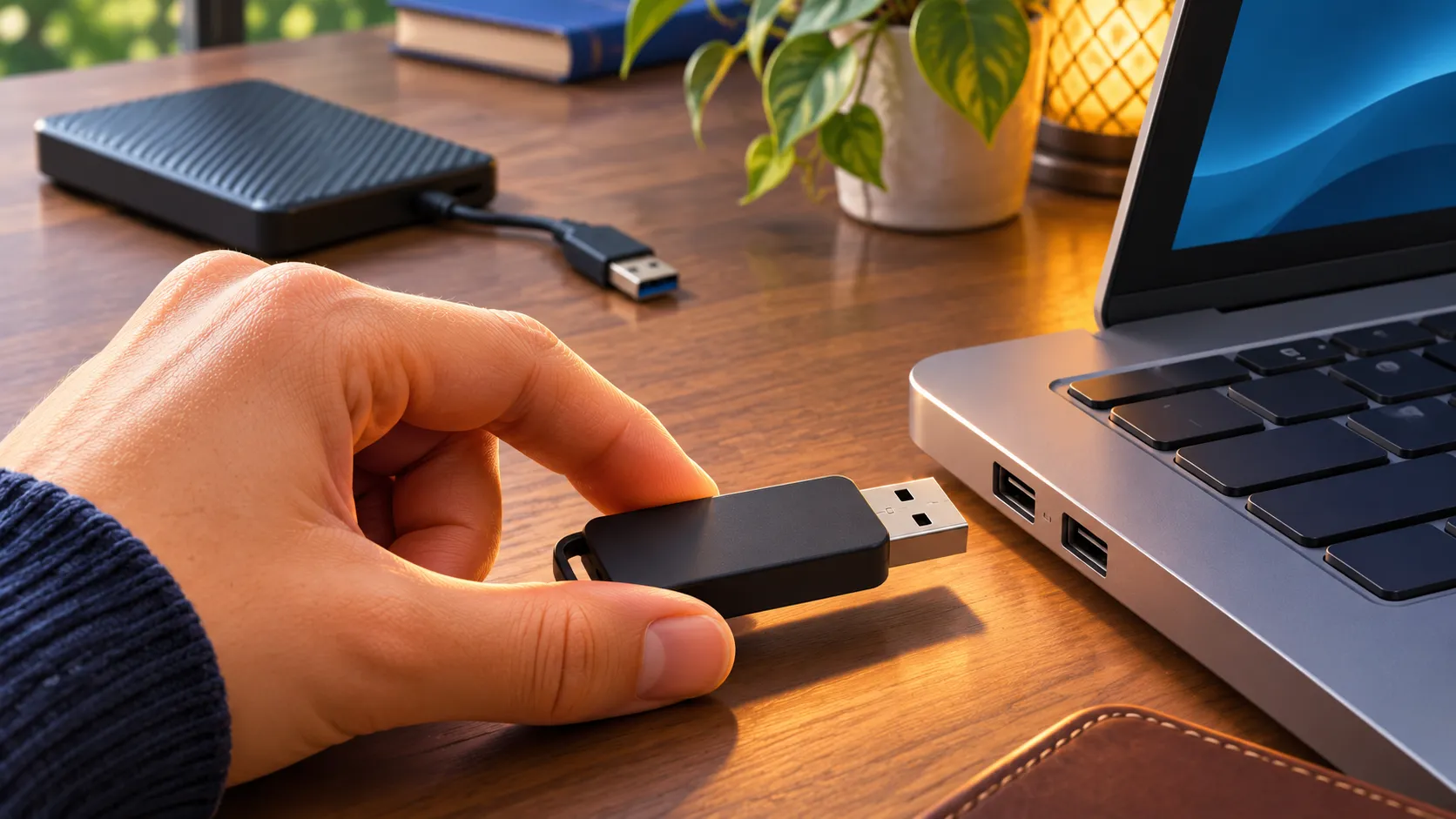
Örneğin masada biri aile fotoğraflarını taşıyan, diğeri boş iki benzer bellek varsa yalnızca renklerine güvenmeyin. Seçim ekranındaki sürücü bilgilerini kontrol edin. Yanlış aygıtı biçimlendirdikten sonra fark etmek yerine, işlem başlamadan kararsız kaldığınız noktayı çözmek çok daha kolaydır.
Kurtarma USB’sini Oluşturma Adımları
- Başlat menüsünde kurtarma sürücüsünü arayın. Araç bulunamazsa aramada recoverydrive.exe adını kullanın.
- Gerekirse yönetici onayını verin. Sistem dosyalarının kurtarma sürücüsüne yedeklenmesine ilişkin seçeneği işaretli tutun.
- Kullanacağınız boş USB’yi bağlayın. Araç içindeki listede doğru sürücüyü seçtiğinizi yeniden kontrol edin.
- Silme uyarısını okuyun. Seçiminiz doğruysa oluşturmayı başlatın.
- Dosya kopyalama tamamlanana kadar belleği çıkarmayın ve bilgisayarı kapatmayın.
- Tamamlandı bilgisi geldikten sonra aracı kapatıp belleği güvenli biçimde çıkarın.
İşlem süresini önceden kesin bir dakikaya bağlamayın. USB’nin ve bilgisayarın koşulları değişir. Ekranda ilerleme varken aracı kapatıp belleğin kullanılabilir olduğunu varsaymak yerine tamamlanma bildirimini bekleyin. Bir hata mesajı çıkarsa onu kaydedin; hata vermiş bir belleği hazır kurtarma medyası olarak etiketlemeyin.
Belleğin Açılışta Göründüğünü Nasıl Kontrol Edersiniz?
Bilgisayarın USB’den başlatma yöntemi üreticiye göre değişir. Bazı cihazlarda tek seferlik önyükleme menüsü, bazılarında farklı bir tuş veya üretici seçeneği kullanılır. Bu aşamada internette gördüğünüz rastgele BIOS değişikliklerini uygulamak yerine kendi modelinizin destek sayfasındaki yöntemi izleyin.
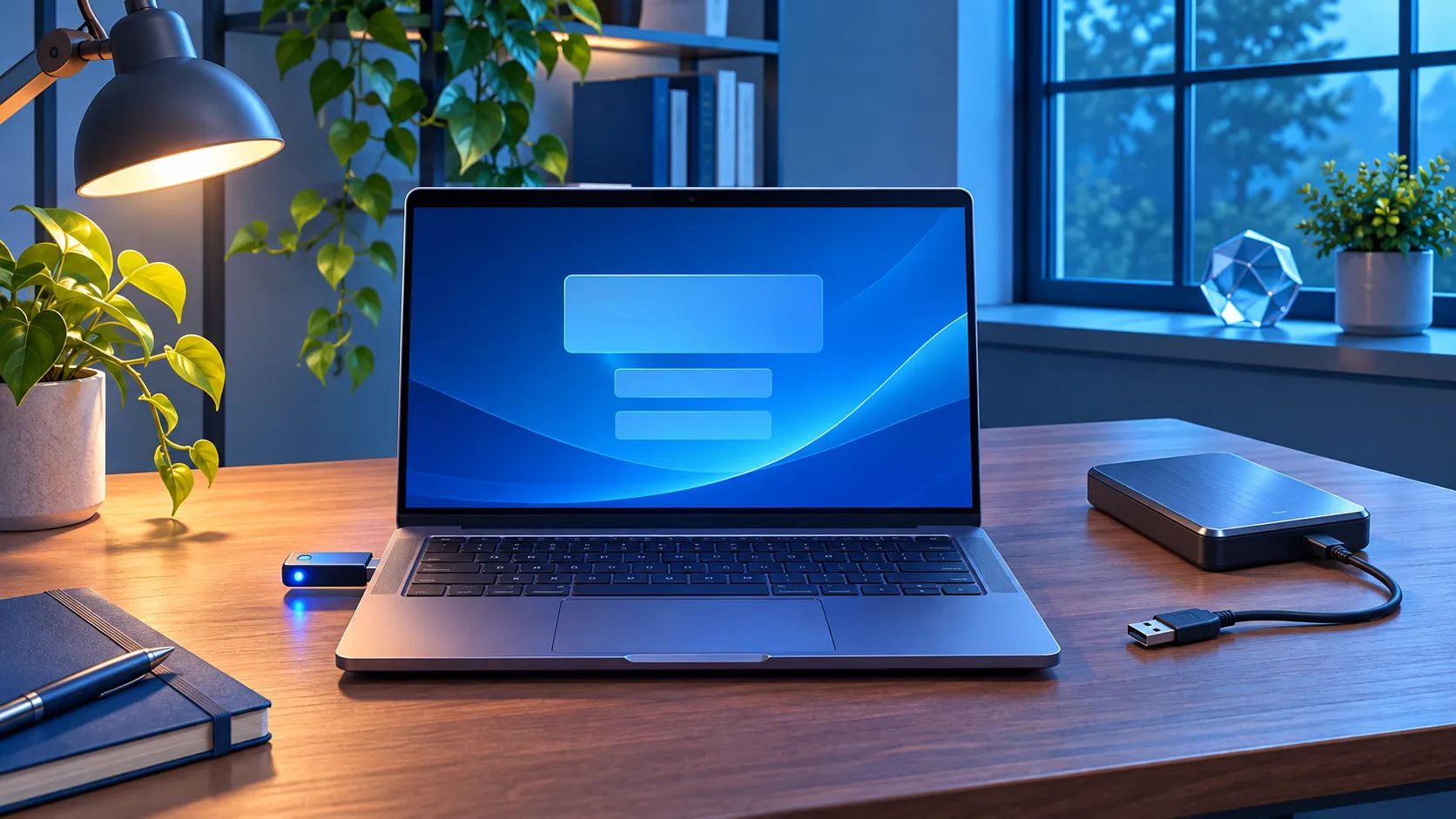
Kontrolün amacı, USB’nin kurtarma ortamına ulaşabildiğini görmektir. Bunun için sistemi silen yeniden kurma adımını onaylamanız gerekmez. Kurtarma ekranına ulaştığınızda seçenekleri okuyun; sürücü temizleme veya kurtarma işlemini sırf denemek için başlatmayın. Güvenli çıkış seçeneğiyle normal açılışa dönün.
Microsoft’un Windows Kurtarma Ortamı açıklamasında Başlangıç Onarma, Sistem Geri Yükleme ve başka araçlar ayrı seçenekler olarak anlatılıyor. Bunların amacı ve etkisi aynı değildir. Bazı araçlarda BitLocker kurtarma anahtarı istenebilir. Bir seçeneğe geçmeden önce hangi verileri etkileyebileceğini anlayın.
Kurtarma Sırasında Kişisel Dosyalara Ne Olur?
Kurtarma menüsünü açmakla işletim sistemini yeniden yüklemek birbirinden farklı işlemlerdir. USB’yi takmış olmak dosyaları otomatik silmez; ancak sürücüden kurtarma veya temizleme seçeneklerinin onaylanması verileri kaldırabilir. ASUS da bu kullanımda sistem sürücüsündeki bölüm verilerinin silinebileceğini belirtiyor.
Arızalı bir bilgisayarda önemli ve yedeksiz belgeler varsa ilk kararınız otomatik olarak yeniden kurulum olmamalıdır. Önce elinizdeki yedekleri ve dosyaları koruma ihtiyacını değerlendirin. USB’nin hazır olması, içindeki her seçeneğin mevcut sorununuz için uygun olduğu anlamına gelmez.
Hazır Olduğunu Nasıl Kaydedebilirsiniz?
Küçük bir hazırlık kaydı, aylar sonra elinize aldığınız belleğin ne olduğunu anlamanızı sağlar. Bilgisayarın modelini, oluşturma tarihini ve önyükleme kontrolünü yapıp yapmadığınızı aynı notta tutabilirsiniz. Kontrol etmediyseniz bunu da açık yazın; yalnızca oluşturma ekranının tamamlanmasıyla açılış denemesinin yapılmış olması farklı kayıtlardır.
Bu notu USB’nin içinde tek kopya olarak saklamak yerine belleğin bulunduğu kutuya veya kendi cihaz listenize ekleyin. Bellek okunmazsa, içindeki açıklamaya da ulaşamazsınız. İkinci bir kişinin gerektiğinde hangisini kullanacağını anlaması için teknik olmayan kısa bir açıklama eklemek de işe yarar: Bu bellek sistemi kurtarmak içindir; kişisel fotoğraflar burada yedekli değildir.
Hazırlanan USB Nerede Saklanmalı?
Belleği, ait olduğu bilgisayarın adı ve oluşturma tarihiyle etiketleyin. Üzerine yeni dosyalar atılan gündelik taşıma belleğine çevirmeyin. Birlikte yaşayanların hangi belleğin kurtarma için ayrıldığını bilmesi, daha sonra yanlışlıkla biçimlendirilmesini önleyebilir.
Microsoft, güncel dosyaları içermesi için kurtarma medyasının yıllık olarak yeniden oluşturulmasını öneriyor. Bunun yanında bilgisayarın yapısı veya kurtarma düzeni önemli ölçüde değiştiğinde elinizdeki medyanın hâlâ uygun olup olmadığını kontrol edin. Hazır USB, ayrı bir kişisel veri yedeği ve gerektiğinde erişebileceğiniz kurtarma anahtarı, birbirini tamamlayan üç farklı hazırlıktır.