Steam Cloud Çakışmasında Hangi Kayıt Seçilmeli?


- 1. Steam Cloud çakışması nasıl oluşur?
- 2. Seçim yapmadan önce son oturumunuzu yeniden kurun
- 3. Yerel kayıtları ayrı bir klasöre kopyalayın
- 4. Doğru sürümü seçtikten sonra ilerlemeyi kontrol edin
- 5. Eşitleme hatası ile çakışmayı ayırt edin
- 6. Oyun dosyası yedeği ile kayıt yedeği aynı değildir
- 7. Cihaz değiştirirken küçük bir kapanış rutini kurun
Steam Cloud çakışması gördüğünüzde pencereyi hızla geçip en yeni görünen dosyayı seçmeyin. Önce son ilerlemenizin hangi cihazda olduğunu belirleyin ve mümkünse yerel kayıtların ayrı bir kopyasını alın. Tarih bilgisi önemli bir ipucudur, fakat tek başına doğru kaydı garanti etmez. Eski bir ilerlemeyi yeni açılmış bir oturumda yeniden kaydetmiş olabilirsiniz.
Amaç uyarıyı kapatmak değil, devam etmek istediğiniz oyun durumunu korumaktır. Özellikle masaüstü bilgisayar ile dizüstü veya el konsolu arasında geçiş yapıyorsanız karar vermeden önce iki cihazdaki son oturumları hatırlamaya çalışın.
Steam Cloud çakışması nasıl oluşur?
Steam’in resmî açıklamasına göre çakışma, ilgili yerel dosyalarla buluttaki dosyalar farklı olduğunda ortaya çıkabilir. Eşitleme olmadan iki yerde değişen veriler arasında Steam her zaman sizin adınıza seçim yapamaz. Çevrimdışı oynadıktan sonra başka cihazda devam etmek bunun görülebileceği senaryolardandır.

Bulut desteği de her oyunda aynı kapsamda değildir. Hangi dosyanın eşitlendiğine geliştirici karar verir. Oyunda Steam Cloud simgesi bulunması, bütün profil bilgilerinin veya her modun kaydının aynı biçimde taşındığını göstermeyebilir. Steamworks Cloud belgeleri, bu özelliğin geliştirici tarafından yapılandırıldığını açıklar.
Seçim yapmadan önce son oturumunuzu yeniden kurun
İki soruyla başlayın: En son hangi cihazda oynadınız ve orada hangi ilerlemeyi yaptınız? Kayıt saati bu hatırayla örtüşüyor mu? Oturumun sonunda internet bağlantısının olup olmadığını ve oyundan çıkış yaptıktan sonra Steam’i hemen kapatıp kapatmadığınızı düşünün.
Örneğin pazartesi masaüstünde bir görevi bitirdiğinizi, salı sabahı dizüstünde eski kayıtla kısa bir deneme yaptığınızı varsayın. Dizüstündeki dosyanın daha yeni tarih taşıması, pazartesi tamamlanan görevin onda bulunduğunu kanıtlamaz. Burada takvimden çok ilerlemenin içeriği belirleyicidir. Bu bir örnektir; kendi oyununuzdaki kayıt adları ve oturumlar farklı olabilir.
Hatırlamakta zorlanıyorsanız notları açık tutun. Cihaz, yaklaşık oynama saati, son biten bölüm ve son görülen kayıt adı gibi birkaç satır yeterlidir. Bilgiyi yazmak, çakışma penceresinde acele karar verme baskısını azaltır.
Yerel kayıtları ayrı bir klasöre kopyalayın
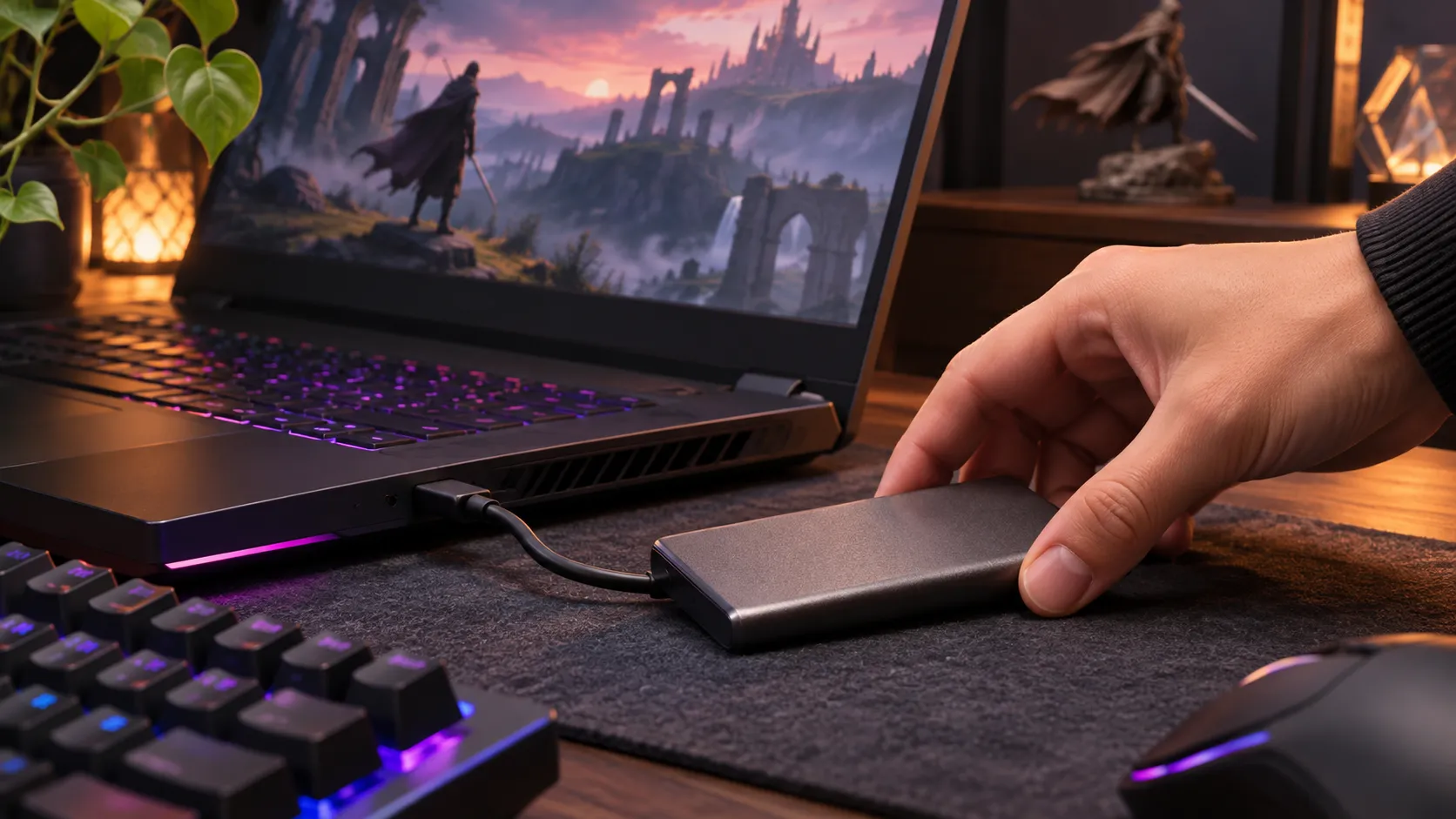
Oyunun destek sayfasından veya geliştirici belgelerinden kayıt konumunu bulun. Bütün oyunlar aynı klasörü kullanmaz. Oyunu kapalı tutarak ilgili dosyaları tarih verdiğiniz ayrı bir klasöre kopyalayın; mevcut dosyaları kesip taşımayın. Yedeğin hangi cihazdan alındığını açık bir adla belirtin.
Bir örnek adlandırma “masaustu-pazartesi-oturumu” olabilir. Bunun yanına oyunun sürümünü ve kullanılan modları yazabilirsiniz. Aynı adlı iki klasörü üst üste kopyalayıp eski yedeği değiştirmek yerine her cihaz için ayrı kopya tutun. Dosyanın bulunmasıyla o dosyanın oyunda açılabildiğinin doğrulanması farklı kontrollerdir.
Steam’in yerel veri alanındaki dosyaları silmek veya tüm eşitleme klasörünü temizlemek ilk çözüm olmamalıdır. Böylece hâlâ işe yarayabilecek bir kopyayı kaybetme ihtimaliniz doğar. Anlamadığınız bir dosyada değişiklik yapmanız gerekiyorsa önce oyunun destek kanalındaki açıklamayı okuyun.
Doğru sürümü seçtikten sonra ilerlemeyi kontrol edin
Çakışma ekranındaki seçenekleri, topladığınız bilgilerle karşılaştırın. Seçimin neyi indireceğini veya yükleyeceğini okumadan onay vermeyin. Ardından oyunu açıp son beklediğiniz kayıt noktasını kontrol edin. Yalnızca ana menünün gelmesini, doğru ilerlemenin yüklendiği şeklinde yorumlamayın.
Yanlış durumda olduğunuzu fark ederseniz hemen uzun bir yeni oturuma başlamayın. Hangi dosyanın yedeğinin bulunduğunu tekrar değerlendirin. Geliştiricinin ayrı kayıt yuvaları veya sürüm geçmişi sunup sunmadığına bakın. Steam Cloud’un her oyun için kullanıcıya açık, sınırsız bir geçmiş yedeği tuttuğunu varsaymayın.

Eşitleme hatası ile çakışmayı ayırt edin
Çakışma iki sürüm arasında karar gerektirirken eşitleme hatası, aktarımın tamamlanamadığını anlatabilir. Bu durumda önce bağlantının ve hizmetin durumunu değerlendirin. Güvenlik yazılımını tamamen kapatmak veya rastgele klasörleri silmek yerine hata mesajını aynen kaydedin. Sorunun tek oyunda mı, farklı oyunlarda da mı görüldüğünü not edin.
Steam’in uzak depolama arayüzü de dosyaların eşitlenmesiyle yerel kullanımın birbirinden ayrılabildiğini gösterir. Kullanıcı açısından bu, bir cihazda görülen dosyanın diğer cihazda aynı anda hazır olduğunu varsaymamak gerektiği anlamına gelir.
Oyun dosyası yedeği ile kayıt yedeği aynı değildir
Kurulum klasörünün kopyasını almak, her oyunda son ilerlemenizi de kopyaladığınız anlamına gelmez. Steam’in taşıma açıklaması, bazı üçüncü taraf kayıtların farklı kullanıcı klasörlerinde bulunabileceğini belirtir. Bu nedenle “oyunun bütün klasörünü aldım” cümlesini, kayıt konumu doğrulamasıyla tamamlayın.
Örneğin büyük oyun dosyalarını harici diske taşıdınız, ancak ilerlemenin kullanıcı profilinde kaldığını sonradan fark ettiniz. Böyle bir durumda yeni bilgisayarda oyunun açılması, doğru kaydın taşındığını göstermez. Geliştiricinin desteklediği kayıt konumunu bulup ilgili dosyayı ayrıca korumak gerekir. Kurulum yedeğini ve ilerleme yedeğini ayrı adlandırmak karışıklığı azaltır.
İki cihazdaki dosyaları bir klasörde birleştirmeden önce iki bağımsız kopya bırakın. Dosya adları aynıysa kopyalama penceresi üzerine yazmayı önerebilir. Ne olduğunu okumadan onaylamak, korumak istediğiniz sürümü değiştirebilir. Kopyalama bittikten sonra dosya sayısını ve klasörün gerçekten dolu olduğunu kontrol edin.
Oyunun kendi menüsünde birden fazla kayıt yuvası varsa son ilerlemenin hangi yuvada bulunduğunu not edin. Kayıt dosyasının adından bölüm veya karakter anlaşılmıyorsa tahminle dosya silmeyin. Sonraki destek görüşmesinde cihazları, yedek adlarını ve yapılan seçimi sırayla anlatabileceğiniz kısa bir not saklayın.
Cihaz değiştirirken küçük bir kapanış rutini kurun
Oturumu bitirdiğinizde oyundan normal biçimde çıkın, istemcideki eşitleme durumunu kontrol edin ve ardından diğer cihaza geçin. Çevrimdışı oynayacaksanız hangi cihazı kullanacağınızı önceden belirleyin. Aynı oyunu iki yerde bağımsız ilerletmek, sonradan tek kayıt seçmeyi zorlaştırabilir.
Çok değer verdiğiniz bir oyun için dönemsel yerel yedek tutmak da iyi bir ek önlemdir. Mod sıralamasını ve kullanılan oyun sürümünü yedeğin yanında açıkça belirtin. Bulut, cihazlar arasında kolaylık sağlar; hangi dosyanın sizin için doğru olduğunu bilen bir arşivci gibi düşünülmemelidir.