Laptop Kamerası Açılmıyor | Kesin Çözüm Rehberi

- 1. Laptop Kamerası Açılmıyor | Kesin ve Kapsamlı Çözüm Rehberi
- 1.1. 1. Ön Kontroller: Sorunun Basit Nedenlerini Eleyin
- 1.1.1. 1.1 Fiziksel Kamera Sürgüsü Kapalı Olabilir
- 1.1.2. 1.2 Kamera Kapatma Kısayol Tuşları
- 1.1.3. 1.3 Harici Kamera Takılıysa Dahili Kamera Devre Dışı Kalabilir
- 1.2. 2. Windows Gizlilik Ayarlarında Kamera Erişimi Engellenmiş Olabilir
- 1.2.1. 2.1 Kamera Erişimi Ayarları
- 1.2.2. 2.2 Tarayıcıların Kamera Erişim Problemi
- 1.3. 3. Kamera Sürücüsü Bozuk veya Eksik Olabilir
- 1.3.1. 3.1 Aygıt Yöneticisinden Kamera Analizi
- 1.3.2. 3.2 Sürücüyü Kaldırıp Yeniden Yükleyin
- 1.3.3. 3.3 Üreticiye Özel Kamera Sürücüleri
- 1.4. 4. Kamera Başka Bir Uygulama Tarafından Kullanılıyor Olabilir
- 1.4.1. 4.1 Görev Yöneticisi ile Kontrol
- 1.5. 5. Kamera Hizmetleri Devre Dışı Olmuş Olabilir
- 1.5.1. 5.1 Windows Hizmetlerini Kontrol Edin
- 1.6. 6. BIOS / UEFI Ayarlarında Kamera Kapalı Olabilir
- 1.6.1. 6.1 BIOS’ta Kamera Ayarı Nasıl Açılır?
- 1.7. 7. Donanımsal Arızalar: Kamera Gerçekten Bozuk Olabilir
- 1.7.1. 7.1 Kamera Kablo Arızası Belirtileri
- 1.7.2. 7.2 Kamera Modülü Arızası
- 1.8. 8. Kamera Testi: Sorunun Kaynağını Tespit Eden 3 Yöntem
- 1.8.1. 8.1 Windows Kamera Uygulaması ile Test
- 1.8.2. 8.2 Web Tabanlı Kameralar ile Test
- 1.8.3. 8.3 Üçüncü Taraf Yazılımlar ile Test
- 1.9. 9. Kamera Çalışmıyorsa Performans Ayarlarını Kontrol Edin
- 1.9.1. 9.1 Güç Ayarları
- 1.10. 10. Kamera Çözünürlük Problemleri
- 1.10.1. 10.1 Zoom Kamera Ayarları
- 1.11. 11. Kamera Sorunlarını Kesin Çözen Gelişmiş Yöntemler
- 1.11.1. 11.1 Komut Satırı ile Kamera Sıfırlama
- 1.11.2. 11.2 Windows Güncellemelerini Kontrol Edin
- 1.12. 12. Son Çare: Windows Sıfırlama veya Temiz Kurulum
- 1.12.1. 12.1 Fabrika Ayarlarına Dönme
- 1.12.2. 12.2 Temiz Kurulum
- 1.13. Sonuç
Laptop Kamerası Açılmıyor | Kesin ve Kapsamlı Çözüm Rehberi
Günümüzde online toplantılar, uzaktan eğitim, görüntülü görüşmeler ve hatta kimlik doğrulama işlemleri için kamera kullanımı zorunlu hale geldi.
Bu nedenle laptop kamerası açılmıyor sorunu ortaya çıktığında hem iş akışı hem de eğitim süreçleri ciddi şekilde aksayabiliyor.
Bu rehberde; yazılımsal sebeplerden donanımsal arızalara, Windows ayarlarından BIOS kontrollerine kadar tüm süreçleri adım adım ele alarak kesin çözümleri sunuyoruz.
Anlatım boyunca sadece temel çözümler değil, aynı zamanda ileri seviye teknik tanılama yöntemleri, laptop üretici modellerine göre farklılık gösteren özel ayarlar ve uzun süreli kullanımda ortaya çıkabilecek kamera arızalarının belirtileri de detaylı olarak açıklanmıştır.
1. Ön Kontroller: Sorunun Basit Nedenlerini Eleyin
Bazı durumlarda laptop kamerası açılmıyor şikayeti çok basit bir ayardan veya fiziksel bir engelden kaynaklanabilir. Sorunu karmaşık yöntemlere geçmeden önce aşağıdaki noktalarla hızlıca analiz edin.
1.1 Fiziksel Kamera Sürgüsü Kapalı Olabilir
Yeni nesil laptopların büyük kısmında güvenlik amacıyla kamera üzerinde fiziksel bir kapak bulunuyor. Bu kapak kapalı olduğunda kamera tamamen devre dışı kalır.
- Kameranın fiziksel sürgüsünü açık konuma getirin.
- Görüntüyü engelleyen sticker, bant veya kamera kapağı varsa çıkarın.
1.2 Kamera Kapatma Kısayol Tuşları
Bazı laptop modellerinde Fn ile çalışan kamera kapatma tuşları bulunur. Kullanıcılar farkında olmadan bu tuşlara basıp kamerayı kapatabilir.
- Fn + F6
- Fn + F7
- Fn + F8
Bu tuş kombinasyonları çoğu HP, Lenovo, Dell ve Asus modelinde kamera açma/kapama işlevine sahiptir.
1.3 Harici Kamera Takılıysa Dahili Kamera Devre Dışı Kalabilir
Harici USB kamera takılıyken bazı sistemler dahili kamerayı otomatik devre dışı bırakır. Bazen USB kamera çıkarılsa bile sistem yanlış ayarı koruyabilir.
Bu durumu düzeltmek için:
- Aygıt Yöneticisi’ni açın
- Görüntüleme Aygıtları bölümüne bakın
- Hem dahili hem harici kamera listeleniyorsa harici olanı kaldırın
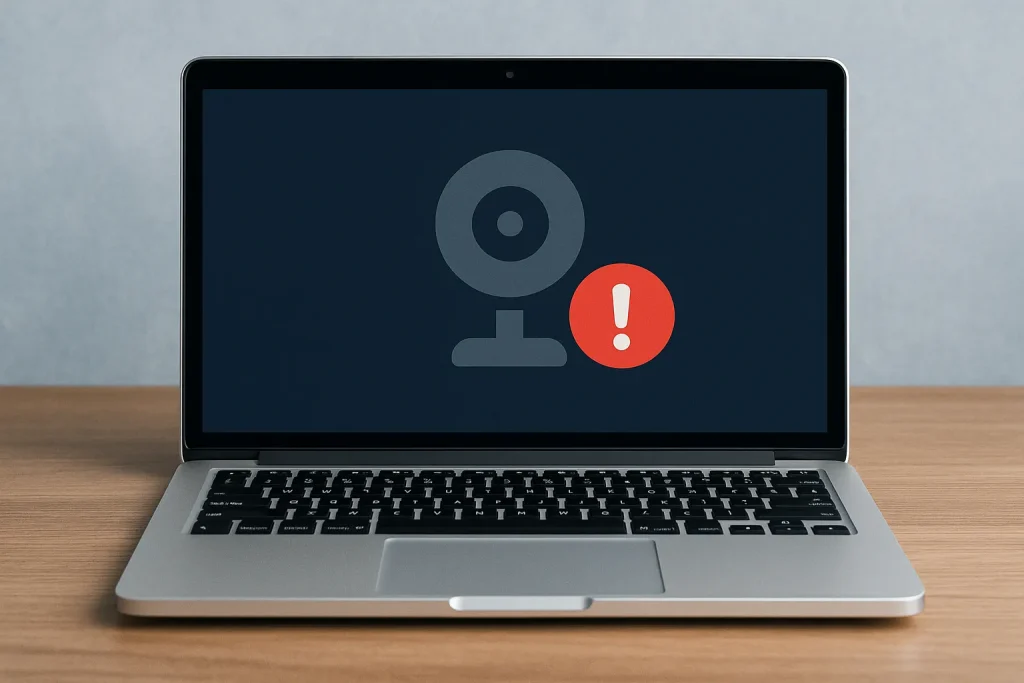
2. Windows Gizlilik Ayarlarında Kamera Erişimi Engellenmiş Olabilir
Windows 10 ve Windows 11’de gizlilik sistemi oldukça sıkıdır. Uygulamaların kameraya erişimine izin verilmezse kamera “yokmuş” gibi davranır. Bu durum en sık rastlanan sebeplerden biridir.
2.1 Kamera Erişimi Ayarları
Ayarlar > Gizlilik ve Güvenlik > Kamera
Buradaki ayarları kontrol edin:
- Cihaza kamera erişimine izin ver → Açık olmalı
- Uygulamaların kamera erişimine izin ver → Açık olmalı
- Kullandığınız uygulamanın izni özel olarak kapatılmamış olmalı
2.2 Tarayıcıların Kamera Erişim Problemi
Zoom, Google Meet, WhatsApp Web gibi uygulamalar tarayıcı üzerinden çalışır. Eğer tarayıcı kamera erişimini engellediyse laptop kamerası açılmıyor gibi algılanır.
Kontrol etmek için:
- Chrome → Ayarlar → Gizlilik → Site Ayarları → Kamera
- Edge → Ayarlar → Çerezler ve İzinler → Kamera
3. Kamera Sürücüsü Bozuk veya Eksik Olabilir
Laptop kameralarının büyük kısmı UVC sürücüsünü kullanır ancak üreticiye göre özel sürücüler de gerekebilir. Bozuk sürücüler kameranın tamamen görünmemesine yol açabilir.
3.1 Aygıt Yöneticisinden Kamera Analizi
- Aygıt Yöneticisi’ni açın
- Görüntüleme Aygıtları / Kameralar bölümünü bulun
- Kamera üzerinde sarı üçgen veya gri ikon varsa sürücü sorunludur
3.2 Sürücüyü Kaldırıp Yeniden Yükleyin
- Kamera üzerine sağ tıklayın → Cihazı Kaldır
- Bilgisayarı yeniden başlatın
- Windows sürücüyü yeniden yükleyecektir
3.3 Üreticiye Özel Kamera Sürücüleri
Bazı markalarda kamera ancak özel sürücü ile stabil çalışır:
- Lenovo: Vantage uygulamasından yükleyin
- Dell: SupportAssist ile otomatik sürücü yükleme
- HP: HP Support Assistant
- Asus: MyAsus uygulaması
4. Kamera Başka Bir Uygulama Tarafından Kullanılıyor Olabilir
Windows, kamerayı aynı anda iki uygulamanın kullanmasına izin vermez. Örneğin Zoom açıksa Discord kamerası açılmayabilir. Bu durum “kamera bulunamadı” hatasıyla sonuçlanır.
4.1 Görev Yöneticisi ile Kontrol
Ctrl + Shift + Esc
- Zoom
- Teams
- Skype
- OBS Studio
- Discord
gibi uygulamaları “Görevi Sonlandır” yapın.
5. Kamera Hizmetleri Devre Dışı Olmuş Olabilir
Bazı sistem hizmetleri durduğunda Windows kamera ile iletişim kuramaz.
5.1 Windows Hizmetlerini Kontrol Edin
services.msc
- Windows Camera Frame Server → Çalışıyor olmalı
- Windows Update → Çalışmalı
- Device Association Service → Devre dışı olmamalı
6. BIOS / UEFI Ayarlarında Kamera Kapalı Olabilir
Bazı iş bilgisayarları veya kurumsal laptoplarda kamera güvenlik nedeniyle BIOS’tan kapatılabilir. Bu durumda Windows kamerayı hiç görmez.
6.1 BIOS’ta Kamera Ayarı Nasıl Açılır?
- BIOS’a girin (Genellikle F2, F10 veya Del)
- Security veya Configuration sekmesine gidin
- Integrated Camera → Enabled yapın
7. Donanımsal Arızalar: Kamera Gerçekten Bozuk Olabilir
Laptop kameraları ekran çerçevesine gömülüdür. Ekran menteşesi üzerinden geçen esnek kablo zamanla yıpranabilir. Bu da kameranın ara ara çalışmasına veya tamamen devre dışı kalmasına neden olur.
7.1 Kamera Kablo Arızası Belirtileri
- Kamera bazen çalışıyor bazen çalışmıyorsa
- Görüntü titriyorsa veya yeşil/mor çizgiler çıkıyorsa
- Laptopu açıp kapatınca kamera çalışmaya başlıyorsa
Kablo değişimi ile düzelir.
7.2 Kamera Modülü Arızası
- Windows kamera modülünü hiç görmüyorsa
- Kameranın yanında olan LED sürekli yanıyor veya hiç yanmıyorsa
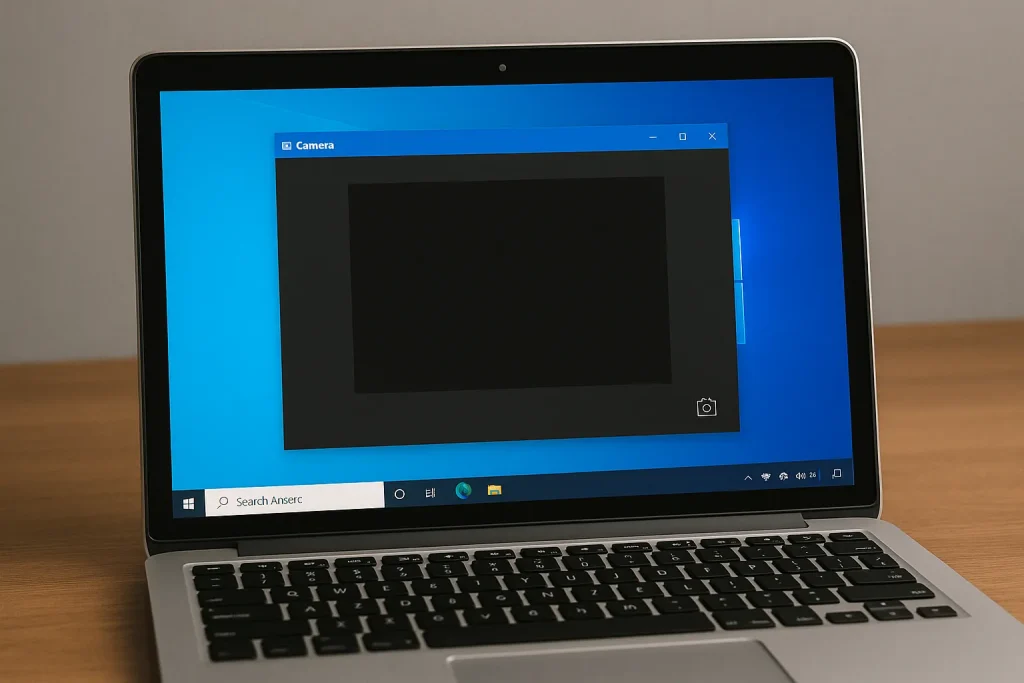
- Görüntü tamamen siyahsa
Bunlar kamera modülü bozulmasının belirtileridir. Değişim gerekebilir.
8. Kamera Testi: Sorunun Kaynağını Tespit Eden 3 Yöntem
8.1 Windows Kamera Uygulaması ile Test
En net sonucu verir.
8.2 Web Tabanlı Kameralar ile Test
- webcamtests.com
- browsercamtest.com
8.3 Üçüncü Taraf Yazılımlar ile Test
- ManyCam
- OBS Studio
9. Kamera Çalışmıyorsa Performans Ayarlarını Kontrol Edin
Bazı laptoplarda güç tasarrufu modu kamerayı devre dışı bırakabilir.
9.1 Güç Ayarları
Ayarlar > Sistem > Güç ve Pil > Ek Güç Ayarları
- “Dengeli” modda kullanın
- Aşırı tasarruf modunu kapatın
10. Kamera Çözünürlük Problemleri
Kamera görüntü vermiyor gibi görünse de aslında çözünürlük problemi olabilir. Zoom veya Meet çözünürlüğü düşürdüyse siyah ekran çıkabilir.
10.1 Zoom Kamera Ayarları
- Settings > Video
- HD seçeneğini açın
- Correct low light seçeneğini kapatın
11. Kamera Sorunlarını Kesin Çözen Gelişmiş Yöntemler
11.1 Komut Satırı ile Kamera Sıfırlama
sfc /scannow dism /online /cleanup-image /restorehealth
Bu komutlar bozuk sistem bileşenlerini onarır.
11.2 Windows Güncellemelerini Kontrol Edin
Bazı kamera sorunları Windows güncellemelerinden sonra ortaya çıkabilir veya yeni bir güncelleme ile düzelebilir.
12. Son Çare: Windows Sıfırlama veya Temiz Kurulum
Tüm yöntemlere rağmen laptop kamerası açılmıyor sorunu devam ediyorsa işletim sistemi tarafında ciddi bozulma olabilir.
12.1 Fabrika Ayarlarına Dönme
Ayarlar > Sistem > Kurtarma > Bu Bilgisayarı Sıfırla
12.2 Temiz Kurulum
Bu yöntem %100’e yakın oranda yazılımsal kamera hatalarını çözer.
Sonuç
Laptop kamerası açılmıyor sorunu birçok farklı sebepten kaynaklanabilir; gizlilik izinlerinden sürücülere, BIOS ayarlarından donanımsal arızalara kadar her adım ayrı bir çözüm sunar.
Bu yazıda tüm olası nedenleri ve kesin çözüm yöntemlerini kapsamlı şekilde ele aldık. Eğer tüm adımlara rağmen kamera çalışmıyorsa büyük ihtimalle donanım arızası vardır ve teknik servis desteği gereklidir.