Ekranda Yeşil Çizgi Sorunu | Nedenleri ve Çözüm

- 1. Ekranda Yeşil Çizgi Sorunu | Nedenleri ve Çözüm
- 1.1. Giriş
- 1.2. Ekranda Yeşil Çizgi Sorunu Tam Olarak Nedir?
- 1.3. Ekranda Yeşil Çizgi Sorununun En Yaygın Nedenleri
- 1.3.1. 1. Ekran Panelinde Piksel veya Alt-Piksel Arızası
- 1.3.1.1. Belirtiler
- 1.3.1.2. Çözüm
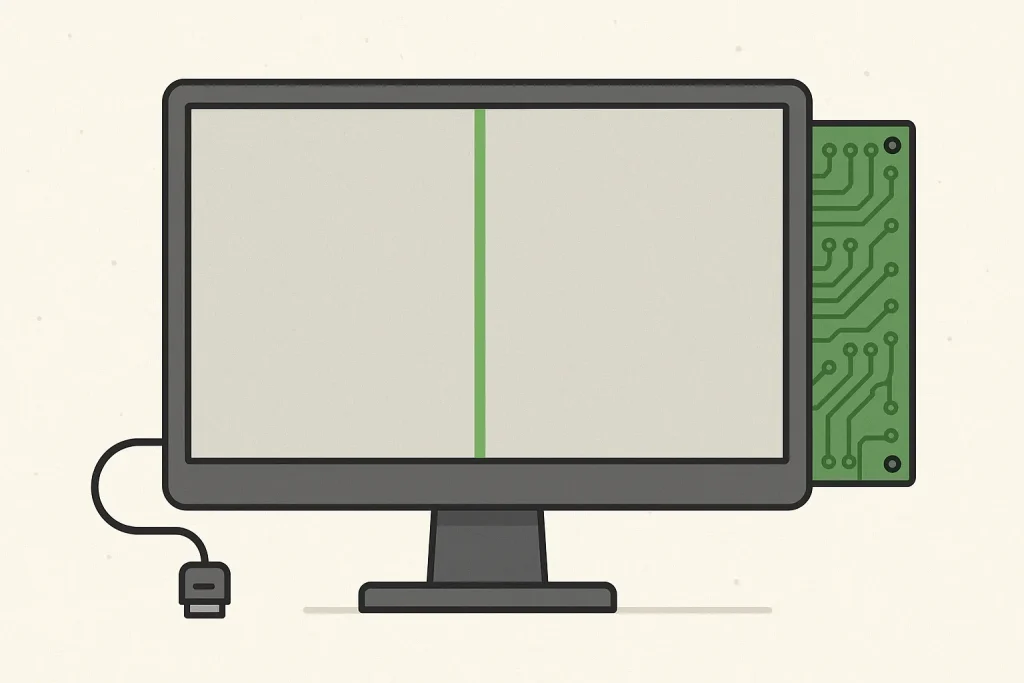
- 1.3.2. 2. Flex Kablo (LVDS/eDP) Temas Sorunu – Laptoplarda En Sık Sebep
- 1.3.2.1. Belirtiler
- 1.3.2.2. Çözüm
- 1.3.3. 3. T-Con Board Arızası (Monitör ve TV’lerde Yaygın)
- 1.3.3.1. Belirtiler
- 1.3.3.2. Çözüm
- 1.3.4. 4. GPU Kaynaklı Çizgi Sorunları (Ekran Kartı Arızası)
- 1.3.4.1. Belirtiler
- 1.3.4.2. Çözüm
- 1.3.5. 5. HDMI / DisplayPort / Type-C Kablo Problemleri
- 1.3.5.1. Belirtiler
- 1.3.5.2. Çözüm
- 1.3.6. 6. Yazılımsal Görüntü İşleme Hataları
- 1.3.6.1. Örnek Durumlar
- 1.3.6.2. Çözüm
- 1.4. Ekranda Yeşil Çizgi Sorunu Nasıl Teşhis ve Çözülür?
- 1.4.1. 1. Harici Ekranda Deneme Yapın
- 1.4.2. 2. BIOS Ekranını Kontrol Edin
- 1.4.3. 3. Ekran Görüntüsü (Screenshot) Testi
- 1.4.4. 4. Sürücüleri Temiz Kurun
- 1.4.5. 5. Kablo ve Portları Değiştirin
- 1.4.6. 6. Flex Kabloyu Kontrol Ettirin (Laptop)
- 1.4.7. 7. T-Con veya Panel Arızasında Teknik Servise Başvurun
- 1.5. Yeşil Çizgi Sorunu Kalıcı Bir Hasar mı?
- 1.6. Sonuç
Ekranda Yeşil Çizgi Sorunu | Nedenleri ve Çözüm
Giriş
Bilgisayar monitörü, laptop ekranı, televizyon veya telefon fark etmeksizin birçok kullanıcı zaman zaman
ekran üzerinde beliren yeşil çizgi problemiyle karşılaşır. Çoğu zaman bir anda ortaya çıkan bu çizgi,
görüntü deneyimini tamamen bozabilir ve kullanıcıyı cihazın ciddi bir arıza yaşadığını düşünmeye sevk eder.
Aslında ekran yeşil çizgi sorunu hem yazılımsal hem de donanımsal nedenlerden dolayı oluşabilir.
Bazı durumlarda basit bir kablo değişimiyle çözülebilirken, bazı durumlarda ise ekran panelinin değişmesi bile gerekebilir.
Bu rehberde yeşil çizginin tüm nedenlerini, kesin çözüm yollarını ve doğru teşhis yöntemlerini detaylı bir şekilde anlatacağız.

Ekranda Yeşil Çizgi Sorunu Tam Olarak Nedir?
Ekranda tek bir dikey veya yatay yeşil çizginin görünmesi, ekranın belirli bir bölümünün renk üretiminde sorun yaşadığını
veya görüntü iletim hattında bir kesinti olduğunu gösterir. Bu çizgi:
- Bazen tek bir piksel genişliğinde ince bir çizgi şeklinde olabilir,
- Bazen daha kalın, blok halinde bir yeşil şerit şeklinde görünebilir,
- Bazı cihazlarda her zaman sabit kalır,
- Bazılarında ise zaman zaman kaybolup tekrar belirir.
Bu farklı davranışlar, ekran yeşil çizgi probleminin hangi bileşenden kaynaklandığı hakkında önemli ipuçları verir.
Ekranda Yeşil Çizgi Sorununun En Yaygın Nedenleri
Aşağıdaki maddeler, ekranda yeşil çizgi sorununa gerçek hayatta en sık rastlanan teknik sebeplerdir.
Hem laptop, hem masaüstü bilgisayar, hem de TV ve telefonlar için geçerli başlıklar vardır.
1. Ekran Panelinde Piksel veya Alt-Piksel Arızası
LCD, LED ve OLED panellerde milyonlarca piksel bulunur ve her piksel kırmızı, yeşil ve mavi alt piksellerden oluşur.
Yeşil alt pikselin bozulması veya panel içindeki dikey sürücü hatlarının hasar alması, ekranda sürekli yeşil çizgi
oluşmasına neden olabilir.
Belirtiler
- Yeşil çizgi her görüntüde aynı yerde görünür.
- Ekranın ekran görüntüsünü (screenshot) aldığınızda, görüntüde çizgi görünmez.
- Ekran yüzeyine baskı uygulamak ya da ekranı hafifçe bükmek çizgide bir değişiklik yaratmaz.
Çözüm
Bu tür bir arıza ne yazık ki kullanıcı tarafından düzeltilemez. Sorun genellikle panelin kendi devre hattında olduğu için
ekran panelinin komple değişmesi gerekir. Yetkili veya uzman bir teknik servise başvurmak en doğru adımdır.
2. Flex Kablo (LVDS/eDP) Temas Sorunu – Laptoplarda En Sık Sebep
Laptop ekranının menteşeden geçerek anakarta bağlandığı noktada kullanılan ince flex kablolar zamanla yıpranabilir.
Kapağı sürekli açıp kapatma, darbe, ezilme veya sıkışma gibi durumlar bu kablonun içindeki bakır yolların zarar görmesine neden olabilir.
Belirtiler
- Yeşil çizgi laptop kapağını açıp kapatırken değişir veya kaybolup tekrar gelir.
- Ekrana hafif baskı uygulandığında çizgi şekil değiştirir veya tamamen kaybolabilir.
- Belli bir açıda ekran normal, başka bir açıda ise ekran yeşil çizgi gösterir.
Çözüm
Flex kablo arızası, ekran yeşil çizgi sorunlarının en masrafsız ve en çok karşılaşılan sebeplerinden biridir:
- Flex kablonun değişmesi çoğu zaman sorunu tamamen çözer.
- Bazı durumlarda sadece kablonun yerine tam oturtulması bile yeterli olabilir.
- İşlem süresi kısa, maliyeti ise diğer donanımsal çözümlere göre oldukça düşüktür.
3. T-Con Board Arızası (Monitör ve TV’lerde Yaygın)
T-Con kartı, ekrana gelen görüntü sinyalini çözen ve panel üzerinde doğru satır ve sütunlara dağıtan bir kontrol kartıdır.
Isınma, nem, darbe, düşük kaliteli güç veya kondansatör arızaları T-Con üzerinde bozulmaya yol açabilir.
Belirtiler
- Ekranda bir veya birden fazla dikey/yatay yeşil çizgi oluşur.
- Renklerde bozulma, gölgelenme veya bölgeli görüntü bozuklukları görülebilir.
- Cihaz belli bir süre çalıştıktan sonra çizgi daha belirgin hale gelebilir.
Çözüm
T-Con kaynaklı arızalar genellikle kullanıcı müdahalesine uygun değildir. Profesyonel bir teknik servis tarafından:
- T-Con kartı test edilir,
- Gerekirse T-Con kartı değiştirilir,
- Bağlantı soketleri ve kabloları temizlenir veya yenilenir.
4. GPU Kaynaklı Çizgi Sorunları (Ekran Kartı Arızası)
Masaüstü bilgisayarlarda kullanılan harici ekran kartları veya laptop içindeki GPU birimi, bellek hataları ya da aşırı ısınma
yaşadığında görüntü sinyalinde bozulmalar oluşabilir. Bu durum ekran yeşil çizgi sorunu olarak da karşımıza çıkabilir.
Belirtiler
- Windows açıldıktan sonra çizgi belirirken, BIOS ekranında çizgi görünmez.
- Oyunlarda artefakt denilen bozuk piksel, kırık çizgi veya parazitler oluşur.
- GPU sıcaklığı çok yükseldiğinde (örneğin 85–90°C üzeri) çizgi artar veya ekran tamamen bozulur.
Çözüm
- Ekran kartı sürücüsünü tamamen kaldırıp temiz kurulum yapmak (DDU ile).
- Ekran kartını farklı bir sistemde test ederek donanımsal mı yazılımsal mı anlamak.
- Kasa içi hava akışını iyileştirmek, toz temizliği ve termal macun yenilemesi yapmak.
- Donanımsal arıza durumunda profesyonel tamir veya ekran kartı değişimi gerekebilir.
5. HDMI / DisplayPort / Type-C Kablo Problemleri
Düşük kaliteli, hasarlı veya gevşek bir görüntü kablosu bile ekranda yeşil çizgi oluşmasına sebep olabilir.
Özellikle yüksek çözünürlük ve yüksek yenileme hızlarında sinyal iletimindeki bozulmalar çizgi ve parazitlere dönüşebilir.
Belirtiler
- Farklı bir HDMI/DP kablosu ile denendiğinde yeşil çizgi tamamen kaybolur.
- Kabloyu oynattığınızda, kıvırdığınızda veya porttan hafif çektiğinizde çizginin şekli değişir.
- Sadece belirli çözünürlük veya yenileme hızlarında yeşil çizgi ortaya çıkar.
Çözüm
- Kabloyu mutlaka başka bir kablo ile test edin ve mümkünse kaliteli bir kablo kullanın.
- Monitör ve ekran kartı portlarını temizleyin, tam oturduğundan emin olun.
- Farklı bir port (örneğin HDMI yerine DisplayPort) deneyin.
6. Yazılımsal Görüntü İşleme Hataları
Her ekran yeşil çizgi problemi donanımdan kaynaklanmak zorunda değildir.
Nadiren de olsa Windows, ekran sürücüsü, renk profili veya üçüncü parti yazılımlar görüntü işleme hataları oluşturabilir.
Örnek Durumlar
- Bozuk veya hatalı bir renk profili (.icc) yüklenmiş olması,
- Windows güncellemesi sonrası sürücü uyumsuzluğu,
- GPU overclock (hız aşırtma) ayarlarının kararsız çalışması,
- Ekran görüntüsüne filtre uygulayan yazılımların yarattığı bug’lar.
Çözüm
- Windows renk yönetimi ayarlarından profil sıfırlama veya varsayılan profili kullanma.
- Son yapılan Windows güncellemelerini geri alma veya yeni güncelleme yükleme.
- GPU hız aşırtma ayarlarını varsayılan değerlere döndürme.
- Güvenli modda test ederek üçüncü parti yazılımları devre dışı bırakma.
Ekranda Yeşil Çizgi Sorunu Nasıl Teşhis ve Çözülür?
1. Harici Ekranda Deneme Yapın
Laptopu HDMI ile TV’ye, masaüstü PC’yi farklı bir monitöre bağlayarak test yapmak, sorunun kaynağını anlamak için en net yöntemlerden biridir.
- Harici ekranda çizgi yoksa: Panel, flex kablo veya T-Con kaynaklı olabilir.
- Harici ekranda da çizgi varsa: GPU veya sürücü kaynaklı olması daha muhtemeldir.
2. BIOS Ekranını Kontrol Edin
Bilgisayarınızı açarken BIOS/UEFI ekranına girip görüntüyü inceleyin:
- BIOS’ta da yeşil çizgi varsa sorun yazılımsal değildir; panel, flex veya T-Con arızası öne çıkar.
- BIOS’ta sorun yok, sadece Windows açıldığında çizgi beliriyorsa sürücü veya GPU sorunu daha olasıdır.
3. Ekran Görüntüsü (Screenshot) Testi
Ekran görüntüsü alıp başka bir cihazda açarak oldukça kesin bir teşhis yapabilirsiniz:
- Screenshot’ta çizgi görünüyorsa: Sürücü, yazılım veya GPU kaynaklıdır.
- Screenshot’ta çizgi görünmüyorsa: Panel, flex kablo veya T-Con sorunu vardır.
4. Sürücüleri Temiz Kurun
Ekran kartı sürücüsünü DDU gibi araçlarla tamamen kaldırıp en güncel WHQL sürümünü yeniden yüklemek,
sürücü kaynaklı ekran yeşil çizgi problemlerini çoğu zaman çözer.
5. Kablo ve Portları Değiştirin
HDMI, DisplayPort veya Type-C kablosunu mutlaka başka bir kabloyla test edin. Kablonun sağlam oturduğundan ve portların temiz olduğundan emin olun.
6. Flex Kabloyu Kontrol Ettirin (Laptop)
Laptoplarda dikey tek çizgi sorununun en yaygın sebebi flex kablodur.
Uygun fiyatlı bir flex kablo değişimi ile çoğu zaman kalıcı çözüm sağlanır.
7. T-Con veya Panel Arızasında Teknik Servise Başvurun
Monitör veya TV’de T-Con ve panel arızaları söz konusuysa, kullanıcı düzeyinde yapılabilecek bir işlem yoktur.
Bu durumda profesyonel müdahale şarttır.
Yeşil Çizgi Sorunu Kalıcı Bir Hasar mı?
Aşağıdaki tablo, sorun türüne göre kalıcılık durumunu özetler:
| Sorun Türü | Kalıcı mı? | Çözüm |
|---|---|---|
| Flex kablo arızası | Hayır | Kablo değişimi ile çözülür. |
| HDMI/DP/Type-C kablo sorunu | Hayır | Kabloyu değiştirerek çözebilirsiniz. |
| Yazılım veya sürücü hatası | Hayır | Temiz kurulum ve güncelleme ile düzelir. |
| GPU donanım arızası | Evet | Onarım veya ekran kartı değişimi gerekir. |
| Panel alt piksel arızası | Evet | Panel değişimi gerekir. |
| T-Con kartı arızası | Kısmen | Kart değişimiyle genellikle kalıcı çözüm sağlanır. |
Sonuç
Ekran yeşil çizgi sorunu; panel, flex kablo, T-Con kartı, GPU, kablo veya yazılım kaynaklı olabilen,
görsel deneyimi doğrudan etkileyen önemli bir görüntü problemidir.
Doğru teşhis için:
- Harici ekran testi,
- BIOS ekranı kontrolü,
- Ekran görüntüsü alma testi,
- Kablo ve port değişimi,
- Sürücülerin temiz kurulumu,
- Laptoplarda flex kablo kontrolü
gibi adımlar mutlaka uygulanmalıdır. Bazı durumlarda basit bir kablo veya sürücü değişimi yeterliyken,
bazı durumlarda panel değişimi gibi daha maliyetli çözümler gerekebilir.
Eğer sorunun kaynağından emin olamıyorsanız, verilerinizi yedekledikten sonra profesyonel bir teknik servise başvurmanız en güvenli yoldur.