
Windows Sistem Dosyası Hataları Nasıl Düzeltilir?

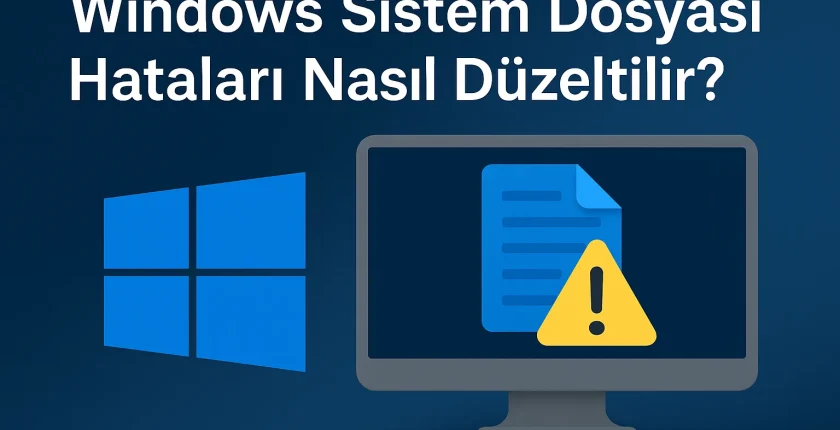
- 1. Windows Sistem Dosyası Hataları Nasıl Düzeltilir? | Kesin Çözüm Rehberi
- 1.1. Sistem Dosyası Hataları Neden Oluşur?
- 1.2. Sistem Dosyası Hataları Nasıl Düzeltilir?
- 1.2.1. 1. SFC (System File Checker) ile Bozuk Dosyaları Tara ve Onar
- 1.2.2. 2. DISM Aracı ile Bozuk Windows İmajını Onar
- 1.2.3. 3. CHKDSK ile Disk Hatalarını Onar
- 1.2.4. 4. Güvenli Modda Tarama Gerçekleştirme
- 1.2.5. 5. Windows Update Bileşenlerini Sıfırlama
- 1.2.6. 6. Sistem Geri Yükleme Kullanma
- 1.2.7. 7. Windows’u Yerinde Onarma (Repair Install)
- 1.3. Hataların Tekrar Etmemesi İçin Öneriler
- 1.4. Sonuç
Windows Sistem Dosyası Hataları Nasıl Düzeltilir? | Kesin Çözüm Rehberi
Windows sistem dosyası hataları, bilgisayarın stabil çalışmasını engelleyen en yaygın sorunlardan biridir. Bozuk veya eksik sistem dosyaları; program çökmesi, mavi ekran hataları (BSOD), açılış problemleri, donma ve performans düşüşü gibi pek çok probleme neden olur. Bu rehberde, Windows 10 ve Windows 11’de sistem dosyası hatalarını tespit edip düzeltmek için uygulayabileceğiniz en etkili yöntemleri adım adım açıklıyoruz.
Sistem Dosyası Hataları Neden Oluşur?
- Hatalı Windows güncellemeleri
- Eksik veya bozuk system32 dosyaları
- Virüs ve kötü amaçlı yazılımlar
- Elektrik kesintisi veya ani kapanmalar
- Disk hataları ve bozuk sektörler
- Kullanıcı tarafından yanlışlıkla silinen dosyalar
Sistem Dosyası Hataları Nasıl Düzeltilir?
Aşağıdaki yöntemler Microsoft tarafından önerilen resmi onarım adımlarını içerir.
1. SFC (System File Checker) ile Bozuk Dosyaları Tara ve Onar
SFC taraması, Windows’un tüm kritik dosyalarını kontrol ederek bozuk olanları otomatik olarak düzeltir.
sfc /scannowAdımlar:
- Başlat menüsünde Komut İstemi (Yönetici) çalıştırın.
- sfc /scannow komutunu yazıp Enter’a basın.
- Taramanın %100 tamamlanmasını bekleyin.
SFC Sonuç Mesajlarının Anlamı:
- No integrity violations: Sorun bulunamadı.
- Windows Resource Protection repaired files: Bozuk dosyalar başarıyla onarıldı.
- Windows Resource Protection could not perform: SFC bazı dosyaları düzeltemedi → DISM kullanmanız gerekir.
2. DISM Aracı ile Bozuk Windows İmajını Onar
DISM (Deployment Image Servicing and Management), Windows imajındaki daha derin ve kritik bozulmaları düzeltir.
DISM /Online /Cleanup-Image /RestoreHealth- Komut İstemini Yönetici olarak açın.
- DISM /Online /Cleanup-Image /RestoreHealth komutunu çalıştırın.
- İşlem uzun sürebilir, sabırla tamamlanmasını bekleyin.
3. CHKDSK ile Disk Hatalarını Onar
Disk üzerinde bozuk sektörler varsa bu durum doğrudan sistem dosyası hataları oluşturabilir.
chkdsk C: /f /rAdımlar:
- Komut İstemini Yönetici olarak açın.
- chkdsk C: /f /r yazın ve Enter’a basın.
- Yeniden başlatma isteğini Y ile onaylayın.
4. Güvenli Modda Tarama Gerçekleştirme
Bazı bozuk dosyalar normal modda kilitli olduğu için onarılamaz. Bu durumda taramaları Güvenli Modda çalıştırmak daha etkilidir.
Güvenli Moda Geçiş:
- Ayarlar → Güncelleştirme ve Güvenlik → Kurtarma
- Gelişmiş Başlangıç → Yeniden Başlat
- Sorun Gider → Gelişmiş Seçenekler → Başlangıç Ayarları
- 4 veya F4 tuşu: Güvenli Mod
5. Windows Update Bileşenlerini Sıfırlama
Hatalı güncellemeler çoğu zaman sistem dosyalarında bozulmaya neden olur.
net stop wuauserv net stop bits net stop cryptsvc ren C:\Windows\SoftwareDistribution SoftwareDistribution.old ren C:\Windows\System32\catroot2 catroot2.old net start wuauserv net start bits net start cryptsvc6. Sistem Geri Yükleme Kullanma
Eğer hatalar son günlerde oluştuysa, sistemi eski bir tarihe almak sorunu tamamen çözer.
7. Windows’u Yerinde Onarma (Repair Install)
Bu yöntem tüm dosyaları sıfırlar ancak programlar ve kişisel veriler korunur.
Microsoft’un resmi Windows 10/11 kurulum aracını indirip Yükseltme seçeneğini kullanarak uygulanır.
Hataların Tekrar Etmemesi İçin Öneriler
- Orijinal ve güncel Windows kullanın.
- SSD diske geçerek dosya bozulma riskini azaltın.
- Antivirüs yazılımı kurun ve düzenli tarama yapın.
- Ani elektrik kesintilerine karşı bir UPS kullanın.
- Windows Update güncellemelerini ertelemeyin.
Sonuç
Sistem dosyası hataları bilgisayarın kararlılığını bozsa da SFC, DISM, CHKDSK ve güvenli mod gibi yöntemlerle büyük oranda çözülebilir. Bu rehberdeki adımları uyguladığınızda Windows’un daha stabil, hızlı ve sorunsuz çalışmasını sağlayabilirsiniz.





