Onvo TV Yazılım Güncelleme Rehberi

- 1. Onvo TV Yazılım Güncelleme Rehberi | En Güncel ve Detaylı Kılavuz
- 1.1. Uyarı!Bu rehber sadece bilgi verme amaçlıdır. Güncelleme yaparken tüm sorumluluk kullanıcıya aittir.
- 1.2. Neden Onvo TV Güncellemesi Yapılmalıdır?
- 1.2.1. Performans Artışı
- 1.2.2. Yeni Özellikler
- 1.2.3. Güvenlik Güncellemeleri
- 1.2.4. Uygulama Uyumluluğu
- 1.3. Onvo TV Güncelleme Yöntemleri
- 1.4. Uyarı!Bu rehber sadece bilgi verme amaçlıdır. Güncelleme yaparken tüm sorumluluk kullanıcıya aittir.
- 1.5. İnternet Üzerinden Onvo TV Güncelleme (Wi-Fi ile Kolay Güncelleme)
- 1.5.1. Adım Adım Wi-Fi ile Onvo TV Güncelleme
- 1.6. USB Bellek ile Onvo TV Güncelleme (Manuel Yöntem)
- 1.6.1. Gerekli Olanlar
- 1.6.2. Adım Adım USB ile Onvo TV Güncelleme
- 1.7. Onvo TV Güncelleme Sonrası Yapılması Gerekenler
- 1.7.1. 1. TV’yi Yeniden Başlatın
- 1.7.2. 2. Uygulamaları Güncelleyin
- 1.7.3. 3. Görüntü ve Ses Ayarlarını Kontrol Edin
- 1.7.4. 4. Wi-Fi Bağlantısını Test Edin
- 1.8. Onvo TV Güncelleme Sorunları ve Çözümleri
- 1.8.1. “Güncelleme bulunamadı” Hatası
- 1.8.2. Güncelleme Sırasında Takılı Kalma
- 1.8.3. TV Güncelleme Sonrası Açılmıyor
- 1.9. Onvo TV Güncelleme Yaparken Dikkat Edilmesi Gerekenler
- 1.10. Sonuç: Onvo TV Güncelleme ile Daha Hızlı ve Sorunsuz Bir Deneyim
Onvo TV Yazılım Güncelleme Rehberi | En Güncel ve Detaylı Kılavuz
Akıllı televizyonlar, tıpkı bilgisayarlar ve akıllı telefonlar gibi düzenli olarak güncellenmeye ihtiyaç duyar. Onvo TV modellerinde yazılım güncellemeleri; performans artırma, yeni özellikler, uygulama hatası düzeltmeleri ve güvenlik yamaları gibi birçok avantaj sunar. Bu rehberde, onvo tv güncelleme işlemini en kolay şekilde nasıl yapabileceğinizi adım adım öğrenecek, karşılaşabileceğiniz tüm sorunların çözümlerine ulaşacaksınız.
Uyarı!Bu rehber sadece bilgi verme amaçlıdır. Güncelleme yaparken tüm sorumluluk kullanıcıya aittir.
Neden Onvo TV Güncellemesi Yapılmalıdır?
Birçok kullanıcı güncellemenin gerekliliğini göz ardı eder. Ancak güncellemeler, televizyonunuzdan en iyi performansı almanız için kritik önem taşır:
Performans Artışı
- Menü geçişleri hızlanır
- Uygulama açılışları kısalır
- Takılma ve donmalar azalır
Yeni Özellikler
- Yeni Smart TV uygulamaları
- Gelişmiş görüntü ve ses iyileştirmeleri
- Yenilenmiş arayüz ve menü yapısı
Güvenlik Güncellemeleri
- Kötü amaçlı uygulamalara karşı daha iyi koruma
- Daha güvenli ağ bağlantısı kurulumu
Uygulama Uyumluluğu
Netflix, YouTube, Amazon Prime gibi popüler uygulamalar daha stabil ve sorunsuz çalışır. Düzenli onvo tv güncelleme işlemi ile uygulama çökmesi, donma ve açılmama gibi sorunların önüne geçebilirsiniz.
Onvo TV Güncelleme Yöntemleri
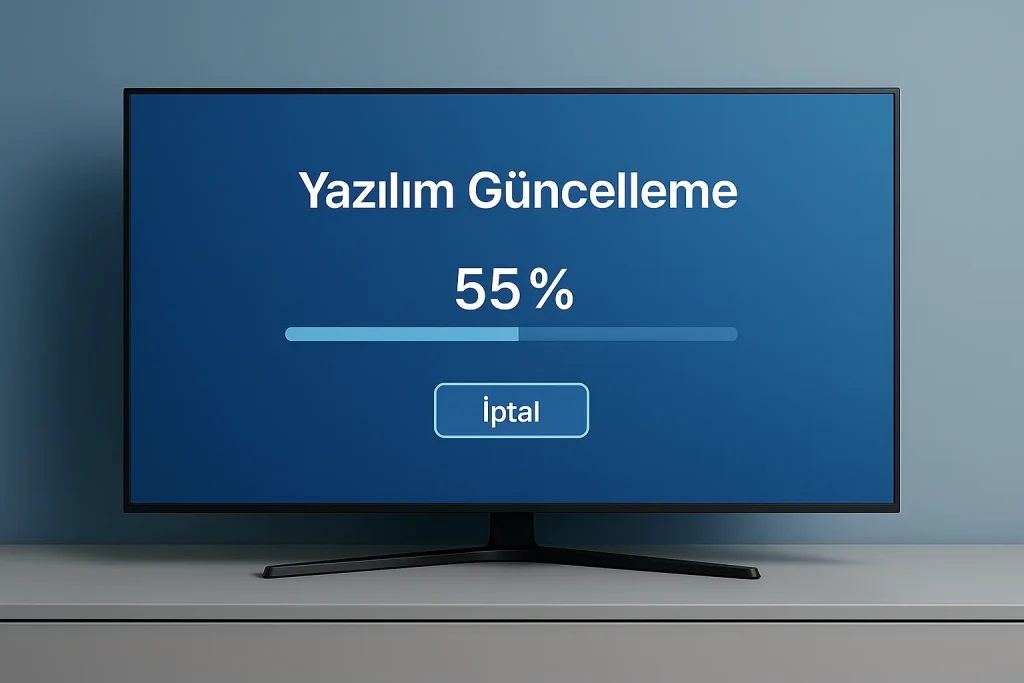
Onvo TV’de yazılım güncellemesini iki temel yolla yapabilirsiniz:
- Otomatik İnternet Üzerinden Güncelleme (Wi-Fi) – Önerilen
- USB Bellek ile Manuel Güncelleme
Her iki onvo tv güncelleme yöntemini de aşağıda adım adım anlatıyoruz.
Uyarı!Bu rehber sadece bilgi verme amaçlıdır. Güncelleme yaparken tüm sorumluluk kullanıcıya aittir.
İnternet Üzerinden Onvo TV Güncelleme (Wi-Fi ile Kolay Güncelleme)
Bu yöntem en hızlı ve kullanıcı dostu olandır. Eğer televizyonunuz internete bağlıysa, güncellemeyi doğrudan TV üzerinden gerçekleştirebilirsiniz.
Adım Adım Wi-Fi ile Onvo TV Güncelleme
- TV’yi açın.
- Kumandadan Menü veya Ayarlar bölümüne girin.
- Cihaz Tercihleri → Hakkında veya Destek menüsüne geçin.
- Sistem Güncellemesi veya Yazılım Güncelleme seçeneğini bulun.
- Güncellemeleri kontrol et butonuna basın.
- Yeni bir sürüm bulunursa İndir ve yükle seçeneğini seçin.
- Güncelleme sırasında TV birkaç kez kapanıp açılabilir, bu normaldir.
- İşlem tamamlandığında TV otomatik olarak yeniden başlayacaktır.
Not: Güncelleme sırasında TV’yi kapatmayın, fişini çekmeyin veya internet bağlantısını kesmeyin.
USB Bellek ile Onvo TV Güncelleme (Manuel Yöntem)
Eğer internet ile güncelleme yapılamıyorsa veya TV güncelleme bulmuyorsa, onvo tv güncelleme işlemini USB bellek ile manuel olarak yapabilirsiniz.
Gerekli Olanlar
- En az 1 GB kapasiteli bir USB bellek
- FAT32 formatında biçimlendirilmiş USB
- TV modelinize uygun yazılım dosyası
Adım Adım USB ile Onvo TV Güncelleme
- Onvo’nun resmi internet sitesine girin ve TV modelinize uygun yazılım dosyasını indirin.
- İndirdiğiniz güncelleme dosyasını USB belleğe kopyalayın. (ZIP dosyası ise arşivi açın ve içindeki ulpk veya bin uzantılı dosyayı kullanın.)
- TV’yi kapatın.
- USB belleği TV’nin USB girişine takın.
- TV’yi açın, çoğu modelde güncelleme ekranı otomatik olarak gelecektir.
- Güncelleme onay ekranında Evet veya Güncellemeyi başlat seçeneğini seçin.
- İşlem bitene kadar TV’yi kapatmayın, fişten çekmeyin.
- Güncelleme tamamlandıktan sonra TV yeniden başlayacaktır.
Önemli: Farklı model bir yazılımı yüklemek TV’ye zarar verebilir. Her zaman model numaranıza uygun resmi yazılımı kullanın.
Onvo TV Güncelleme Sonrası Yapılması Gerekenler
Yazılım güncellemesi tamamlandıktan sonra daha stabil bir kullanım için aşağıdaki adımları uygulamanız önerilir:
1. TV’yi Yeniden Başlatın
Güncelleme sonrası TV’yi bir kez manuel olarak kapatıp açarak arka planda kalan geçici dosyaların temizlenmesine yardımcı olabilirsiniz.
2. Uygulamaları Güncelleyin
- Google Play Store
- Netflix
- YouTube
- Disney+ ve diğer medya uygulamaları
Bu uygulamaların da güncel olması, onvo tv güncelleme işleminin etkisini tam olarak görmenizi sağlar.
3. Görüntü ve Ses Ayarlarını Kontrol Edin
Bazı güncellemeler, görüntü ve ses ayarlarını varsayılana döndürebilir. Kendi tercih ettiğiniz parlaklık, kontrast, renk profili ve ses modlarını tekrar düzenleyin.
4. Wi-Fi Bağlantısını Test Edin
Güncelleme sonrasında ağ bağlantısında bir iyileşme veya değişiklik olabilir. Wi-Fi bağlantınızı test ederek internet tabanlı uygulamaların sorunsuz çalıştığından emin olun.
Onvo TV Güncelleme Sorunları ve Çözümleri
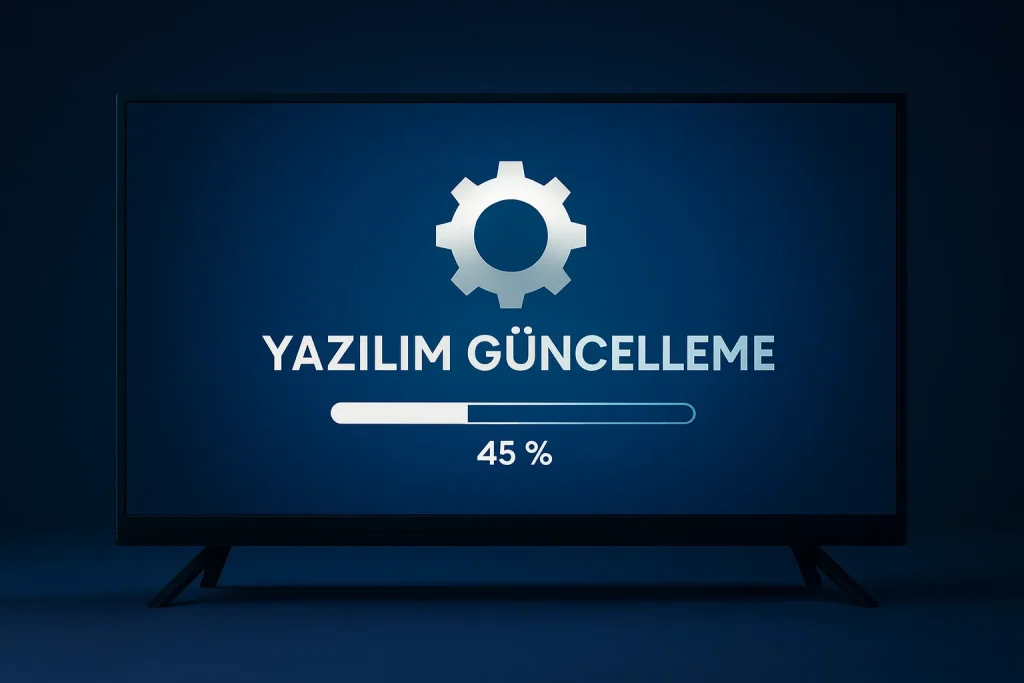
Her zaman her şey sorunsuz gitmeyebilir. Onvo tv güncelleme sırasında karşılaşabileceğiniz yaygın sorunlar ve çözümleri aşağıdadır.
“Güncelleme bulunamadı” Hatası
Çözüm:
- TV’nin internete bağlı olduğundan emin olun.
- Modemi kapatıp 10–15 saniye bekledikten sonra yeniden açın.
- Ayarlar → Uygulamalar → Sistem Güncelleme (varsa) bölümünden verileri temizleyin.
- Hâlâ güncelleme bulamıyorsanız USB ile manuel güncellemeyi deneyin.
Güncelleme Sırasında Takılı Kalma
Çözüm:
- Eğer ekran 10–15 dakikadan uzun süre aynı kalırsa TV’yi kapatıp tekrar açmayı deneyin.
- USB ile güncellemeye çalışıyorsanız yazılım dosyasını yeniden indirin.
- USB belleği FAT32 formatında yeniden biçimlendirip sadece güncelleme dosyasını kopyalayın.
TV Güncelleme Sonrası Açılmıyor
Çözüm:
- TV açılıyorsa Ayarlar → Depolama & Sıfırlama → Fabrika ayarlarına dön seçeneğini deneyin.
- USB bellek ile yazılımı tekrar yüklemeyi deneyebilirsiniz.
- Hiç tepki vermiyorsa Onvo yetkili teknik servis ile iletişime geçin.
Onvo TV Güncelleme Yaparken Dikkat Edilmesi Gerekenler
- Güncelleme sırasında elektrik kesintisi yaşanmaması için mümkünse stabil bir ortamda işlemi gerçekleştirin.
- Yazılım dosyasını mutlaka TV model numaranıza göre indirin.
- USB belleğin içinde sadece güncelleme dosyasının olmasına dikkat edin.
- Güncelleme devam ederken TV’nin fişini çekmeyin veya açma/kapama tuşuna basmayın.
Sonuç: Onvo TV Güncelleme ile Daha Hızlı ve Sorunsuz Bir Deneyim
Bu rehberde, onvo tv güncelleme işlemi için bilmeniz gereken tüm adımları ve olası hataların çözümlerini detaylı şekilde anlattık. Düzenli yazılım güncellemeleri, televizyonunuzun daha hızlı, stabil ve güvenli çalışmasını sağlar.
İnternet üzerinden otomatik güncelleme çoğu kullanıcı için fazlasıyla yeterlidir. Ancak bağlantı problemi yaşayanlar veya farklı sebeplerle online güncelleme yapamayanlar için USB ile manuel güncelleme de güçlü bir alternatiftir.
Onvo TV’nizi düzenli olarak güncelleyerek hem uygulamaların en iyi performansla çalışmasını sağlayabilir hem de uzun vadede daha sorunsuz bir TV deneyimi yaşayabilirsiniz.