Dijitsu Tv Yazılım Güncelleme | Detaylı Rehber


- 1. Dijitsu TV Yazılım Güncelleme | Adım Adım Güncel Rehber (2025)
- 1.1. Uyarı!Bu rehber sadece bilgi verme amaçlıdır. Güncelleme yaparken tüm sorumluluk kullanıcıya aittir.
- 1.2. Dijitsu Yazılım Güncelleme Nedir?
- 1.3. Dijitsu TV Yazılım Güncellemesi Nasıl Yapılır?
- 1.4. Uyarı!Bu rehber sadece bilgi verme amaçlıdır. Güncelleme yaparken tüm sorumluluk kullanıcıya aittir.
- 1.5. 1. İnternet Üzerinden Dijitsu Yazılım Güncelleme
- 1.5.1. Adımlar:
- 1.6. 2. USB ile Dijitsu Yazılım Güncelleme (Manuel)
- 1.6.1. Gerekli Olanlar:
- 1.6.2. Adım Adım USB Güncelleme:
- 1.7. Dijitsu Yazılım Güncellemesi Hangi Sorunları Çözer?
- 1.8. Güncelleme Sırasında Dikkat Edilmesi Gerekenler
- 1.9. Güncelleme Sonrası Yapılması Gerekenler
- 1.10. Dijitsu Yazılım Güncelleme Hataları ve Çözümleri
- 1.10.1. 1. “Dosya okunamadı” hatası
- 1.10.2. 2. “Bu güncelleme desteklenmiyor” hatası
- 1.10.3. 3. TV güncelleme ekranında takılı kalıyor
- 1.10.4. 4. Güncelleme sonrası TV açılmıyor
- 1.11. Dijitsu TV Yazılım Güncellemesi Ne Kadar Sürer?
- 1.12. Dijitsu TV’lerde Yazılım Güncelleme Sıklığı
- 1.13. Sonuç: TV’niz Daha Hızlı ve Stabil Çalışır
Dijitsu TV Yazılım Güncelleme | Adım Adım Güncel Rehber (2025)
Dijitsu marka televizyonlar, uygun fiyatlı olmasına rağmen sunduğu özelliklerle geniş bir kullanıcı kitlesine hitap ediyor. Ancak zamanla uygulamalarda kasma, kanal geçişlerinde yavaşlama, görüntü problemleri veya Wi-Fi kopmaları gibi sorunlar yaşanabiliyor. Bu noktada devreye dijitsu yazılım güncelleme işlemi giriyor.
Bu rehberde, Dijitsu TV yazılım güncellemesi nasıl yapılır, hangi modeller destekliyor, USB ile nasıl yüklenir, güncelleme sırasında dikkat edilmesi gerekenler ve sorun çözme ipuçları gibi tüm detayları bulabilirsiniz.
Uyarı!Bu rehber sadece bilgi verme amaçlıdır. Güncelleme yaparken tüm sorumluluk kullanıcıya aittir.
Dijitsu Yazılım Güncelleme Nedir?
Dijitsu televizyonlarda yazılım (firmware), cihazın işletim sistemini ve tüm fonksiyonlarını kontrol eden yazılımdır. Üretici, belirli aralıklarla şu amaçlarla güncelleme yayınlar:
- Hataları düzeltmek
- Yeni uygulamalar eklemek
- Görüntü performansını iyileştirmek
- Kanal tarama sorunlarını gidermek
- Wi-Fi ve Bluetooth kararlılığını artırmak
- Smart TV stabilitesini yükseltmek
Bu nedenle dijitsu yazılım güncelleme işlemini düzenli yapmak, TV’nin daha hızlı ve sorunsuz çalışmasını sağlar.
Dijitsu TV Yazılım Güncellemesi Nasıl Yapılır?
Uyarı!Bu rehber sadece bilgi verme amaçlıdır. Güncelleme yaparken tüm sorumluluk kullanıcıya aittir.
Dijitsu televizyonlarda yazılım güncellemesi iki farklı yöntemle yapılabilir:
- Otomatik İnternet Güncellemesi
- USB Bellek ile Manuel Güncelleme
Aşağıda her iki yöntemi de adım adım bulabilirsiniz.

1. İnternet Üzerinden Dijitsu Yazılım Güncelleme
Çoğu yeni Dijitsu Smart TV modeli OTA güncelleme (Over-The-Air) destekler. İnternet üzerinden dijitsu yazılım güncelleme yapmak için aşağıdaki adımları izleyebilirsiniz.
Adımlar:
- Ayarlar menüsüne girin.
- Cihaz Hakkında veya Hakkında / About bölümünü açın.
- Yazılım Güncelleme seçeneğine basın.
- “Güncellemeleri denetle” butonunu seçin.
- Güncelleme varsa “İndir & Kur” seçeneğine tıklayın.
- TV kapanıp açılarak güncellemeyi yükleyecektir.
Dikkat: Güncelleme sırasında TV’yi kapatmayın, fişini çekmeyin ve internet bağlantısını kesmeyin.
2. USB ile Dijitsu Yazılım Güncelleme (Manuel)
Bazı durumlarda internet güncellemesi görünmeyebilir veya “Cihaz güncel” uyarısı alabilirsiniz. Bu gibi durumlarda USB ile manuel dijitsu yazılım güncelleme en kesin yöntemdir.
Gerekli Olanlar:
- En az 2–4 GB boş USB bellek
- FAT32 formatında USB
- TV modeline uygun yazılım dosyası (.bin, .pkg veya .img uzantılı)
Adım Adım USB Güncelleme:
- TV’nin arkasındaki etiketten model numarasını öğrenin.
- Resmi kaynaktan modelinize uygun yazılım dosyasını indirin.
- İndirdiğiniz dosyayı USB belleğin kök dizinine (klasör olmadan) kopyalayın.
- USB belleği TV’nin USB girişine takın.
- TV menüsünden:Ayarlar → Sistem → Yazılım Güncelleme → USB Güncelleme yolunu izleyin.
- Kurulum başlayacak ve TV güncelleme sırasında birkaç kez yeniden başlayacaktır.
Önemli: Elektrik kesintisi güncellemeyi bozabilir; bu nedenle mümkünse stabil bir priz ve mümkünse regülatör kullanın.
Dijitsu Yazılım Güncellemesi Hangi Sorunları Çözer?
Doğru yapılan bir dijitsu yazılım güncelleme sonrası kullanıcıların sıkça fark ettiği iyileştirmeler şunlardır:
- Smart TV menülerinde kasma ve donmalar azalır.
- YouTube / Netflix gibi uygulamalarda donma ve atma sorunları düzelir.
- Wi-Fi bağlantısı daha stabil hale gelir.
- Kanal geçiş hızları artar.
- Görüntü kesilmesi veya titreme problemleri azalır.
- TV’nin kendiliğinden kapanıp açılma sorunları düzelir.
Özellikle uzun süredir güncelleme almayan cihazlarda, bir kez dijitsu yazılım güncelleme yapmak bile performansta ciddi artış sağlayabilir.
Güncelleme Sırasında Dikkat Edilmesi Gerekenler
- TV güncelleme sırasında kesinlikle kapatılmamalıdır.
- USB belleğin FAT32 formatında olması gerekir.
- Yanlış model için hazırlanan yazılım dosyası kullanılmamalıdır.
- Güncelleme sırasında elektrik kesintisi yaşanmaması oldukça önemlidir.
- USB içindeki güncelleme dosyası mümkünse tek dosya olarak kök dizinde bulunmalıdır.
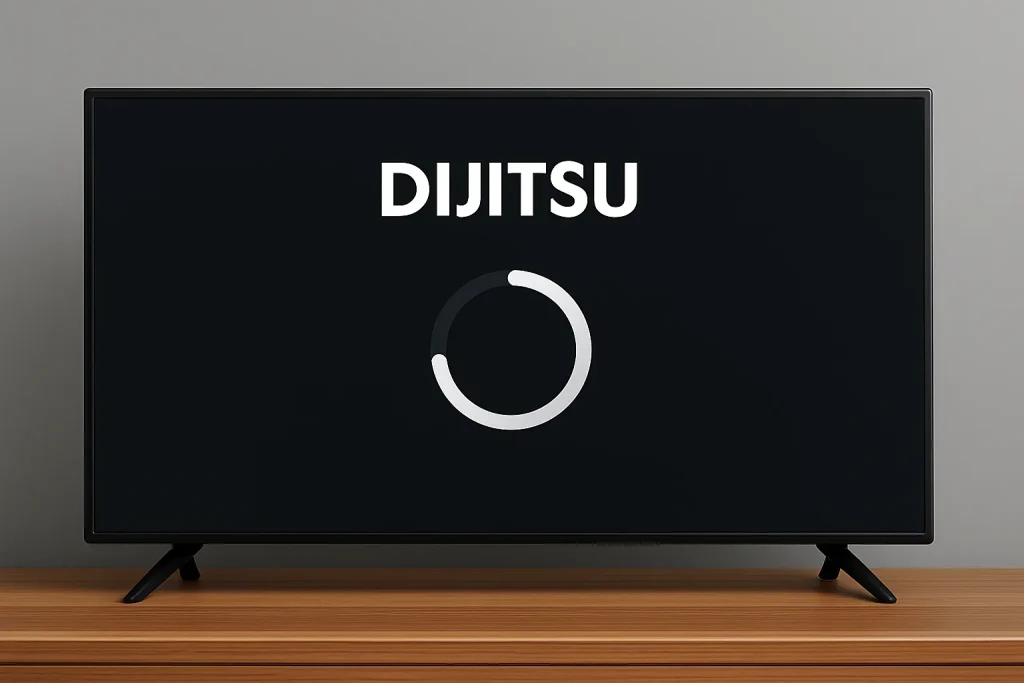
Yanlış veya hatalı yazılım, TV’nin açılmamasına veya logoda kalmasına neden olabilir.
Güncelleme Sonrası Yapılması Gerekenler
Yazılım güncellemesi tamamlandıktan sonra aşağıdaki adımları uygulamanız önerilir:
- TV’yi bir kez kapatıp açın.
- Ağ ayarlarını sıfırlayın ve Wi-Fi bağlantısını yeniden kurun.
- Gerekirse kanal listesini yeniden tarayın.
- Sık kullandığınız uygulamaların önbelleğini temizleyin.
Bu adımlar, dijitsu yazılım güncelleme işleminden sonra sistemin daha stabil çalışmasına katkı sağlar.
Dijitsu Yazılım Güncelleme Hataları ve Çözümleri
1. “Dosya okunamadı” hatası
Olası neden: USB formatı veya dosya yapısı yanlış olabilir.
Çözüm: USB belleği FAT32 formatında yeniden biçimlendirin ve güncelleme dosyasını klasör içine değil, doğrudan USB’nin ana dizinine kopyalayın.
2. “Bu güncelleme desteklenmiyor” hatası
Olası neden: Farklı bir TV modeline ait yazılım dosyası kullanılıyor olabilir.
Çözüm: TV’nin model numarasını tekrar kontrol edin ve yalnızca o modele uygun dijitsu yazılım güncelleme dosyasını indirin.
3. TV güncelleme ekranında takılı kalıyor
Olası neden: USB bellek okunamıyor veya dosya bozuk olabilir.
Çözüm: Farklı bir USB bellek kullanın. Çok büyük kapasiteli USB bellekler (64 GB ve üzeri) bazı eski modeller tarafından okunmayabilir. 8–32 GB aralığı idealdir.
4. Güncelleme sonrası TV açılmıyor
Bu durumda genellikle yanlış veya hatalı firmware yüklenmiştir.
Çözüm: Yetkili teknik servis tarafından TV’ye yeniden yazılım atılması gerekir. Kendiniz müdahale etmeye çalışmanız cihazı tamamen kullanılamaz hale getirebilir.
Dijitsu TV Yazılım Güncellemesi Ne Kadar Sürer?
- İnternet üzerinden güncelleme: 2–5 dakika
- USB ile manuel güncelleme: 3–10 dakika
- TV’nin yeniden başlama süreci: 1–2 dakika
Toplamda, bir dijitsu yazılım güncelleme işlemi genellikle 10–12 dakika içinde tamamlanır.
Dijitsu TV’lerde Yazılım Güncelleme Sıklığı
Ortalama olarak üreticiler, yılda 1–2 kez yeni yazılım sürümü yayınlayabilir. Kullanıcı olarak 6 ayda bir ayarlara girerek “Yazılım Güncelleme” bölümünden kontrol etmeniz tavsiye edilir.
Yeni bir uygulama desteği, güvenlik yaması veya performans iyileştirmesi geldiğinde dijitsu yazılım güncelleme yaparak TV’nizin ömrünü uzatabilirsiniz.
Sonuç: TV’niz Daha Hızlı ve Stabil Çalışır
Doğru şekilde yapılan bir dijitsu yazılım güncelleme işlemi, televizyonun performansını gözle görülür biçimde artırır. Uygulama donmaları azalır, görüntü kalitesi iyileşir ve cihaz genel olarak daha stabil çalışır.
Dijitsu TV’nizde yavaşlama, donma veya bağlantı sorunları yaşıyorsanız, ilk yapmanız gerekenlerden biri her zaman yazılım güncellemesini kontrol etmek olmalıdır.