Bilgisayar İnternete Bağlanmıyor | Sorun Giderme Rehberi

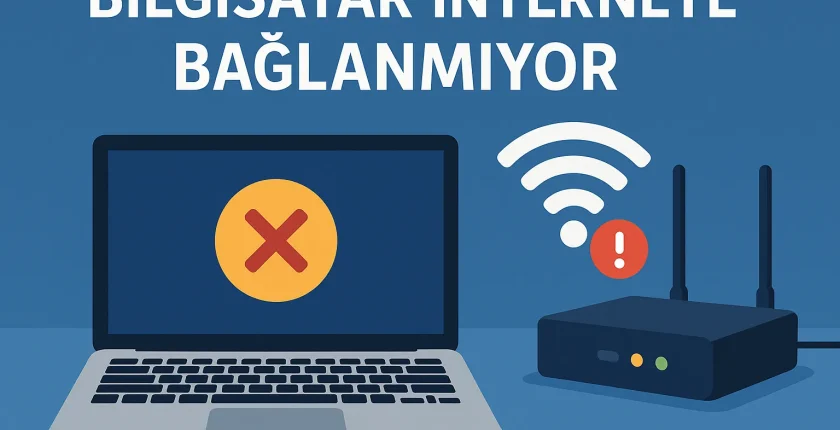
- 1. Bilgisayar İnternete Bağlanmıyor | Sorun Giderme Rehberi
- 1.1. 1. Temel Kontroller: Sorunun Kökünü Bulun
- 1.1.1. 1.1 Modem ve Router Durumunu Kontrol Edin
- 1.1.2. 1.2 İnternet Servis Sağlayıcısı (ISS) Kesintisi Olabilir
- 1.1.3. 1.3 Farklı Cihazlarda İnternet Testi Yapın
- 1.2. 2. Wi-Fi Bağlantı Sorunlarını Giderme
- 1.2.1. 2.1 Wi-Fi’ınızı Kapayıp Açın
- 1.2.2. 2.2 Wi-Fi Ağına Yeniden Bağlanın
- 1.2.3. 2.3 Uçak Modunu Kontrol Edin
- 1.2.4. 2.4 Wi-Fi Sürücülerini Güncelleyin
- 1.2.5. 2.5 Wi-Fi Adaptörü Devre Dışı Olmuş Olabilir
- 1.3. 3. Ethernet (Kablolu) İnternet Sorunları
- 1.3.1. 3.1 Ethernet Kablosunu Kontrol Edin
- 1.3.2. 3.2 Bilgisayarda Ethernet Devre Dışı Olabilir
- 1.3.3. 3.3 IP Çakışması Olabilir
- 1.3.4. 3.4 DNS Ayarlarını Varsayılan veya Google DNS Yapın
- 1.4. 4. Windows Ağ Tanılama Aracını Kullanma
- 1.5. 5. İnternet Yok Ama Wi-Fi Bağlı Görünüyor Sorunu
- 1.5.1. 5.1 DNS Önbelleğini Temizleyin
- 1.5.2. 5.2 Winsock Reset Atın
- 1.6. 6. Modem Kaynaklı Sorunlar
- 1.6.1. 6.1 Aşırı Isınma Problemi
- 1.6.2. 6.2 Modem Firmware Güncellemesi
- 1.6.3. 6.3 Modemi Fabrika Ayarlarına Döndürme
- 1.7. 7. Bilgisayar Virüs/Malware Kaynaklı İnternet Sorunları
- 1.7.1. 7.1 Proxy Ayarlarını Kontrol Edin
- 1.7.2. 7.2 Antivirüs ile Tam Tarama Yapın
- 1.8. 8. Sürücü Çakışmaları ve Donanım Arızaları
- 1.8.1. 8.1 Ağ Adaptörü Arızası
- 1.8.2. 8.2 Anakart Ethernet Portu Arızalanmış Olabilir
- 1.9. 9. Gelişmiş Çözümler
- 1.9.1. 9.1 Ağ Ayarlarını Sıfırlama
- 1.9.2. 9.2 Güvenlik Duvarı Bağlantıyı Engelliyor Olabilir
- 1.9.3. 9.3 VPN Bağlantısı Kesintiye Neden Olabilir
- 1.10. 10. En Yaygın Hata Kodları ve Çözümleri
- 1.10.1. 10.1 “Ağa Bağlanılamıyor” Hatası
- 1.10.2. 10.2 “İnternet Yok – Güvenli” Hatası
- 1.10.3. 10.3 “Ethernet geçerli IP yapılandırmasına sahip değil” Hatası
- 1.11. Sonuç: İnternet Bağlantı Sorunlarının Çoğu Evde Çözülebilir
Bilgisayar İnternete Bağlanmıyor | Sorun Giderme Rehberi
Bilgisayarın bir anda internete bağlanmayı kesmesi, hem iş akışını hem de günlük kullanım deneyimini ciddi şekilde etkileyen sinir bozucu bir sorundur. Bu sorun bazen modemde, bazen bilgisayar ayarlarında, bazen de yazılımsal hatalardan kaynaklanabilir. Bu rehberde, bilgisayar internete bağlanmıyor probleminin tüm olası nedenlerini ve adım adım çözüm yöntemlerini bulacaksınız.
1. Temel Kontroller: Sorunun Kökünü Bulun
Bazı durumlarda sorun sandığınızdan çok daha basit olabilir. Bu yüzden önce en temel kontrolleri yaparak başlamak önemlidir.

1.1 Modem ve Router Durumunu Kontrol Edin
- Modem üzerindeki ışıklar normal şekilde yanıyor mu?
- İnternet (DSL/DSL/Internet) ışığı kırmızıysa veya yanıp sönüyorsa bağlantı kesilmiş olabilir.
- Modemi 10–15 saniye kapatıp tekrar açın.
Modem yeniden başladıktan sonra bilgisayarınızın internete bağlanıp bağlanmadığını kontrol edin.
1.2 İnternet Servis Sağlayıcısı (ISS) Kesintisi Olabilir
- Türk Telekom, TurkNet, Superonline gibi ISS’lerde bölgesel kesinti yaşanıyor olabilir.
- ISS’nin web sitesi, mobil uygulaması veya sosyal medya hesaplarından arıza/kesinti duyurularını kontrol edin.
- Mümkünse komşularınıza ya da aynı ISS’yi kullanan tanıdıklarınıza da bağlantı durumunu sorun.
1.3 Farklı Cihazlarda İnternet Testi Yapın
- Aynı modeme bağlı telefon veya tablet internete girebiliyor mu?
- Telefon Wi-Fi’a bağlanıp internete çıkabiliyorsa sorun büyük ihtimalle bilgisayardadır.
- Hiçbir cihaz internete bağlanamıyorsa problem modem veya ISS kaynaklıdır.
2. Wi-Fi Bağlantı Sorunlarını Giderme
Eğer bilgisayarınız kablosuz ağ üzerinden bağlanıyorsa, bilgisayar internete bağlanmıyor sorunu çoğu zaman Wi-Fi tarafındaki küçük bir ayardan kaynaklanır.
2.1 Wi-Fi’ınızı Kapayıp Açın
- Dizüstü bilgisayarlarda genellikle klavyede Wi-Fi tuşu veya FN kombinasyonu bulunur.
- Görev çubuğundaki ağ simgesine tıklayıp Wi-Fi’ı kapatıp tekrar açın.
2.2 Wi-Fi Ağına Yeniden Bağlanın
- Bağlı olduğunuz ağa sağ tıklayıp “Bu ağı unut” seçeneğini kullanın.
- Tekrar Wi-Fi listesinden aynı ağı seçip şifreyi yeniden girin.
- Yanlış Wi-Fi şifresi girilmişse, internete bağlanmama sorunu devam eder; bu adım bunu da düzeltir.
2.3 Uçak Modunu Kontrol Edin
- Windows’ta sağ alt köşedeki bildirim merkezinden “Uçak Modu” seçeneğini kontrol edin.
- Uçak modu açıksa Wi-Fi bağlantısı otomatik olarak kesilir; mutlaka kapalı olduğundan emin olun.
2.4 Wi-Fi Sürücülerini Güncelleyin
- Başlat menüsüne sağ tıklayın ve Aygıt Yöneticisini açın.
- Ağ bağdaştırıcıları bölümünü genişletin.
- Kablosuz adaptöre sağ tıklayıp “Sürücüyü güncelleştir” deyin.
- “Güncel sürücüleri otomatik ara” seçeneğini kullanın.
2.5 Wi-Fi Adaptörü Devre Dışı Olmuş Olabilir
- Denetim Masası > Ağ ve İnternet > Ağ Bağlantıları yolunu izleyin.
- Wi-Fi bağdaştırıcısını bulun.
- Üzerinde gri renkli veya “Devre Dışı” ibaresi varsa sağ tıklayıp “Etkinleştir” seçin.
3. Ethernet (Kablolu) İnternet Sorunları
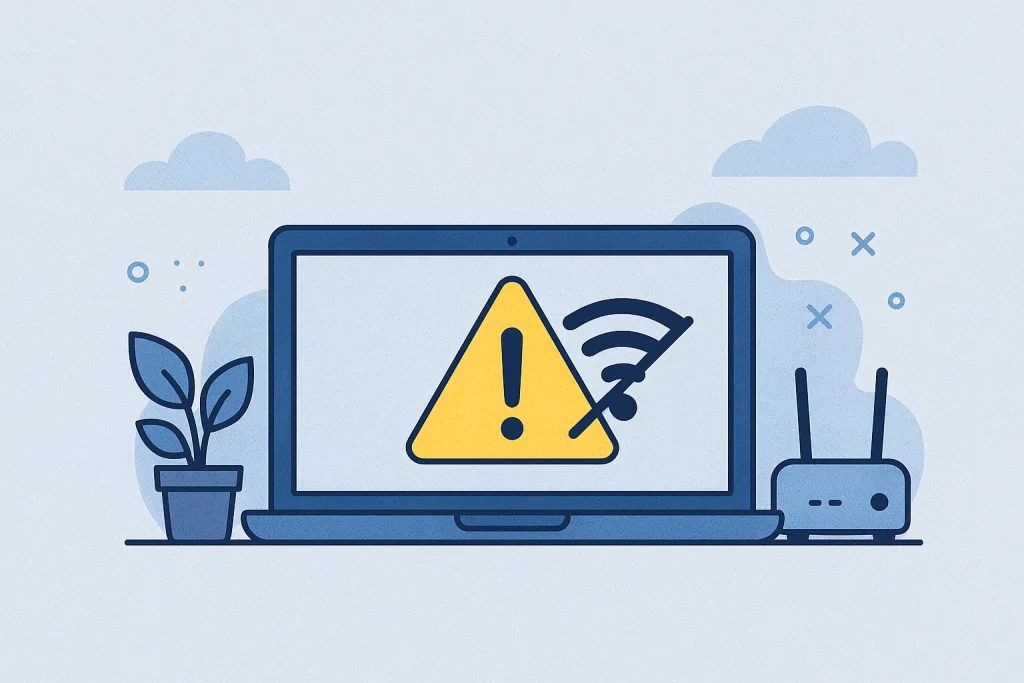
Masaüstü bilgisayarlar genellikle Ethernet (LAN kablosu) ile bağlanır. Bu durumda bilgisayar internete bağlanmıyor sorunu kablo veya port kaynaklı olabilir.
3.1 Ethernet Kablosunu Kontrol Edin
- Kablonun hem modem hem de bilgisayar tarafında tam oturduğundan emin olun.
- Kabloda ezilme, kırılma veya kopma olmadığını kontrol edin.
- Mümkünse farklı bir Ethernet kablosu deneyin.
3.2 Bilgisayarda Ethernet Devre Dışı Olabilir
- Denetim Masası > Ağ ve İnternet > Ağ Bağlantıları ekranına gidin.
- Ethernet bağlantısını bulun.
- Devre dışı ise sağ tıklayıp “Etkinleştir” seçin.
3.3 IP Çakışması Olabilir
Aynı IP adresini kullanan birden fazla cihaz olduğunda bilgisayar internete bağlanmayabilir.
- Başlat menüsüne sağ tıklayıp Komut İstemi (Yönetici) veya Windows PowerShell (Yönetici)i açın.
- Aşağıdaki komutları sırayla yazıp Enter’a basın:
ipconfig /release ipconfig /renew3.4 DNS Ayarlarını Varsayılan veya Google DNS Yapın
- Denetim Masası > Ağ ve İnternet > Ağ ve Paylaşım Merkezini açın.
- Aktif bağlantınızın üzerine tıklayın ve Özelliklere girin.
- Internet Protokolü Sürüm 4 (TCP/IPv4)ü seçin ve tekrar Özelliklere tıklayın.
- “Aşağıdaki DNS sunucu adreslerini kullan”ı seçip şu değerleri girin:
Tercih edilen DNS: 8.8.8.8 Alternatif DNS: 8.8.4.44. Windows Ağ Tanılama Aracını Kullanma
Windows’un dahili ağ tanılayıcısı, bilgisayar internete bağlanmıyor sorunlarının bir kısmını otomatik olarak tespit edip düzeltebilir.
- Görev çubuğundaki ağ simgesine sağ tıklayın.
- “Sorun gider” veya “Ağ sorun gidericisi”ni seçin.
- Ekrana gelen adımları takip edin ve önerilen düzeltmeleri uygulayın.
Tanılama aracı özellikle IP yapılandırması, geçersiz ağ profili ve Wi-Fi adaptör problemi gibi konuları hızlıca saptar.
5. İnternet Yok Ama Wi-Fi Bağlı Görünüyor Sorunu
Wi-Fi simgesinde bağlantı var gibi görünmesine rağmen internete çıkamıyorsanız, sorun çoğunlukla DNS veya IP yapılandırmasından kaynaklanır.
5.1 DNS Önbelleğini Temizleyin
- Komut İstemi (Yönetici)ni açın.
- Aşağıdaki komutu yazıp Enter’a basın:
ipconfig /flushdns5.2 Winsock Reset Atın
- Aynı pencerede şu komutları sırayla girin:
netsh winsock reset netsh int ip resetKomutlardan sonra bilgisayarınızı yeniden başlatarak bağlantıyı tekrar test edin.
6. Modem Kaynaklı Sorunlar
Bazen sorun tamamen modem veya router tarafında olabilir. Özellikle eski veya yoğun kullanılan modemlerde bağlantı problemleri sık görülür.
6.1 Aşırı Isınma Problemi
- Modem çok sıcaksa performansı düşer, bağlantı kopmaları yaşanabilir.
- Modemi kapalı ve hava alan bir yere konumlandırın.
6.2 Modem Firmware Güncellemesi
- Modem arayüzüne (genellikle 192.168.1.1 veya 192.168.0.1) giriş yapın.
- “Güncelleme”, “Firmware”, “Yazılım” gibi bölümleri kontrol edin.
- Var ise üreticinin sunduğu en son sürüme güncelleyin.
6.3 Modemi Fabrika Ayarlarına Döndürme
Diğer çözümler işe yaramıyorsa modem ayarları bozulmuş olabilir.
- Modem üzerindeki RESET veya WPS/RESET tuşuna 10–15 saniye basılı tutun.
- Modem yeniden başlayacak ve fabrika ayarlarına dönecektir.
- ISS tarafından verilen kullanıcı adı ve şifre ile internet ayarlarını yeniden yapmanız gerekebilir.
7. Bilgisayar Virüs/Malware Kaynaklı İnternet Sorunları
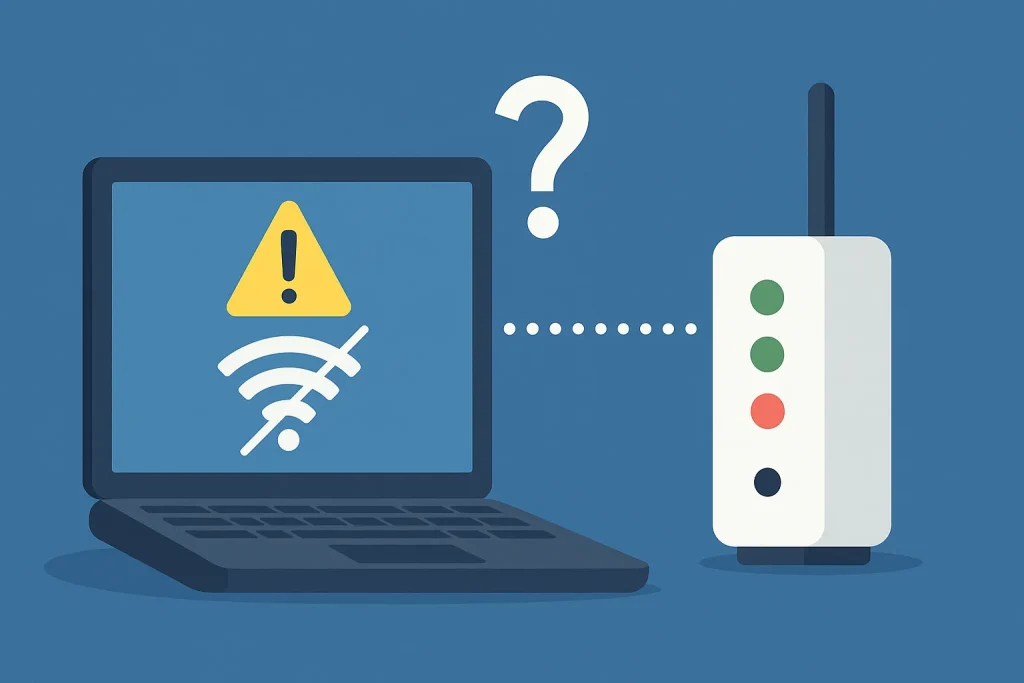
Zararlı yazılımlar, DNS veya proxy ayarlarını değiştirerek bilgisayar internete bağlanmıyor</strong sorununa yol açabilir.
7.1 Proxy Ayarlarını Kontrol Edin
- Ayarlar > Ağ ve İnternet > Proxy bölümüne girin.
- “Otomatik proxy ayarlarını algıla” açık kalabilir; ancak manuel proxy kullanmıyorsanız “Proxy sunucusu kullan” seçeneği kapalı olmalıdır.
7.2 Antivirüs ile Tam Tarama Yapın
- Windows Defender veya tercihen güçlü bir antivirüs programı ile tam sistem taraması başlatın.
- Tespit edilen zararlı yazılımları temizleyip bilgisayarı yeniden başlatın.
8. Sürücü Çakışmaları ve Donanım Arızaları
Bazı durumlarda sorun yazılımsal değil, tamamen donanım arızasından kaynaklanabilir.
8.1 Ağ Adaptörü Arızası
- USB Wi-Fi adaptörleri zamanla bozulabilir veya temassızlık yapabilir.
- Adaptörü farklı bir USB porta takarak deneyin.
- Mümkünse başka bir bilgisayarda test ederek adaptörün çalışıp çalışmadığını kontrol edin.
8.2 Anakart Ethernet Portu Arızalanmış Olabilir
- Ethernet kablosunu taktığınızda port üzerindeki ışıklar yanmıyorsa fiziksel bir sorun olabilir.
- Bu durumda harici bir USB Ethernet adaptörü veya teknik servis desteği gerekebilir.
9. Gelişmiş Çözümler
9.1 Ağ Ayarlarını Sıfırlama
- Ayarlar > Ağ ve İnternet menüsüne gidin.
- Sayfanın sonunda yer alan “Ağ sıfırlama” seçeneğini bulun.
- “Şimdi sıfırla”ya tıklayın ve bilgisayarı yeniden başlatın.
Bu işlem tüm ağ bağdaştırıcılarını kaldırıp yeniden yükler, varsayılan ağ ayarlarına dönmenizi sağlar.
9.2 Güvenlik Duvarı Bağlantıyı Engelliyor Olabilir
- Üçüncü parti güvenlik yazılımları bazı durumlarda internet bağlantısını tamamen kesebilir.
- Ek güvenlik yazılımlarını geçici olarak devre dışı bırakıp bağlantıyı test edin.
- Windows Güvenlik Duvarı ayarlarını varsayılana döndürmeyi deneyin.
9.3 VPN Bağlantısı Kesintiye Neden Olabilir
- VPN kullanıyorsanız, sunucuya bağlantı kopmuş olsa bile trafik oradan geçmeye çalıştığı için internete çıkamayabilirsiniz.
- VPN yazılımını tamamen kapatın veya bağlantıyı sonlandırın.
- VPN kapalıyken internet bağlantısını tekrar deneyin.
10. En Yaygın Hata Kodları ve Çözümleri
10.1 “Ağa Bağlanılamıyor” Hatası
- Yanlış Wi-Fi şifresi girilmiş olabilir.
- Modem Wi-Fi yayınını kapatmış olabilir.
- MAC filtreleme aktif ise bilgisayarınız engellenmiş olabilir.
10.2 “İnternet Yok – Güvenli” Hatası
- DNS sunucusu yanıt vermiyor olabilir.
- IP yapılandırmanız bozulmuş olabilir.
- Çözüm için DNS temizleme ve IP yenileme adımlarını uygulayın.
10.3 “Ethernet geçerli IP yapılandırmasına sahip değil” Hatası
- Komut İstemi (Yönetici)ni açın.
- Aşağıdaki komutu yazın:
netsh int ip resetBilgisayarı yeniden başlattıktan sonra bağlantıyı tekrar kontrol edin.
Sonuç: İnternet Bağlantı Sorunlarının Çoğu Evde Çözülebilir
Bu rehberde bilgisayar internete bağlanmıyor hatasının en yaygın nedenlerini ve adım adım çözüm yöntemlerini inceledik. Sorun modemde, bilgisayarda, yazılımda veya donanımda olabilir; ancak sistemli ilerlediğinizde problemi çoğu zaman evde kendi başınıza çözebilirsiniz.
Eğer tüm bu adımları denemenize rağmen hâlâ internete bağlanamıyorsanız, bilgisayar donanımınız veya ISS tarafında daha ileri seviye bir arıza olabilir. Bu durumda internet servis sağlayıcınızla veya güvenilir bir teknik servisle iletişime geçmek en doğru adım olacaktır.