Bilgisayar Nasıl Toplanır? | Adım Adım Toplama Rehberi

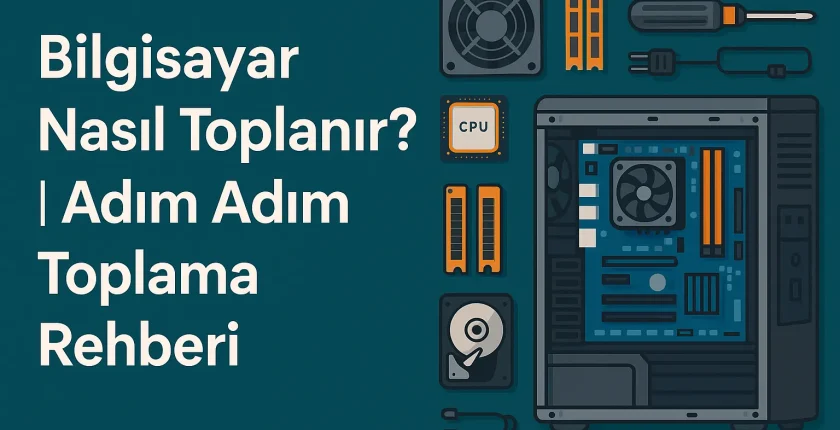
- 1. Bilgisayar Nasıl Toplanır? | Adım Adım Toplama Rehberi
- 1.1. 1. Bilgisayar Toplama Öncesi: İhtiyaç Analizi
- 1.1.1. 1.1 Oyun İçin Bilgisayar
- 1.1.2. 1.2 İş ve Profesyonel Kullanım
- 1.1.3. 1.3 Gündelik Kullanım ve Ofis
- 1.2. 2. Bilgisayar Toplama İçin Gerekli Parçalar
- 1.2.1. 2.1 İşlemci (CPU)
- 1.2.2. 2.2 Anakart (Motherboard)
- 1.2.3. 2.3 RAM (Bellek)
- 1.2.4. 2.4 Ekran Kartı (GPU)
- 1.2.5. 2.5 Depolama Birimleri
- 1.2.6. 2.6 Güç Kaynağı (PSU)
- 1.2.7. 2.7 Kasa (Case)
- 1.2.8. 2.8 Soğutma Sistemi
- 1.3. 3. Bilgisayar Toplama Rehberi: Adım Adım Montaj Aşamaları
- 1.3.1. 3.1 Çalışma Alanını Hazırlayın
- 1.3.2. 3.2 Anakart Üzerine İşlemciyi Takın
- 1.3.3. 3.3 RAM (Bellek) Montajı
- 1.3.4. 3.4 M.2 SSD Montajı
- 1.3.5. 3.5 Anakartı Kasa İçine Yerleştirme
- 1.3.6. 3.6 Güç Kaynağını (PSU) Montajlama
- 1.3.7. 3.7 Ekran Kartı Montajı
- 1.3.8. 3.8 Kablolama ve Kablo Yönetimi
- 1.4. 4. İlk Açılış ve BIOS Ayarları
- 1.4.1. 4.1 BIOS’a Giriş
- 1.4.2. 4.2 BIOS Güncellemesi
- 1.4.3. 4.3 RAM XMP/EXPO Profili Açma
- 1.4.4. 4.4 Depolama Sıralaması
- 1.5. 5. İşletim Sistemi Kurulumu
- 1.6. 6. Performans Testleri ve Son Kontroller
- 1.7. 7. Sık Yapılan Hatalar ve Dikkat Edilmesi Gerekenler
- 1.7.1. 7.1 Yetersiz veya Kalitesiz PSU Seçimi
- 1.7.2. 7.2 Uyumlu Olmayan Parçalar
- 1.7.3. 7.3 Termal Macun Kullanım Hataları
- 1.7.4. 7.4 XMP/EXPO Profilini Açmayı Unutmak
- 1.8. Sonuç: Kendi Bilgisayarını Toplamak Hem Ekonomik Hem de Keyifli
Bilgisayar Nasıl Toplanır? | Adım Adım Toplama Rehberi
Bir bilgisayar toplamak, hem performansı kişiselleştirmenin hem de bütçeye göre en iyi sistemi oluşturmanın en etkili yoludur. Günümüzde oyun oynamak, video düzenlemek, yazılım geliştirmek veya ofis işleri için ideal bir sistem kurmak mümkündür. Bu bilgisayar toplama rehberi, parçaların seçiminden montaj aşamasına kadar tüm süreci adım adım açıklar. İlk kez PC toplayacaklar için olduğu kadar, daha önce sistem toplamış kullanıcılar için de güncel ve yol gösterici bir kaynaktır.
1. Bilgisayar Toplama Öncesi: İhtiyaç Analizi
Toplama işlemine başlamadan önce, kullanacağınız sistemin ne amaçla kullanılacağını belirlemek gerekir. İhtiyaç analizini doğru yapmak, gereksiz yere aşırı bütçe harcamanızın önüne geçer.
1.1 Oyun İçin Bilgisayar
- Yüksek performanslı ekran kartı (GPU)
- İyi soğutma ve kasa hava akışı
- En az 16–32 GB RAM
- Hızlı NVMe SSD depolama
1.2 İş ve Profesyonel Kullanım
- Çok çekirdekli ve güçlü işlemci (render, video montaj gibi işler için)
- Yüksek kapasiteli ve hızlı NVMe SSD
- Gerekirse profesyonel ekran kartı (örneğin 3D modelleme için)
- Sessiz çalışan ve verimli soğutma çözümleri
1.3 Gündelik Kullanım ve Ofis
- Orta seviye işlemci (çok çekirdeğe ihtiyaç yok)
- 8–16 GB RAM
- Bütçe dostu ekran kartı veya dahili GPU
- Yeterli kapasitede SSD depolama
2. Bilgisayar Toplama İçin Gerekli Parçalar
Bu bilgisayar toplama rehberi içinde en önemli kısım, doğru parçaları seçmektir. İşte bilgisayar toplarken ihtiyaç duyacağınız temel bileşenler:
2.1 İşlemci (CPU)
- Intel ve AMD olmak üzere iki ana üretici bulunur.
- Çok çekirdek isteyen iş yüklerinde AMD Ryzen serisi güçlü bir tercihtir.
- Oyun için genellikle yüksek saat hızına sahip işlemciler daha avantajlıdır.
- Anakart soketi ile uyumluluk mutlaka kontrol edilmelidir.
2.2 Anakart (Motherboard)
- İşlemcinin soket yapısı ile uyumlu olmalıdır (AM5, LGA 1700 vb.).
- VRM kalitesi, uzun vadeli stabilite ve overclock potansiyeli için önemlidir.
- M.2 SSD slot sayısı, RAM yuvaları ve PCIe yuvaları ihtiyaca göre seçilmelidir.
- USB, ağ bağlantısı ve ses yongası gibi ek özellikler göz önünde bulundurulmalıdır.
2.3 RAM (Bellek)
- Güncel sistemler için en az 16 GB RAM önerilir.
- Oyun ve profesyonel kullanım için 32 GB üstü daha ideal olabilir.
- DDR4 veya DDR5 seçimi, anakart uyumuna göre yapılmalıdır.
- Yüksek frekans ve düşük gecikme değerleri performansı olumlu etkiler.
2.4 Ekran Kartı (GPU)
- Oyun odaklı sistemlerde performansı en çok etkileyen bileşendir.
- NVIDIA ve AMD markaları arasında bütçe ve ihtiyaca göre tercih yapılabilir.
- Kasa içi uzunluk, kalınlık ve PSU gücü ile uyumu mutlaka kontrol edilmelidir.
- Yüksek çözünürlük ve yüksek tazeleme hızlarında oyun oynayacaksanız güçlü bir GPU gerekir.
2.5 Depolama Birimleri
- NVMe SSD, SATA SSD ve HDD seçenekleri mevcuttur.
- İşletim sistemi ve sık kullanılan programlar için NVMe SSD önerilir.
- Ek depolama için daha büyük kapasiteli HDD veya ikinci bir SSD tercih edilebilir.
- Yedekleme için harici disk veya NAS çözümleri de düşünülebilir.
2.6 Güç Kaynağı (PSU)
- Kaliteli bir PSU, sistem kararlılığı ve güvenliği için kritik öneme sahiptir.
- 80+ Bronze, Gold veya üzeri sertifikaya sahip modeller tercih edilmelidir.
- Sistem bileşenlerinin toplam güç tüketimine göre yeterli watt değeri seçilmelidir.
- Güç kablolarının sayısı ve yapısı, ekran kartı ve anakart ihtiyaçları ile uyumlu olmalıdır.
2.7 Kasa (Case)
- İyi hava akışına sahip modeller sıcaklık yönetimi için avantaj sağlar.
- Ön, üst ve arka kısımda fan yuvası ve toz filtreleri bulunması artı değerdir.
- Uzun ekran kartları ve büyük işlemci soğutucuları için yeterli iç hacme dikkat edilmelidir.
- Kablo yönetimi için arka tarafta boşluklar ve kelepçe noktaları olması işleri kolaylaştırır.
2.8 Soğutma Sistemi
- Hava soğutma ve sıvı soğutma olmak üzere iki temel seçenek vardır.
- İşlemcinin TDP değerine göre uygun bir soğutucu seçilmelidir.
- Kasadaki hava akışı, sistem genel sıcaklıklarını büyük ölçüde etkiler.
- Fan eğrilerini yazılım üzerinden ayarlamak, hem sessizlik hem performans sağlar.
3. Bilgisayar Toplama Rehberi: Adım Adım Montaj Aşamaları
Bu bölümde bilgisayar toplama rehberi kapsamında, parçaların fiziksel montaj adımlarını adım adım inceleyelim.
3.1 Çalışma Alanını Hazırlayın
- Temiz, geniş ve aydınlık bir çalışma alanı oluşturun.
- Statik elektriği azaltmak için metal bir yüzeye dokunun veya antistatik bileklik kullanın.
- Tüm parçaların kutularını açın, vidaları ve montaj aparatlarını yanınıza alın.
3.2 Anakart Üzerine İşlemciyi Takın
- Anakartı kutusundan çıkarın ve düz bir yüzeye yerleştirin.
- İşlemci soket kapağını açın ve mandalı kaldırın.
- İşlemciyi üzerindeki yön işaretine göre sokete yerleştirin.
- Zorlamadan, kendi ağırlığı ile oturmasını sağlayın ve mandalı kapatın.
- Termal macun stok soğutucu ile birlikte gelmiyorsa, işlemcinin ortasına bezelye tanesi kadar sürün.
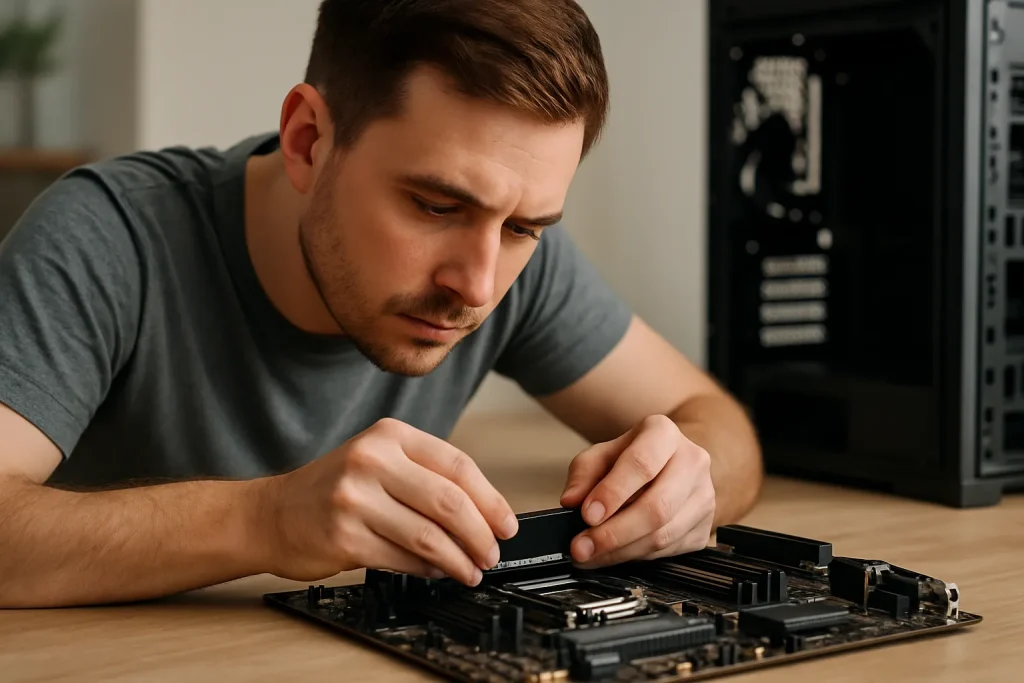
3.3 RAM (Bellek) Montajı
- Anakart üzerindeki RAM yuvalarını (genelde A2 – B2 önerilir) kontrol edin.
- RAM modüllerinin çentiğini yuvalarla hizalayın.
- Modülü iki uçtan eşit güç uygulayarak bastırın, klik sesi duyduğunuzda yerine oturmuş demektir.
3.4 M.2 SSD Montajı
- M.2 slotunun vidasını sökün ve bir kenara koyun.
- SSD’yi yaklaşık 30° eğik açıyla yuvaya oturtun.
- SSD’yi hafifçe aşağı bastırarak vida deliğiyle hizalayın ve sabitleyin.
- Varsa M.2 soğutucu pedini doğru şekilde yerleştirin.
3.5 Anakartı Kasa İçine Yerleştirme
- Kasanın arka kısmına I/O shield’i takın (anakartla gelen metal parça).
- Anakartı, kasadaki yükseltilmiş vida noktalarına (standoff) hizalayın.
- Tüm vida noktalarına uygun şekilde vidaları sıkın; aşırı sıkmamaya dikkat edin.
3.6 Güç Kaynağını (PSU) Montajlama
- PSU’yu genellikle kasanın alt kısmına yerleştirin.
- Alt kısımda hava ızgarası varsa fan aşağı bakacak şekilde konumlandırın.
- Kasaya PSU vidalarını takarak sabitleyin.
- Güç kablolarını kasanın arka kanallarından anakarta ulaşacak şekilde yönlendirin.
3.7 Ekran Kartı Montajı
- Kasanın arka tarafındaki ilgili PCIe yuvasının kapaklarını çıkarın.
- GPU’yu anakart üzerindeki PCIe x16 slotuna hizalayın.
- Bastırarak yerine oturtun ve klik sesini duyun.
- Kasaya GPU’yu vidalarla sabitleyin.
- PSU’dan gelen PCIe güç kablolarını ekran kartına bağlayın.
3.8 Kablolama ve Kablo Yönetimi
Bu adım, bir bilgisayar toplama rehberi açısından en çok sabır isteyen bölümlerden biridir.
- 24-pin anakart güç kablosunu bağlayın.
- 8-pin (veya 4+4 pin) CPU güç kablosunu anakartın üst kısmındaki sokete takın.
- PCIe güç kablolarını ekran kartına bağlayın.
- SATA kablolarını depolama birimlerine bağlayın (varsa).
- Kasa ön panel bağlantılarını (power, reset, LED, USB, audio) anakart kitapçığına göre takın.
- Fan kablolarını anakart üzerindeki fan header’larına veya fan hub’a bağlayın.
- Kablo yönetimi için cırt kelepçeler kullanarak arka tarafta kabloları sabitleyin.
4. İlk Açılış ve BIOS Ayarları
Sistem toplandıktan sonra ilk açılışı yaptığınızda birkaç temel BIOS ayarını kontrol etmek gerekir.
4.1 BIOS’a Giriş
- Bilgisayarı açtığınızda DEL, F2 veya üreticinin belirttiği tuşla BIOS’a girin.
- İlk olarak işlemci, RAM ve depolama birimlerinin doğru algılandığını kontrol edin.
4.2 BIOS Güncellemesi
- Yeni nesil işlemci destekleri veya hata düzeltmeleri için BIOS güncellemesi gerekebilir.
- Anakart üreticisinin sitesinden uygun BIOS dosyasını indirip talimatları izleyin.
4.3 RAM XMP/EXPO Profili Açma
- RAM’in tam performansıyla çalışması için XMP (Intel) veya EXPO (AMD) profilini etkinleştirin.
- Bu ayar genellikle “AI Tweaker”, “OC” veya “Extreme Memory Profile” bölümünde bulunur.
4.4 Depolama Sıralaması
- İşletim sistemini kuracağınız NVMe veya SSD diskini birincil açılış diski olarak ayarlayın.
- Yanlış disk seçiliyse sistem açılmayabilir veya kurulum sırasında karışıklık yaşanabilir.
5. İşletim Sistemi Kurulumu
Bilgisayar toplama işlemi tamamlandıktan sonra sırada işletim sistemi kurulumu vardır.
- Windows veya Linux gibi tercih ettiğiniz işletim sisteminin kurulum USB’sini hazırlayın.
- USB’yi takıp BIOS üzerinden boot sırasını değiştirin.
- Kurulum sihirbazı ile dil, disk ve kullanıcı ayarlarını yapılandırın.
- Kurulum tamamlandıktan sonra anakart, ekran kartı ve diğer bileşenlerin sürücülerini üretici sitelerinden indirin.
6. Performans Testleri ve Son Kontroller
Sistem kurulduktan sonra her şeyin stabil ve olması gerektiği gibi çalıştığından emin olmak için bazı testler yapabilirsiniz.
- Cinebench ile işlemci performansını test edin.
- 3DMark veya oyun içi benchmarklar ile ekran kartı performansına bakın.
- CrystalDiskMark ile SSD hızlarını ölçün.
- AIDA64 gibi araçlarla stres testi yaparak sıcaklıkları takip edin.
- MSI Afterburner gibi yazılımlarla oyun sırasında sıcaklık ve kullanım değerlerini gözlemleyin.
7. Sık Yapılan Hatalar ve Dikkat Edilmesi Gerekenler
7.1 Yetersiz veya Kalitesiz PSU Seçimi
- Ucuz ve kalitesiz güç kaynakları uzun vadede donanım arızalarına yol açabilir.
- Sisteme yetmeyecek watt değerinde PSU kullanmaktan kaçının.
7.2 Uyumlu Olmayan Parçalar
- İşlemci ve anakart soket uyumunu kontrol etmeden satın almak.
- Kasa içine sığmayan, çok uzun ekran kartı tercih etmek.
- Anakart desteklemediği halde farklı RAM tipi kullanmaya çalışmak.
7.3 Termal Macun Kullanım Hataları
- Hiç termal macun kullanmamak veya çok fazla sürmek.
- Soğutucuyu söktükten sonra eski macunu temizlemeden tekrar takmak.
7.4 XMP/EXPO Profilini Açmayı Unutmak
- RAM’lerin varsayılan düşük hızlarda çalışmasına neden olur.
- Bu da genel sistem performansını azaltır.
Sonuç: Kendi Bilgisayarını Toplamak Hem Ekonomik Hem de Keyifli
Bu detaylı bilgisayar toplama rehberi, sıfırdan sistem kurmak isteyen herkes için kapsamlı bir yol haritası sunar. Doğru bileşenleri seçmek, montajı adım adım dikkatle yapmak ve BIOS ayarlarını doğru şekilde ayarlamak, uzun ömürlü ve yüksek performanslı bir bilgisayar oluşturmanızı sağlar.
Kendi bilgisayarınızı toplamak sadece bütçenizi daha verimli kullanmanızı değil, aynı zamanda sistemi daha iyi tanıyarak ileride yapacağınız yükseltmelerde çok daha bilinçli hareket etmenizi sağlar.