BIOS Güncellemesi Nasıl Yapılır ve Neden Gereklidir?

- 1. BIOS Güncellemesi Nasıl Yapılır ve Neden Gereklidir? | 2025 Kapsamlı Rehber
- 1.1. BIOS Nedir ve Ne İşe Yarar?
- 1.2. BIOS Güncellemesi Neden Gereklidir?
- 1.2.1. 1. Yeni İşlemcilerin Tanınması
- 1.2.2. 2. RAM Uyumluluğunu ve Stabilitesini Artırmak
- 1.2.3. 3. NVMe ve USB Uyumluluk Problemlerini Çözmek
- 1.2.4. 4. Güvenlik Güncellemeleri
- 1.2.5. 5. Performans Artışı ve Kararlılık
- 1.3. BIOS Güncellemesinin Riskleri
- 1.3.1. Elektrik kesilirse anakart bozulabilir
- 1.3.2. Yanlış BIOS dosyası yüklenirse sistem açılmayabilir
- 1.3.3. Windows üzerinden yapılan güncellemeler daha risklidir
- 1.3.4. Güncelleme sonrası tüm ayarlar sıfırlanır
- 1.4. BIOS Güncellemesi Nasıl Yapılır? (Adım Adım En Güvenli Yöntem)
- 1.5. Yöntem 1: USB Bellek ile BIOS Güncellemesi (Tavsiye Edilen Yöntem)
- 1.5.1. 1. Anakart Modelinizi Öğrenin
- 1.5.2. 2. Üretici Sitesinden Doğru BIOS Dosyasını İndirin
- 1.5.3. 3. USB Belleği FAT32 Formatlayın
- 1.5.4. 4. BIOS Dosyasını USB İçine Kopyalayın
- 1.5.5. 5. BIOS’a Girin
- 1.5.6. 6. BIOS Flash Aracını Açın
- 1.5.7. 7. Güncellemeyi Başlatın ve Bekleyin
- 1.6. Yöntem 2: Windows Üzerinden BIOS Güncellemesi
- 1.7. Yöntem 3: BIOS Flashback (CPU Takılı Olmadan Bile Çalışır)
- 1.8. BIOS Güncellemesi Öncesi Mutlaka Yapılması Gereken Hazırlıklar
- 1.9. Güncelleme Sonrası Yapılması Gereken Ayarlar
- 1.10. Sonuç: BIOS Güncellemesi Ne Zaman Yapılmalı?
BIOS Güncellemesi Nasıl Yapılır ve Neden Gereklidir? | 2025 Kapsamlı Rehber
Bilgisayar kullanıcılarının en çok sorduğu konulardan biri BIOS güncellemesinin gerçekten gerekli olup olmadığıdır. Çoğu kişi güncellemeyi riskli bulur, bazıları ise performans artışı beklediği için sık sık güncelleme yapmaya kalkar. Aslında BIOS güncellemesi çok kritik bir işlemdir ve doğru senaryolarda büyük fayda sağlarken yanlış uygulandığında ciddi sorunlara yol açabilir. Bu rehberde BIOS güncellemesi nasıl yapılır, hangi durumlarda yapılmalıdır, riskler nelerdir ve güncelleme sonrası hangi ayarların kontrol edilmesi gerekir gibi tüm detayları açıklıyoruz.
BIOS Nedir ve Ne İşe Yarar?
BIOS (Basic Input/Output System), bilgisayarın açılışında çalışan ilk yazılımdır. Modern cihazlarda bunun yerini UEFI BIOS alsa da görev mantığı aynıdır. Bilgisayarın temel donanımlarını başlatan ve işletim sistemine geçişi sağlayan küçük ama hayati bir yazılımdır.
BIOS’un başlıca görevleri şunlardır:
- İşlemci, RAM, ekran kartı, depolama gibi donanımları başlatmak
- Anakart ile tüm bileşenler arasında iletişimi sağlamak
- Sistem açılış (boot) sırasını kontrol etmek
- Fan davranışlarını, voltaj ayarlarını ve güç yönetimini yönetmek
- Donanım ayarlarını kaydetmek
- Donanım uyumluluğunu sağlamak
Bu nedenle BIOS, bilgisayarda yaşanan birçok performans ve uyumluluk sorununun perde arkasında önemli bir rol oynar.
BIOS Güncellemesi Neden Gereklidir?
Her BIOS güncellemesi yapılmalıdır diye bir kural yoktur. Fakat özellikle aşağıdaki durumlarda güncelleme yapılması kritik öneme sahiptir.
1. Yeni İşlemcilerin Tanınması
Birçok anakart yeni nesil işlemcileri kutudan çıktığı hâliyle tanımaz. Örneğin:
- B450 chipsetli anakartların Ryzen 5000 serisini tanıması için BIOS güncellemesi gerekir.
- Eski Intel 600 ve 700 serisi anakartlara yeni 14. nesil işlemciler takılmak istenirse uyumluluk güncellemesi gerekebilir.
Bu nedenle işlemci yükseltmesi yapmadan önce BIOS sürümünün uyumlu olması şarttır.
2. RAM Uyumluluğunu ve Stabilitesini Artırmak
Bazı RAM kitleri, özellikle yüksek frekanslı DDR4 ve DDR5 modelleri BIOS güncellemelerinden önce kararsız çalışabilir. Bu sorunlar:
- Bilgisayarın rastgele kapanması
- XMP/DOCP profilinin çalışmaması
- Bellek testlerinde hata oluşması
gibi belirtilerle kendini gösterir. Üreticiler bu tür sorunlar için BIOS güncellemeleri yayımlar.
3. NVMe ve USB Uyumluluk Problemlerini Çözmek
Yeni PCIe 4.0 ve PCIe 5.0 NVMe SSD’ler bazen eski BIOS sürümlerinde yavaş çalışabilir, hiç tanınmayabilir veya ısınma kaynaklı hatalar verebilir. Aynı şekilde USB sabit sürücülerde kopma sorunları da BIOS kaynaklı olabilir.
4. Güvenlik Güncellemeleri
Bazı işlemci seviyesindeki açıklar BIOS güncellemeleriyle kapatılır. Spectre, Meltdown, MDS gibi güvenlik açıkları BIOS firmware’lerinde giderilmiştir. Bilgisayarın güvenliği açısından bu güncellemeler oldukça önemlidir.
5. Performans Artışı ve Kararlılık
Her BIOS güncellemesi performans artışı sağlamaz. Ancak bazı güncellemeler:
- CPU boost sürelerini iyileştirir
- Güç tüketimini düzenler
- Fan eğrilerini optimize eder
- Oyunlarda veya render işlemlerinde stabiliteyi artırır
Bu nedenle sisteminizi daha verimli hâle getirmek için kritik güncellemeler yapılabilir.
BIOS Güncellemesinin Riskleri
Faydalı olduğu kadar dikkat gerektiren bir işlemdir.
Elektrik kesilirse anakart bozulabilir
Güncelleme yarım kalırsa BIOS çökebilir ve anakart açılmaz.
Yanlış BIOS dosyası yüklenirse sistem açılmayabilir
Başka bir modelin BIOS’unu yüklemek son derece tehlikelidir ve anakartın kullanılmaz hâle gelmesine neden olabilir.
Windows üzerinden yapılan güncellemeler daha risklidir
Windows’un çökmesi, donması veya elektrik kesilmesi riski daha fazladır. Bu yüzden üreticiler genellikle BIOS içinden güncellemeyi tavsiye eder.
Güncelleme sonrası tüm ayarlar sıfırlanır
BIOS güncellemesinden sonra genellikle şu ayarlar sıfırlanır:
- XMP / DOCP profilleri
- Fan ayarları
- CPU overclock değerleri
- Boot (açılış) sırası
Bu nedenle güncelleme sonrası ayarların yeniden yapılandırılması gerekir.
BIOS Güncellemesi Nasıl Yapılır? (Adım Adım En Güvenli Yöntem)
Bu bölüm, rehberin en önemli kısmıdır ve odak anahtar kelime olan bios güncellemesi nasıl yapılır sorusunu tüm detaylarıyla açıklar.
Yöntem 1: USB Bellek ile BIOS Güncellemesi (Tavsiye Edilen Yöntem)
Tüm anakart üreticileri bu yöntemi önerir. En güvenli ve en az risk taşıyan yöntemdir.
1. Anakart Modelinizi Öğrenin
Aşağıdaki adımları uygulayın:
- Windows + R tuşlarına basın
- Açılan kutuya msinfo32 yazın
- “BaseBoard Manufacturer” ve “BaseBoard Product” satırlarına bakın
Bu alanlar anakartınızın marka ve modelini gösterir.
2. Üretici Sitesinden Doğru BIOS Dosyasını İndirin
Anakart modelinizi öğrendikten sonra üreticinin resmi destek sitesine girin:
- ASUS: Drivers & Tools
- MSI: Support → BIOS
- Gigabyte: Support → BIOS
- ASRock: Support → BIOS
Mutlaka anakart modelinize uygun BIOS sürümünü indirmeniz gerekir. Yanlış dosya kullanmak anakartı bozabilir.
3. USB Belleği FAT32 Formatlayın
USB belleği takın ve aşağıdaki adımları uygulayın:
- USB’ye sağ tıklayın
- Biçimlendir seçeneğini seçin
- Dosya sistemi olarak FAT32 seçin
- Hızlı biçimlendirmeyi işaretleyip işlemi başlatın
Bu işlem, BIOS’un USB’yi sorunsuz okuması için önemlidir.
4. BIOS Dosyasını USB İçine Kopyalayın
İndirdiğiniz BIOS dosyasını USB belleğin içine kopyalayın. Bazı anakartlarda dosyanın belirli bir isimde olması gerekir (örneğin MSI için “MSI.ROM”). Bu bilgi genellikle üreticinin indirme sayfasında belirtilir.
5. BIOS’a Girin
Bilgisayarı yeniden başlatın ve açılış sırasında:
- DEL veya
- F2
tuşuna basarak BIOS menüsüne giriş yapın.
6. BIOS Flash Aracını Açın
Her markanın kendi BIOS güncelleme aracı vardır:
| Marka | BIOS Güncelleme Aracı |
|---|---|
| ASUS | EZ Flash |
| MSI | M-Flash |
| Gigabyte | Q-Flash |
| ASRock | Instant Flash |
BIOS içindeki bu aracın bulunduğu menüye gidin ve USB’deki BIOS dosyasını seçin.
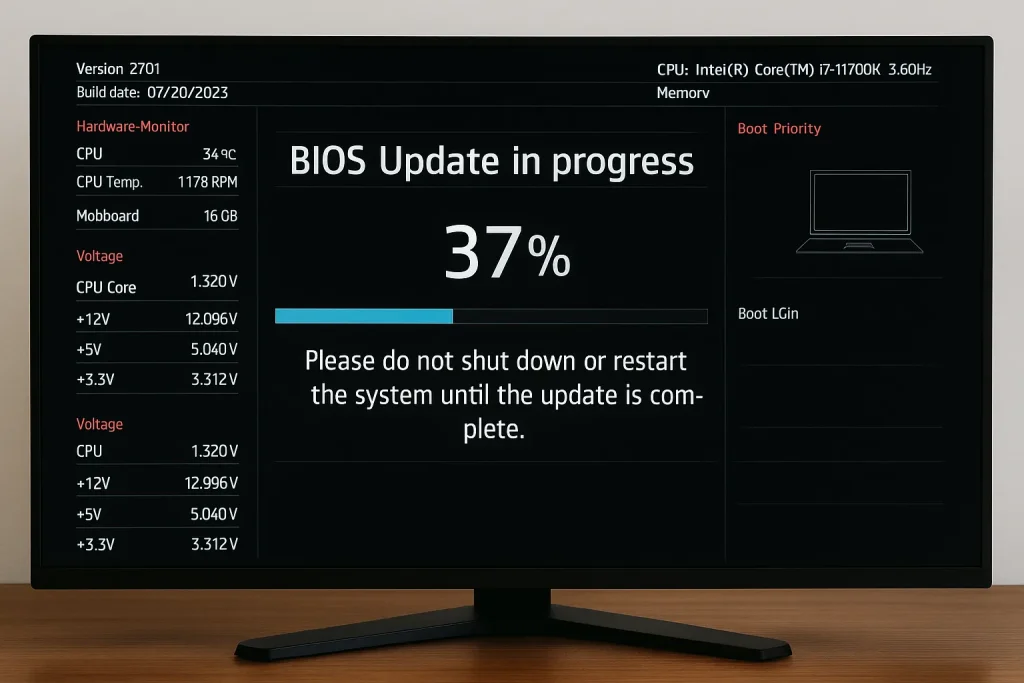
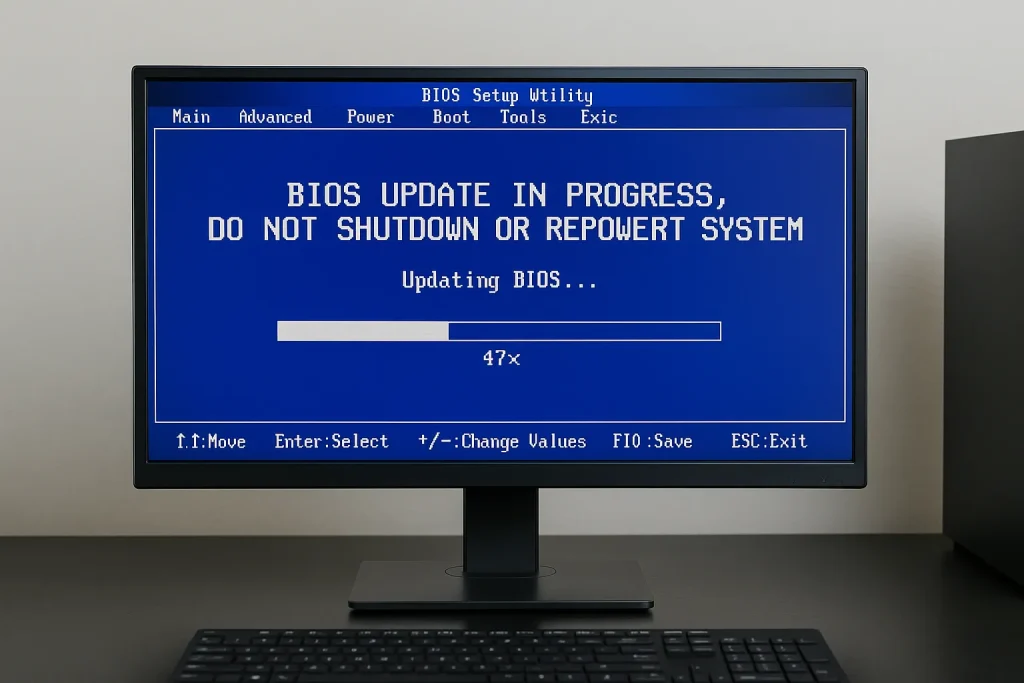
7. Güncellemeyi Başlatın ve Bekleyin
Güncelleme sırasında aşağıdakileri kesinlikle yapmayın:
- Bilgisayarı kapatmayın
- USB belleği çıkarmayın
- Reset tuşuna basmayın
- Elektrik bağlantısını kesmeyin
İşlem genellikle 2–5 dakika sürer. Tamamlandığında sistem otomatik olarak yeniden başlar.
Yöntem 2: Windows Üzerinden BIOS Güncellemesi
Bu yöntem özellikle hazır sistem ve laptop üreticileri tarafından sunulur. Resmî yazılım ile Windows üzerinden tek tıkla BIOS güncellemesi yapılabilir.
Avantajları:
- Kullanımı kolaydır
- İleri seviye BIOS bilgisi gerektirmez
- Otomatik indirme ve kurulum sağlar
Riskleri:
- Windows donabilir veya mavi ekran verebilir
- Güncelleme yarıda kalabilir
- Elektrik kesintisi durumunda anakart zarar görebilir
Bu nedenle masaüstü sistemlerde mümkünse BIOS içinden USB ile güncelleme yöntemi tercih edilmelidir.
Yöntem 3: BIOS Flashback (CPU Takılı Olmadan Bile Çalışır)
Bazı premium anakartlarda özel bir BIOS Flashback butonu ve portu bulunur. Bu özellik sayesinde:
- İşlemci takılı olmasa bile BIOS güncellenebilir
- RAM olmasa bile çalışabilir
- Kurtarma için güçlü bir yöntem olarak kullanılabilir
Doğru yapılandırılmış bir USB bellek takarak sadece Flashback tuşuna basmanız genellikle yeterlidir.
BIOS Güncellemesi Öncesi Mutlaka Yapılması Gereken Hazırlıklar
- Mümkünse sisteminizi bir UPS üzerinden çalıştırın
- Tüm overclock ayarlarını kapatın
- XMP/DOCP profilini geçici olarak devre dışı bırakın
- Laptop kullanıyorsanız pilin dolu olduğundan emin olun ve şarja takın
- USB belleği mutlaka FAT32 formatında hazırlayın
Güncelleme Sonrası Yapılması Gereken Ayarlar
BIOS güncellemesi tamamlandıktan sonra bazı ayarların yeniden yapılması gerekebilir:
- RAM’den tam performans almak için XMP/DOCP profilini tekrar aktifleştirin
- Fan eğrilerini ve sıcaklık sınırlarını isteğinize göre yeniden ayarlayın
- Gerekliyse Secure Boot ayarını yeniden etkinleştirin
- Windows’un bulunduğu diskin ilk sırada olduğundan emin olmak için boot sırasını kontrol edin
- Tarih ve saat ayarlarını düzeltin
- TPM, sanallaştırma gibi güvenlik ve performans ayarlarını gözden geçirin
Sonuç: BIOS Güncellemesi Ne Zaman Yapılmalı?
Her BIOS güncellemesini yüklemek zorunda değilsiniz. Ancak aşağıdaki durumlarda güncelleme yapılması önerilir:
- Yeni bir işlemci takacaksanız
- RAM uyumsuzluğu veya stabilite sorunları yaşıyorsanız
- NVMe SSD’niz tanınmıyor ya da beklenen hızda çalışmıyorsa
- Üretici kritik bir güvenlik güncellemesi yayımladıysa
- Sisteminiz sebepsiz yere çöküyor, kilitleniyor veya kararsız davranıyorsa
Doğru adımlarla yapıldığında BIOS güncellemesi nasıl yapılır sorusunun cevabı aslında oldukça nettir: Hazırlığını iyi yap, doğru dosyayı kullan, en güvenli yöntemi seç ve işlemi yarıda kesme. Bu şekilde güncelleme, sisteminizi daha kararlı, uyumlu ve güvenli hâle getiren faydalı bir bakım işlemi olacaktır.