SEG TV Yazılım Güncelleme Nasıl Yapılır?

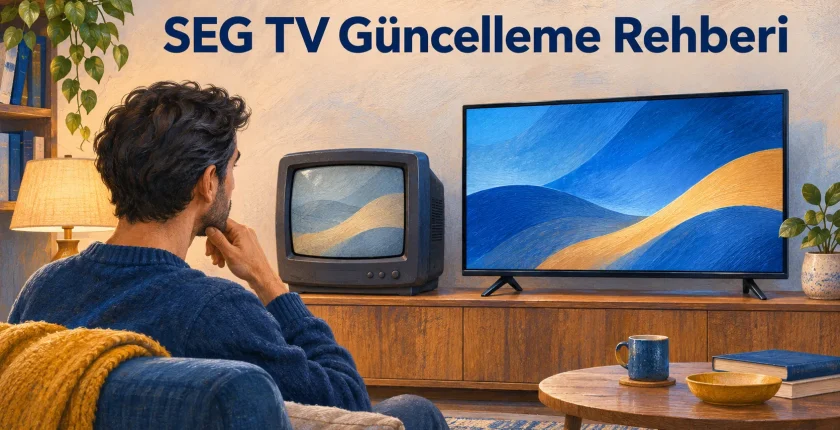
- 1. Eski SEG LED TV ile Smart TV Aynı Şekilde Güncellenmez
- 2. SEG Model Kodu ve Mevcut Sürüm Nasıl Kaydedilir?
- 3. Eski Bir SEG Kılavuzu Güncelleme Hakkında Ne Söylüyor?
- 4. Smart SEG Televizyonda Güncelleme Kontrolü
- 5. SEG TV USB Yazılımı İçin Doğru Destek Yolu
- 6. Kanal Sorunu İçin Yazılım Aramadan Önce
- 7. Yükleme Yarım Kalırsa Denemeleri Çoğaltmayın
SEG TV yazılım güncelleme ararken önce televizyonun neslini ve tam modelini belirlemek gerekiyor. Eski bir LED televizyonun yazılım yükseltmesiyle yeni bir Smart TV’nin internetten yaptığı sistem kontrolü aynı işlem olmayabilir. Bu yüzden “bütün SEG televizyonlara yüklenir” denilen dosyalara veya tek bir tuş tarifine güvenmek yerine modelinizin kullanım kılavuzundan başlayın.
Eski SEG LED TV ile Smart TV Aynı Şekilde Güncellenmez
Televizyonda USB girişi bulunması, cihazın internete bağlanabildiğini veya uygulama mağazası kullandığını göstermez. USB bağlantısı fotoğraf ve video oynatmak için de kullanılabilir. Aynı şekilde yazılım güncelleme seçeneği bulunması, televizyona sonradan Android kurulabileceği anlamına gelmez. Donanım ve üretici desteği bu konuda belirleyicidir.
Önce televizyonda gerçekten hangi özelliklerin bulunduğunu kılavuzdan kontrol edin. İnternet bağlantısı olmayan bir modelde Android TV’nin ayarlar menüsünü aramak sonuç vermez. Haricî bir TV kutusu kullanıyorsanız kutunun güncellemesiyle televizyonunkini ayırın. HDMI girişinde gördüğünüz ana ekran, bağlı kutuya ait olabilir; bu ekran üzerinden yapılan işlem televizyonun yazılımını değiştirmez.

Bu ayrım özellikle “televizyonda uygulamalar açılmıyor” diye başlayan başvurularda işe yarar. Uygulamalar haricî cihazda çalışıyorsa onun modelini ve desteğini incelemelisiniz. Sorunun doğrudan televizyonun kendi menüsünde mi yoksa seçili HDMI kaynağında mı olduğunu belirlemek, yanlış cihaza dosya aramanızı önler.
SEG Model Kodu ve Mevcut Sürüm Nasıl Kaydedilir?
Ürün etiketine, garanti belgesine veya televizyonun bilgi ekranına bakarak tam model kodunu bulun. Yalnızca ekran boyutunu not etmek yeterli değildir. Harfler, rakamlar ve varsa son ekler birlikte kaydedilmelidir. Etiket kolay erişilemiyorsa ağır bir televizyonu tek başınıza taşımayın; önce elinizdeki belgeleri kontrol edin.
Bilgi ekranında yazılım sürümü görünüyorsa aynen not alın. Sürüm satırını yorumlamaya veya daha yüksek görünen başka bir modelin sürümüyle karşılaştırmaya çalışmanız gerekmez. Destek ekibinin ihtiyacı çoğunlukla bu bilginin doğru aktarılmasıdır. Seri numarası istenirse bunu açık yorum alanına değil resmî özel iletişim kanalına iletin.
Elinizdeki kılavuzun kapağını da kontrol edin. İnternetten bulunan PDF’nin SEG markalı olması bütün modelleri kapsadığı anlamına gelmez. Model listesi eşleşmiyorsa belgedeki menüyü yalnızca başka bir cihaza ait örnek olarak değerlendirin. Özellikle eski belgelerdeki yayın üzerinden yükseltme açıklamalarını yeni Smart TV’lere taşımayın.
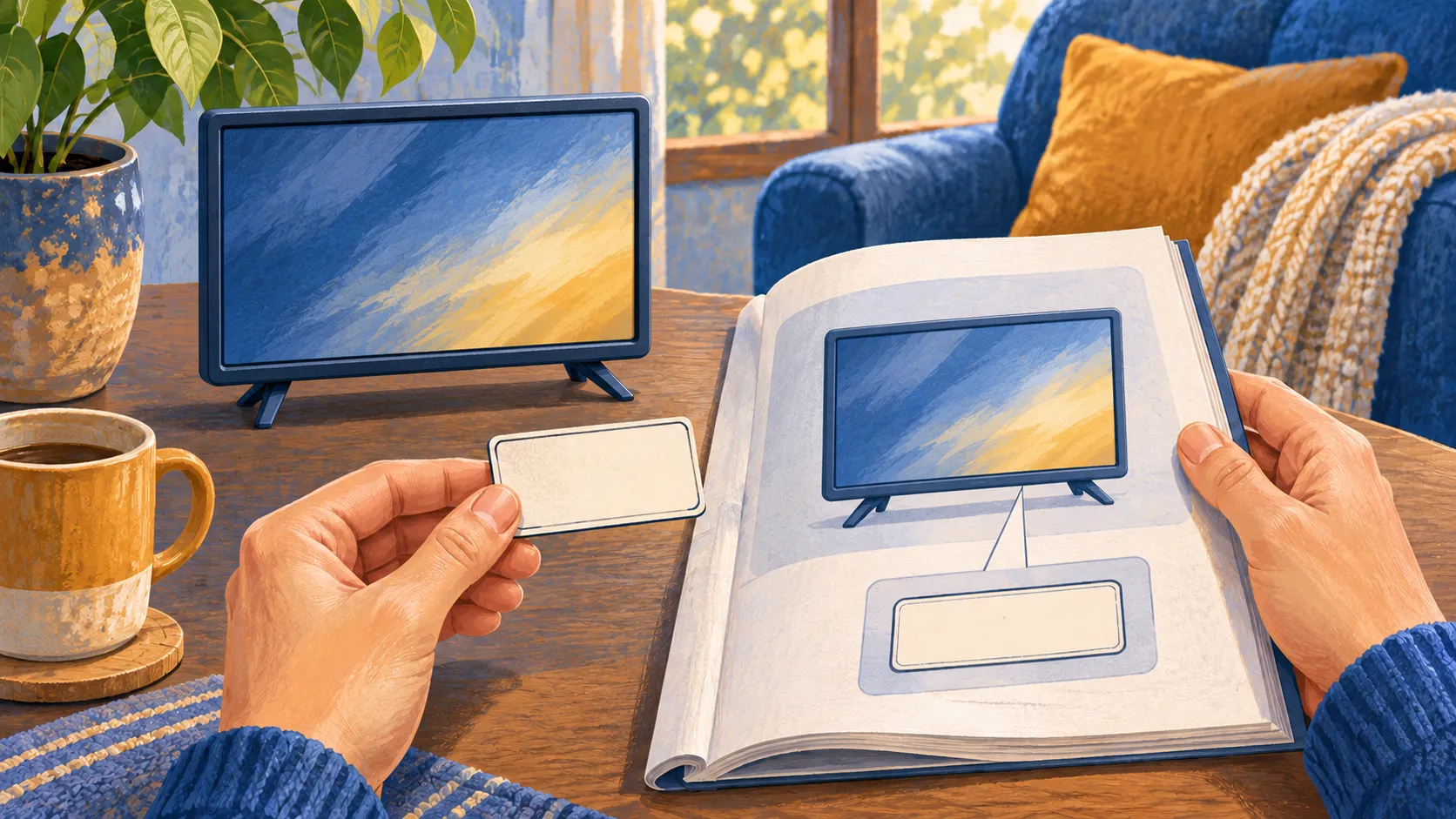
Eski Bir SEG Kılavuzu Güncelleme Hakkında Ne Söylüyor?
Vestel’in resmî sunucusunda bulunan SEG 19911 LED TV kullanım kılavuzu, yazılım yükseltmesini ayrı bir bölümde ele alır. Bu eski modelin belgesinde yayın sinyali üzerinden yükseltme açıklaması vardır. Örnek, yazılım güncellemesinin her zaman internetten uygulama indirmek anlamına gelmediğini gösterir; bugünkü bütün SEG modellerine veya güncel yayın desteğine ilişkin bir taahhüt değildir.
Sizin televizyonunuz farklı bir modelse bu kılavuzu kurulum talimatı olarak kullanmayın. Eski bir belgede belirtilen yükseltme hizmetinin bugün hâlâ sunulduğunu da varsaymayın. Üreticiye tam modelle başvurarak cihazınız için kullanıcı tarafından uygulanabilecek bir güncelleme olup olmadığını sorun.
Kılavuzunuzda yazılım arama seçeneği bulunuyorsa önce hangi bağlantının veya kaynağın gerektiğini okuyun. Yayın üzerinden arama, internet üzerinden kontrol ve USB dosyasıyla yükleme birbirinin alternatifi gibi rastgele seçilmemelidir. Cihazda gösterilmeyen bir seçeneği açmak için servis kodları aramaya gerek yoktur.
Smart SEG Televizyonda Güncelleme Kontrolü
Akıllı modelinizin kendi kılavuzunda belirtilen sistem veya destek bölümünü açın. Menü adı kullanılan platforma göre değişebilir; bu rehber bütün Smart SEG televizyonlar için tek bir menü yolu iddia etmiyor. Televizyonun internet üzerinden denetimi desteklediği doğrulanıyorsa ağ bağlantısını kontrol edip ilgili aramayı başlatın.
Sonuçta yeni sürüm sunulursa ekrandaki açıklama ve kurulum koşullarını okuyun. Güncelleme bulunamazsa mesajın “yeni sürüm yok” mu yoksa “kontrol yapılamadı” mı dediğine bakın. İkinci durumda bağlantı veya hizmet erişimi incelenmelidir; ilkinde o anda cihazınıza sunulan paket bulunmayabilir.
Bir uygulamadaki hata, mutlaka televizyon yazılımının eski olduğunu göstermez. Sorun yalnızca bir hizmetteyse uygulamanın kendisini ve hesap durumunu da kontrol edin. Kanal arama menüsündeki güncelleme ise kanal listesini etkiler; onu sistem yükseltmesiyle karıştırmayın. Hangi ekranda ne yaptığınızı not etmek yanlış işlemleri azaltır.
SEG TV USB Yazılımı İçin Doğru Destek Yolu
İlk başvuru noktanız cihazın garanti belgesinde ve kılavuzunda belirtilen resmî destek olmalıdır. Vestel tarafından desteklenen cihazlar için Vestel’in resmî iletişim sayfasından modelinizin hizmet kapsamını ve uygun başvuru kanalını doğrulayabilirsiniz. Marka adına bakarak her cihaz için aynı dosyanın veya aynı servis işleminin geçerli olduğunu düşünmeyin.
Başvuruda model kodunu, mevcut sürümü ve yaşadığınız sorunu belirtin. “USB’den güncelleme kullanıcı tarafından yapılabilir mi; yapılabiliyorsa uygun paket ve yazılı talimat sağlanıyor mu?” sorusu yeterince açıktır. Cihaz için böyle bir yöntem doğrulanmadıysa başka bir SEG televizyona ait paketi denemeyin.
Dosya verilirse bellek biçimi, arşivin kullanımı ve yüklemeyi başlatan adımlar üreticinin talimatından öğrenilmelidir. Genel bir videoda gösterilen dosya adını kendi paketinizde uygulamayın. Model uyumluluğu belirsizken belleği yeniden biçimlendirmek sorunu çözmez; önce dosya ile cihazın eşleşmesi gerekir.
Kanal Sorunu İçin Yazılım Aramadan Önce
SEG televizyonunuz açılıyor ve menüler normal çalışıyor, ancak yalnızca bazı kanallar görünmüyorsa belirtileri ayrı değerlendirin. Hangi kanalların etkilendiğini, ekranda sinyal uyarısı olup olmadığını ve sorunun ne zaman başladığını not edin. Bu bilgiler, destek ekibinin yayın veya bağlantı kontrolü mü yoksa başka bir işlem mi önereceğini belirlemesine yardımcı olur.
Kanal listesini silmek ya da otomatik taramayı yeniden çalıştırmak mevcut sıralamanızı değiştirebilir. Böyle bir adımı uygulamadan önce kılavuzdaki sonucu okuyun. Kanal sorununun devam etmesini, başka modele ait yazılımı denemek için gerekçe saymayın. Televizyonun bilgi ekranı ve normal kullanıcı menüsü erişilebilir durumdaysa, gördüğünüz belirtiyi resmî desteğe iletmek için gerekli ilk veriler elinizdedir. Sorunu tarif etmek için gizli servis menüsüne girmeniz gerekmez.
Yükleme Yarım Kalırsa Denemeleri Çoğaltmayın
Kurulum devam ederken güç bağlantısını kesmeyin; USB ile işlem yapılıyorsa belleği çıkarmayın. Ekrandaki yeniden başlatma uyarısına uyun. Bütün SEG modelleri için geçerli bir tamamlanma süresi verilemez. Süre dolduğunu düşünerek fişi çekmek yerine cihazın gösterdiği durumu esas alın.
Beklenmedik hata veya açılmama durumunda hangi yöntemi kullandığınızı ve son gördüğünüz mesajı kaydedin. Televizyonu tekrar tekrar açıp kapatmak, farklı dosyaları sırayla denemek ya da kasayı açmak yerine resmî destekten yönlendirme alın. Normal güncelleme menüsüne ulaşılamıyorsa kullanıcıya yönelik sıradan denetim adımları yeterli olmayabilir.
Güncelleme tamamlanıp cihaz açıldıktan sonra sürüm bilgisini ve daha önce sorun yaşadığınız işlevi kontrol edin. Yayın, ses ve varsa ağ bağlantısına bakın. Fabrika ayarlarına dönüşü otomatik bir son adım olarak uygulamayın. Sorun sürüyorsa ilk belirtiyi, denetim sonucunu ve güncelleme sonrası durumu birlikte paylaşmanız destek sürecini daha anlaşılır hâle getirir.