Quick Share ile Telefondan Dosya Nasıl Gönderilir?

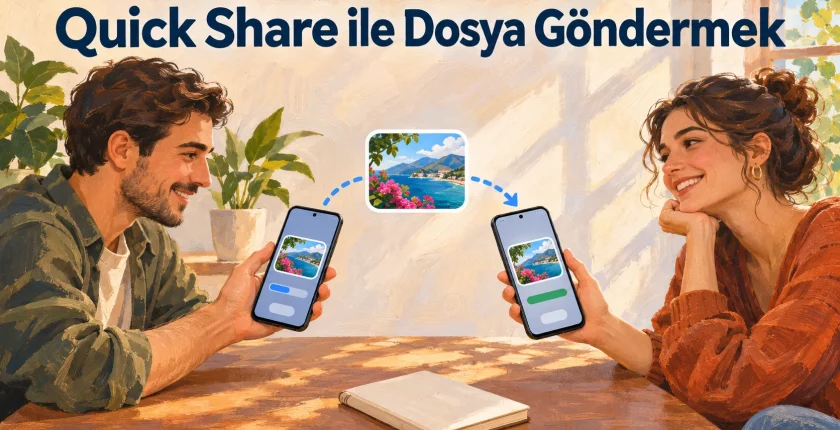
- 1. Quick Share’de Önce Alıcının Görünürlüğünü Kontrol Edin
- 2. Fotoğraf veya Belge Nasıl Gönderilir?
- 3. Alıcı Telefonda Nereye Bakmalı?
- 4. Telefonlar Birbirini Bulamıyorsa
- 5. QR Kodu Kullanmak Her Zaman Aynı Yöntem Değildir
- 6. Aynı Hesabı Kullanan Kendi Cihazlarınızda Onay Farklı Olabilir
- 7. Gönderim Bittiğinde Dosyayı Açıp Kontrol Edin
Quick Share ile fotoğraf veya belge göndermek için dosyayı açıp Paylaş menüsünden Quick Share’i seçin, yakındaki alıcı telefona dokunun ve karşı tarafın aktarımı kabul etmesini bekleyin. İki telefon birbirini görmüyorsa ilk bakılacak yer dosyanın boyutu değil, alıcının görünürlük ayarıdır.
Buradaki adımlar, yakındaki Android telefonlar arasında dosya gönderimine odaklanıyor. Menülerin yeri telefon markasına ve yazılım sürümüne göre değişebilir. Samsung’un Quick Share ekranındaki bağlantıyla paylaşma seçenekleriyle doğrudan yakındaki telefona gönderim de aynı işlem değildir.
Quick Share’de Önce Alıcının Görünürlüğünü Kontrol Edin
Gönderici telefonda Paylaş ekranını açmak, alıcı cihazın otomatik olarak listede belireceği anlamına gelmez. Alıcıda Quick Share’i açın; varsa Alma ekranında bekleyin veya kimlerin cihazı görebileceğini belirleyen ayarı kontrol edin. Telefon kilitliyse ekranın kilidini açmak da yararlı bir ilk adımdır.
Görünürlüğü kişilerle sınırladıysanız, sizi tanımayan birinin telefonu listede görünmeyebilir. Kısa süreli herkese görünürlük seçeneği sunuluyorsa yalnızca gönderim sırasında kullanın. Google’ın Android’de Quick Share ile dosya gönderme açıklaması, alma ve görünürlük seçeneklerini ayrı ayrı gösteriyor. Kendi ekranınızda seçeneklerin adı biraz farklı olabilir.
Kalabalık bir ortamda benzer telefon adlarına dikkat edin. Örneğin listede iki tane aynı model telefon varsa, alıcıdan cihaz adını kontrol etmesini isteyin. Dosyayı gönderirken kişinin adını tahmin etmek yerine ekranda gördüğünüz cihazı birlikte doğrulayın.
Bir aile buluşmasında aynı fotoğrafı birkaç kişiye verecekseniz, ilk aktarımı tamamlayıp dosyanın açıldığını kontrol ettikten sonra diğer alıcılara geçmek karışıklığı azaltır. Özellikle telefon adlarının kişileri tanımlamadığı bir ortamda kimin dosyayı aldığı kolayca unutulabilir. Göndereceğiniz belgede kişisel bilgi varsa, alıcı seçimi fotoğraftakinden daha az önemli değildir.
Fotoğraf veya Belge Nasıl Gönderilir?
Göndermek istediğiniz içeriği Galeri, Fotoğraflar veya Dosyalar gibi ilgili uygulamadan seçebilirsiniz. Önce tek bir fotoğrafla başlamak, bağlantının kurulup kurulmadığını anlamayı kolaylaştırır. Çok sayıda dosya gönderecekseniz seçim ekranındaki işaretleri son kez gözden geçirin.
- Dosyayı açın ya da göndermek istediğiniz dosyaları işaretleyin.
- Paylaş düğmesine dokunun ve Quick Share’i seçin.
- Yakındaki cihazlar arasından doğru alıcı telefonu seçin.
- Alıcının gönderim isteğini kabul etmesini bekleyin.
- Aktarım tamamlanana kadar telefonları birbirine yakın tutun; ardından alıcıda dosyayı açın.
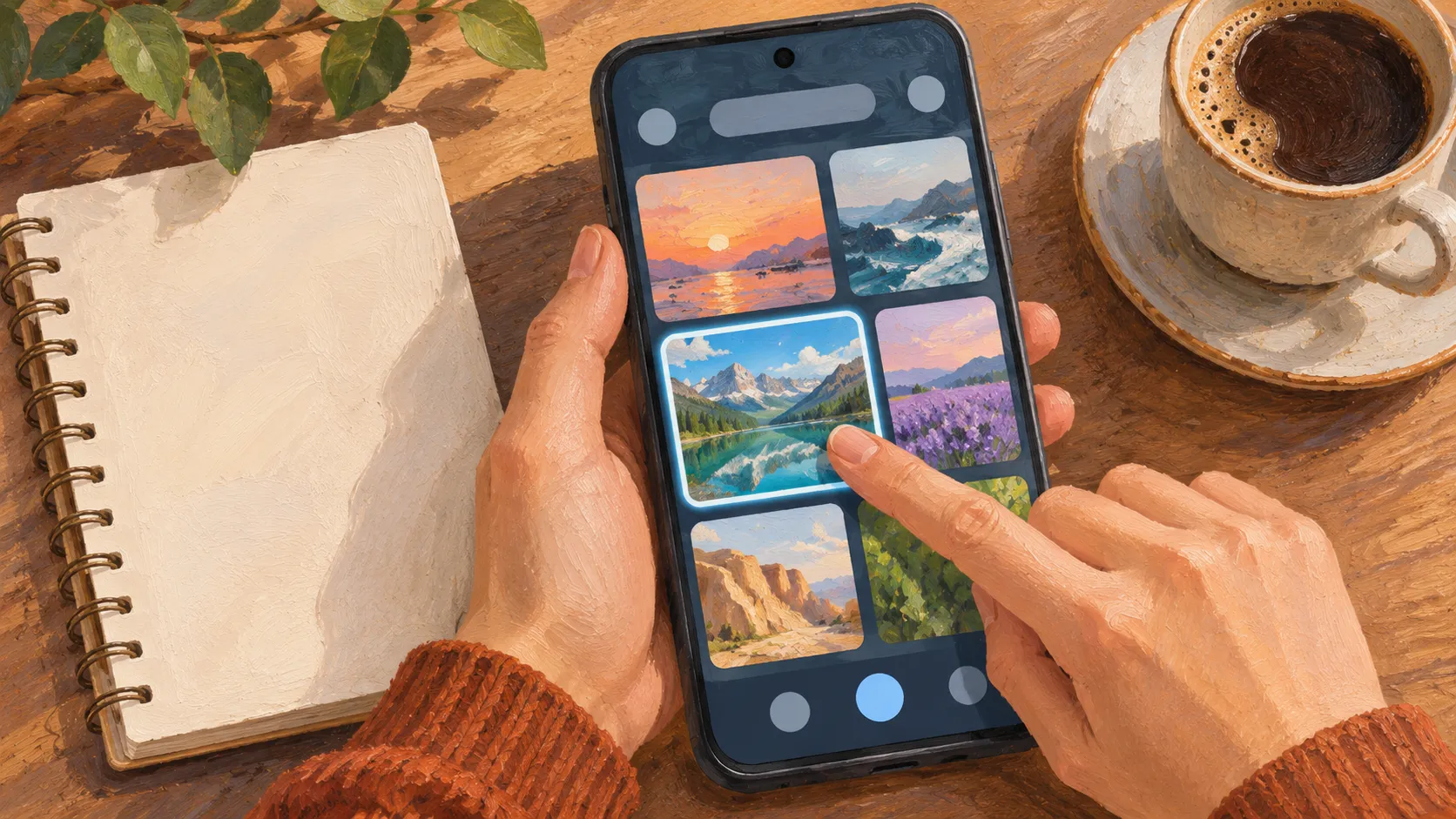
Paylaş menüsünde Quick Share hemen görünmüyorsa seçenekleri yana kaydırın veya diğer paylaşım seçeneklerini açın. Dosyayı gönderen uygulamanın kendi bağlantı oluşturma düğmesiyle Android’in paylaşım menüsünü karıştırmayın. Bir bulut bağlantısı göndermek, dosyanın kendisini yakındaki cihaza aktarmaktan farklıdır.
Alıcı Telefonda Nereye Bakmalı?
Alıcı, gelen istekte göndericiyi ve dosyayı kontrol edip kabul etmelidir. Beklemediğiniz bir aktarımı sırf yanınızda başka biri dosya gönderiyor diye onaylamayın. Önce göndericiyle eşleştirin; yanlış cihaza dokunulması oldukça kolaydır.
Dosya alındıktan sonra bildirimden açılabilir. Bildirim kaybolduysa dosya yöneticisine bakın. Android’in Quick Share tanıtım sayfası, alınan dosyaları İndirilenler içindeki Quick Share klasöründe bulmayı anlatıyor. Telefonunuzdaki dosya yöneticisi bu klasörü farklı bir görünüm altında gösterebilir; son indirilenlere ve dosya adına da bakın.
Aynı isimli birkaç dosya varsa göndericiden hangisini seçtiğini söylemesini isteyin. Örneğin düzeltilmiş bir belgeyi beklerken önceki kopyayı açmak, bağlantı başarılı olduğu hâlde yanlış dosyanın geldiği izlenimini yaratabilir. Dosyanın içeriğini kontrol etmek bu yüzden aktarım bildirimini okumak kadar önemlidir.
Fotoğrafın Galeri’de hemen görünmemesi tek başına aktarımın başarısız olduğu anlamına gelmez. Önce dosya yöneticisinden açmayı deneyin. Bir belgeyi görüntülemek için uygun bir uygulama gerekebilir; bu da gönderim hatasından ayrı bir konudur.
Telefonlar Birbirini Bulamıyorsa
İki cihazda Bluetooth ve Wi-Fi’yi açın, telefonları yaklaştırın ve görünürlük seçimini yeniden kontrol edin. Eski Android sürümlerinde konum ayarı da keşfi etkileyebilir. Google’ın Quick Share sorun giderme belgesi, özellikle Android 12 ve önceki sürümlerde konumun açık tutulmasını belirtiyor.
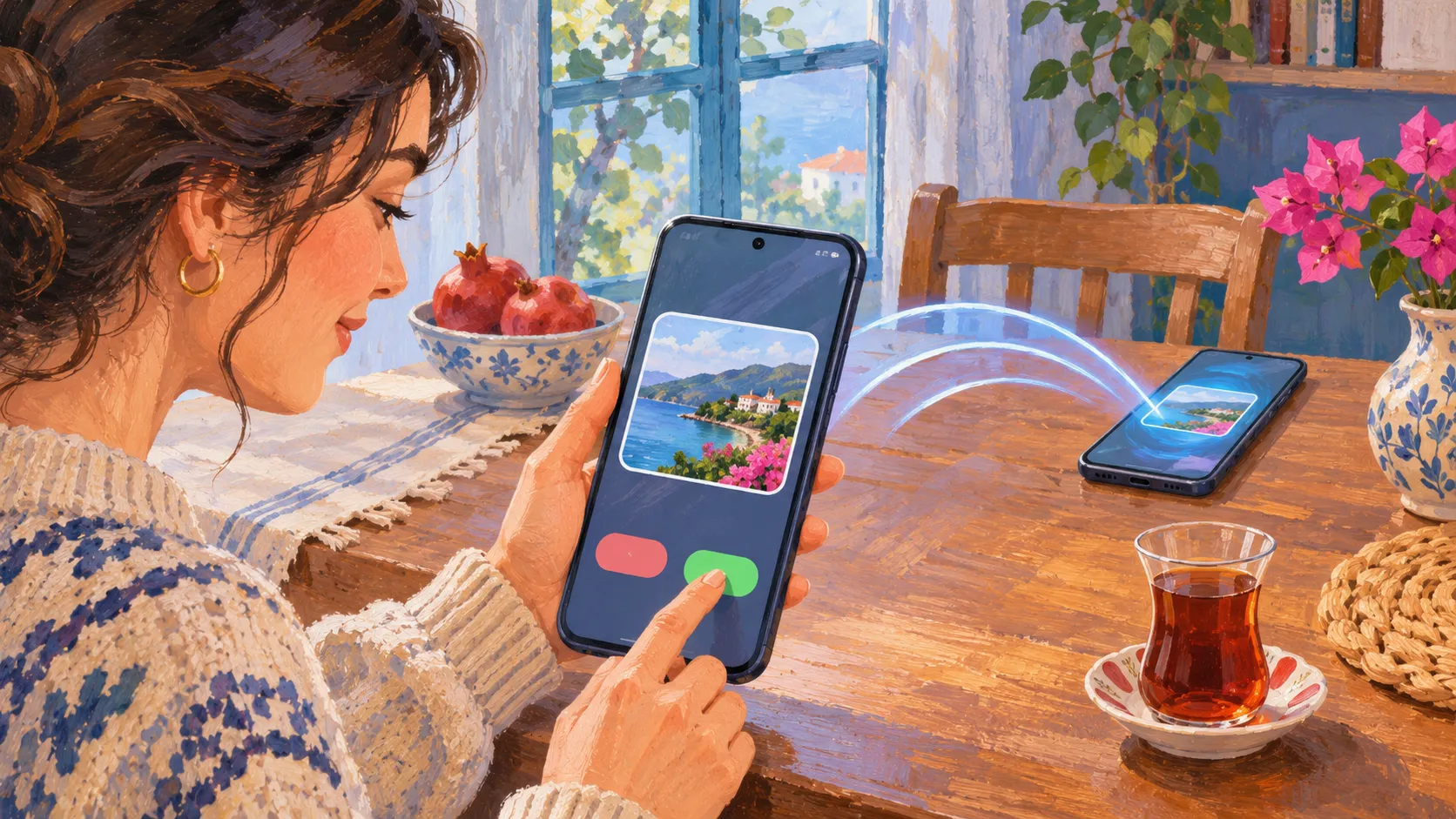
Ardından alıcıda Quick Share’in alma ekranını açık bırakıp göndericide cihaz aramasını yeniden deneyin. Bir ayarı değiştirdikten sonra sonucu kontrol edin; bütün seçenekleri aynı anda değiştirirseniz sorunun hangi adımdan kaynaklandığını anlayamazsınız. Gerekirse aktarımı iptal edip yeniden başlatın.
Cihaz listede görünüyor fakat aktarım tamamlanmıyorsa alıcıda yeterli boş alan bulunduğunu kontrol edin. Başka bir küçük dosyanın gönderilip gönderilemediğine bakmak da yararlıdır. Yalnız bir uygulamadaki içerik paylaşılamıyorsa, o uygulamanın paylaşım kısıtlaması ihtimalini ayrıca değerlendirin.
QR Kodu Kullanmak Her Zaman Aynı Yöntem Değildir
Quick Share adı altında farklı paylaşım yolları bulunabilir. Google’ın yakındaki alıcıyla bağlantı kurmak için sunduğu QR akışıyla Samsung’un bağlantı veya QR üzerinden paylaşımı aynı koşullara sahip olmak zorunda değildir. QR kodu görmek, aktarımın kesinlikle internetsiz yapıldığı anlamına gelmez.
Samsung’un telefonlar arasında Quick Share kullanma belgesi, yakındaki cihaz paylaşımıyla bağlantı üzerinden paylaşımı ayırıyor. Özellikle mobil veri kullanmak istemiyorsanız seçtiğiniz ekranın açıklamasını okuyun. Bir bağlantının sonradan açılabilmesi ile iki telefonun aynı anda yakında bulunması farklı ihtiyaçlardır.
Aynı Hesabı Kullanan Kendi Cihazlarınızda Onay Farklı Olabilir
Kendi telefonlarınız arasında gönderim yaparken, aynı Google hesabıyla oturum açılmış cihazlarda aktarımın otomatik kabul edildiğini görebilirsiniz. Google bunu desteklenen akışın bir parçası olarak açıklıyor. Başka bir kişiye gönderirken aynı davranışı beklemeyin; alıcı onayı hâlâ gerekebilir.
Ödünç aldığınız veya aile içinde ortak kullanılan bir cihazda da yalnızca cihaz adına güvenmeyin. Hangi hesabın açık olduğunu ve dosyanın kime gittiğini kontrol edin. Kendi cihazınıza otomatik kabul gelmesi, herkesten gelen dosyaların kendiliğinden alınacağı anlamına gelmez.
Gönderim Bittiğinde Dosyayı Açıp Kontrol Edin
Göndericide tamamlandı yazısını görmekle yetinmeyin; alıcıda doğru dosyanın açıldığından emin olun. Birden fazla fotoğraf gönderdiyseniz seçtiğiniz dosyaların sayısını karşılaştırın. İşiniz bitince görünürlük ayarınızı günlük kullanım tercihinize geri döndürün.
Bu tek seferlik gönderimde bir kopya oluşturursunuz. Daha sonra kaynak dosyada yaptığınız düzenlemelerin alıcıdaki kopyaya otomatik olarak geçmesini beklemeyin; iki cihazda sürekli eşitleme istiyorsanız bunu ayrıca destekleyen bir düzen kurmanız gerekir.