Oyunlarda CPU Kullanımı Yüksek | Çözüm Yöntemleri

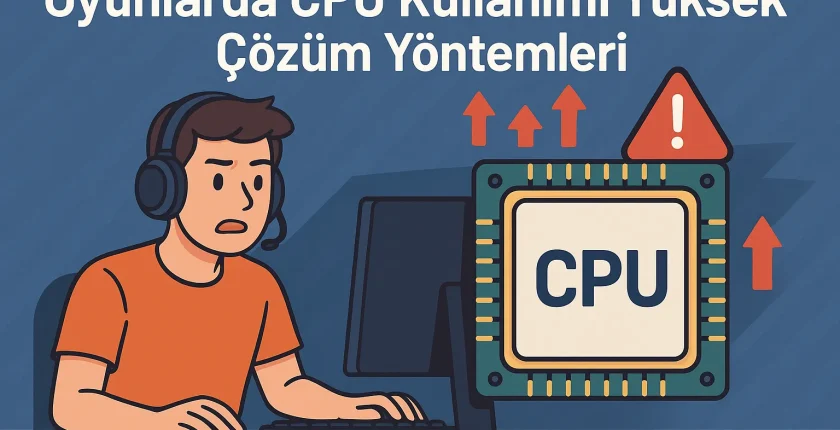
- 1. Oyunlarda CPU Kullanımı Yüksek | Çözüm Yöntemleri (2025 Rehberi)
- 1.1. 1. CPU Kullanımını Doğru Yorumlamak: Gerçekten Sorun Var mı?
- 1.1.1. 1.1. Normal CPU Kullanım Aralığı
- 1.1.2. 1.2. Anormal CPU Kullanımı Ne Zaman Başlar?
- 1.1.3. 1.3. Görev Yöneticisi Her Zaman Doğru Göstermeyebilir
- 1.2. 2. Oyunlarda CPU Kullanımı Yüksek Olmasının Temel Nedenleri
- 1.2.1. 2.1. Arka Planda Çalışan Gereksiz Uygulamalar
- 1.2.2. 2.2. Termal Kısma (Thermal Throttling)
- 1.2.3. 2.3. Eski veya Hatalı Sürücüler
- 1.2.4. 2.4. Oyun Motoru Kaynaklı CPU Yükü
- 1.2.5. 2.5. Zararlı Yazılımlar ve Kripto Madencileri
- 1.2.6. 2.6. Windows Servisleri ve Güncelleme Süreçleri
- 1.3. 3. Oyunlarda CPU Kullanımı Yüksek Sorunu Nasıl Çözülür? (Adım Adım)
- 1.3.1. 3.1. Arka Plan Uygulamalarını Kapatın
- 1.3.2. 3.2. CPU Sıcaklığını Düşürün (En Etkili Adım)
- 1.3.3. 3.3. Chipset ve BIOS Güncellemesi Yapın
- 1.3.4. 3.4. Oyun İçindeki CPU Ağırlıklı Ayarları Düşürün
- 1.3.5. 3.5. Windows Güç Ayarlarını Düzenleyin
- 1.3.6. 3.6. Xbox Game Bar ve Oyun DVR Özelliklerini Kapatın
- 1.3.7. 3.7. Zararlı Yazılımlar İçin Tarama Yapın
- 1.3.8. 3.8. Kasa Hava Akışını Optimize Edin
- 1.3.9. 3.9. Virtualization, Hyper-V ve Sanal Makine Servislerini Kapatın
- 1.3.10. 3.10. Windows Animasyon ve Arka Plan Servislerini Azaltın
- 1.4. 4. Donanım Kaynaklı Sorunlar: CPU Darboğazı (Bottleneck)
- 1.4.1. 4.1. Güçlü Ekran Kartı + Zayıf İşlemci Kombinasyonu
- 1.4.2. 4.2. Tek Kanal RAM Kullanımı
- 1.4.3. 4.3. Düşük RAM Frekansı ve XMP / DOCP’in Kapalı Olması
- 1.5. 5. Özet: Oyunlarda CPU Kullanımı Yüksek Sorununu Çözmek İçin Yapmanız Gerekenler
Oyunlarda CPU Kullanımı Yüksek | Çözüm Yöntemleri (2025 Rehberi)
Oyun oynarken işlemci kullanımının bir anda %90–100 seviyelerine çıkması çok yaygın bir problemdir.
Bu durum çoğu zaman FPS düşüşlerine, anlık donmalara (stuttering), oyun içi gecikmelere ve sistem ısısının artmasına yol açar.
Modern oyunlar yalnızca ekran kartına değil, aynı zamanda işlemciye de ciddi yük bindirir.
Yapay zeka hesaplamaları, fizik motoru, gölgelendirme süreçleri, çevre simülasyonları ve oyun motorunun genel iş yükü CPU’ya yoğun görev verir.
Dolayısıyla oyunlarda CPU kullanımı yüksek olduğunda, sorun tek bir sebepten değil çoğunlukla birden fazla etkenden kaynaklanır.
Bu rehberde hem yazılımsal hem de donanımsal tüm olası nedenleri ve pratik çözüm yollarını
2025 güncel bilgilerle adım adım bulacaksınız.
1. CPU Kullanımını Doğru Yorumlamak: Gerçekten Sorun Var mı?
Öncelikle yüksek CPU kullanımının her zaman “arızalı” bir sisteme işaret etmediğini bilmek gerekiyor.
Bazı oyunlar yapıları gereği işlemciyi sonuna kadar kullanacak şekilde tasarlanır.
1.1. Normal CPU Kullanım Aralığı
- %40–70: Çoğu oyunda son derece normal.
- %70–85: Açık dünya, strateji ve simülasyon tarzı oyunlarda yaygın.
1.2. Anormal CPU Kullanımı Ne Zaman Başlar?
- CPU kullanımı sürekli %95–100 civarında sabitleniyorsa,
- GPU kullanımı %60’ın altında kalıyorsa,
- FPS değerleri ani düşüşler yaşıyor ve kareler arası takılmalar oluyorsa,
- CPU sıcaklığı 90°C ve üzerine çıkıyorsa,
bu durumda gerçekten çözülmesi gereken bir sorun var demektir ve
oyunlarda cpu kullanımı yüksek şikâyeti ciddiye alınmalıdır.
1.3. Görev Yöneticisi Her Zaman Doğru Göstermeyebilir
Bazı anti-cheat sistemleri, arka plan servisleri veya oyun motorları CPU kullanımını Görev Yöneticisi’nde
olduğundan farklı gösterebilir. Daha doğru bir analiz için aşağıdaki araçları kullanabilirsiniz:
- MSI Afterburner
- HWiNFO64
- AMD Adrenalin Performance Overlay
- NVIDIA GeForce Experience performans ekranı
2. Oyunlarda CPU Kullanımı Yüksek Olmasının Temel Nedenleri
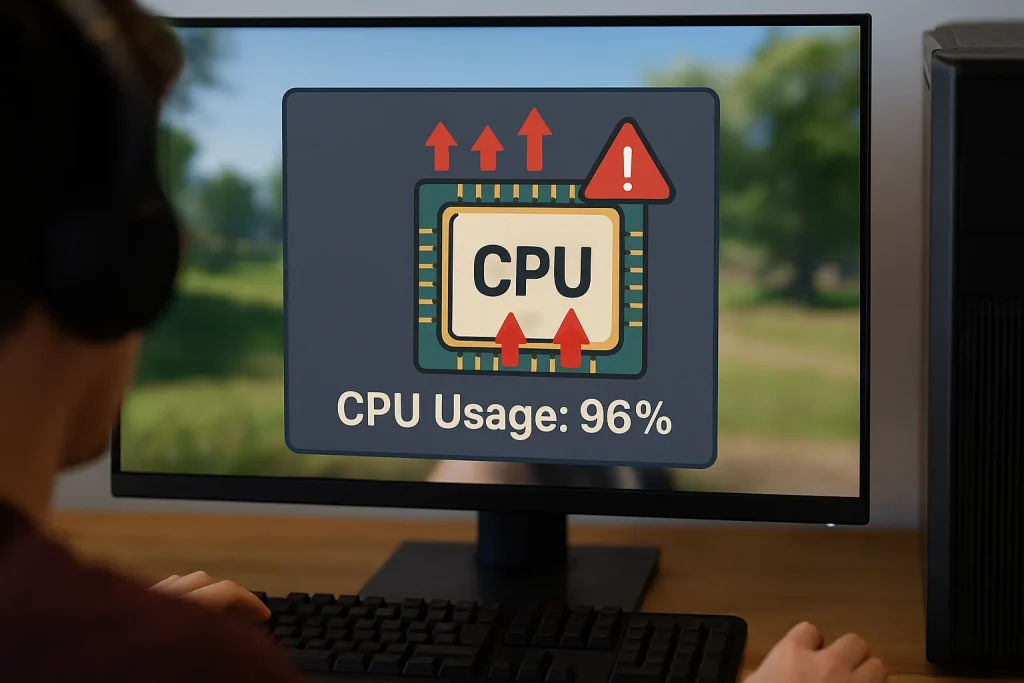
Oyunlarda CPU kullanımı yüksek sorununu çözmek için önce kök sebebi bulmak gerekir.
Çoğu zaman aşağıdaki nedenlerden biri veya birkaçı bir arada etki eder.
2.1. Arka Planda Çalışan Gereksiz Uygulamalar
Oyuna girdiğinizde aslında fark etmeden birçok programın CPU kaynağını tüketmeye devam ettiğini görebilirsiniz.
Özellikle tarayıcılar ve iletişim uygulamaları büyük yük oluşturur.
En sık CPU tüketen arka plan uygulamaları:
- Google Chrome (özellikle video oynatan sekmeler)
- Discord (özellikle Game Overlay açıkken)
- Steam, Epic Games Launcher, Ubisoft Connect
- Microsoft Teams, Skype vb.
- RGB kontrol programları
- Gerçek zamanlı antivirüs taramaları
- Windows Update ve benzeri servisler
2.2. Termal Kısma (Thermal Throttling)
CPU sıcaklığı belli bir seviyeyi geçtiğinde işlemci kendini korumaya almak için hızını düşürür.
Bu duruma thermal throttling denir ve oyun performansını doğrudan olumsuz etkiler.
Termal kısmanın tipik belirtileri şunlardır:
- Oyun esnasında CPU sıcaklığının 85–95°C aralığına çıkması,
- FPS’in anlık olarak düşüp tekrar yükselmesi (mikro takılmalar),
- GPU kullanımının sebepsiz yere düşmesi,
- Fanların normalden çok daha yüksek sesle çalışması.
2.3. Eski veya Hatalı Sürücüler
Çoğu kullanıcı yalnızca ekran kartı sürücüsünü güncellemeye odaklanır; oysa işlemciyle doğrudan ilişkili
chipset sürücüleri ve sistem sürücüleri güncel değilse CPU verimliliği ciddi şekilde düşebilir.
Önemli sürücü başlıkları:
- AMD Chipset Drivers / Intel Chipset Drivers
- Intel MEI (Management Engine Interface)
- LAN / WiFi sürücüleri
- Ses sürücüleri
- Ekran kartı sürücüleri
2.4. Oyun Motoru Kaynaklı CPU Yükü
Bazı oyunlar mimari olarak CPU’ya daha fazla yük bindirir. Bu durumda sisteminiz ne kadar güçlü olursa olsun
CPU kullanımı yüksek görünebilir.
CPU ağırlıklı oyunlara örnek:
- CS2 (yüksek FPS hedeflerinde)
- Rust
- Escape from Tarkov
- Cities Skylines II
- GTA V / GTA VI
- DayZ
- Mount & Blade II: Bannerlord
2.5. Zararlı Yazılımlar ve Kripto Madencileri
Arka planda çalışan bazı zararlı yazılımlar ve özellikle kripto madencisi (miner) programlar
CPU’yu oyun dışında bile %100’e sabitleyebilir.
2.6. Windows Servisleri ve Güncelleme Süreçleri
Aşağıdaki hizmetler aktif çalıştığında oyun esnasında hissedilir CPU yükü oluşturabilir:
- Windows Update
- WMI Provider Host
- SysMain
- Delivery Optimization
- OneDrive senkronizasyonu
3. Oyunlarda CPU Kullanımı Yüksek Sorunu Nasıl Çözülür? (Adım Adım)
Şimdi pratik adımlarla oyunlarda cpu kullanımı yüksek sorununu nasıl çözebileceğinize bakalım.
Aşağıdaki maddeleri sırayla uygulamak çoğu kullanıcı için ciddi iyileşme sağlar.
3.1. Arka Plan Uygulamalarını Kapatın
Öncelikle Görev Yöneticisi’ni açarak “İşlemler” sekmesinden CPU sütununa göre sıralayın.
Oyunla ilgisi olmayan ve yüksek CPU kullanan tüm uygulamaları kapatın.
Ek olarak:
- Görev Yöneticisi → Başlangıç sekmesinden gereksiz programları devre dışı bırakın.
- Discord içinden Game Overlay özelliğini kapatın.
- NVIDIA ShadowPlay / AMD Instant Replay gibi kayıt özelliklerini sadece gerektiğinde açın.
3.2. CPU Sıcaklığını Düşürün (En Etkili Adım)
CPU sıcaklığını düşürmek çoğu zaman tek başına bile büyük fark yaratır.
Yapılması gereken temel işlemler:
- Kasanın içini tozdan arındırın.
- Fanların düzgün çalıştığından emin olun (bozuk fan varsa değiştirin).
- İşlemcinin termal macununu kaliteli bir macunla yenileyin.
- Mümkünse stok soğutucu yerine kule tipi veya sıvı soğutma kullanın.
- Kasa hava akışını iyileştirin (ön taraftan hava girişi, arka ve üstten hava çıkışı).
Oyun içi ideal CPU sıcaklıkları:
- 65–80°C arası: İdeal
- 85°C+: Soğutma yetersiz olabilir
- 90°C+: Thermal throttling riski çok yüksek
3.3. Chipset ve BIOS Güncellemesi Yapın
Chipset sürücüleri, işlemci çekirdekleri ile sistem bileşenleri arasındaki iletişimi yönetir.
Güncel olmayan chipset sürücüleri sistemin tam performans göstermesini engeller.
Anakart üreticinizin ve işlemci üreticinizin (AMD / Intel) resmi sitesinden
en güncel chipset sürücülerini ve gerekiyorsa BIOS güncellemesini yükleyin.
3.4. Oyun İçindeki CPU Ağırlıklı Ayarları Düşürün
GPU odaklı ayarları düşürmek her zaman CPU kullanımını azaltmaz.
Bunun yerine işlemciye yüklenen ayarları hedeflemek gerekir.
CPU’yu en çok yoran oyun ayarları şunlardır:
- Görüş mesafesi (Render Distance / View Distance)
- Shadow Quality / Shadow Distance
- Foliage / Çevre detay yoğunluğu
- NPC / kalabalık yoğunluğu (Crowd Density)
- Physics Quality / Simulation Quality
- Volumetric Fog / Clouds gibi hacimsel efektler
Bu ayarları “Ultra” yerine “High” veya “Medium” seviyesine çekmek CPU kullanımını belirgin şekilde düşürebilir
ve oyunlarda cpu kullanımı yüksek şikâyetini azaltabilir.
3.5. Windows Güç Ayarlarını Düzenleyin
Windows’un güç planı, CPU’nun ne kadar agresif çalışacağını doğrudan etkiler.
- Denetim Masası → Güç Seçenekleri’ne girin.
- Yüksek Performans güç planını seçin.
- Gelişmiş güç ayarlarından “Minimum işlemci durumu”nu %50 yerine %90 seviyesine çıkarabilirsiniz.
3.6. Xbox Game Bar ve Oyun DVR Özelliklerini Kapatın
Windows 10 ve 11’de varsayılan olarak açık gelen Xbox Game Bar ve arka plan kayıt özellikleri,
oyun oynarken gereksiz CPU yükü oluşturabilir.
- Ayarlar → Oyun → Xbox Game Bar → Kapalı
- Aynı menüden Oyun DVR / Arka plan kayıt özelliklerini de kapatın.
3.7. Zararlı Yazılımlar İçin Tarama Yapın
CPU kullanımınız masaüstünde bile yüksekse,
sisteminizde arka planda çalışan bir zararlı yazılım olabilir.
Önerilen araçlar:
- Malwarebytes
- ESET Online Scanner
- Kaspersky veya benzeri güvenilir antivirüs çözümleri
3.8. Kasa Hava Akışını Optimize Edin
İyi bir hava akışı olmadan en iyi soğutucu bile tam performans veremez.
Önerilen fan düzeni:
- Ön panelde 2 adet giriş fanı
- Arka tarafta 1 adet çıkış fanı
- Üst tarafta 1 adet çıkış fanı (varsa)
Bu düzen, CPU sıcaklığını 5–12°C arasında düşürebilir ve
oyunlarda CPU kullanımı yüksek hissini önemli ölçüde azaltır.
3.9. Virtualization, Hyper-V ve Sanal Makine Servislerini Kapatın
Docker, WSL, VirtualBox, VMware veya Hyper-V gibi çözümler arka planda çekirdekleri meşgul edebilir.
Oyun oynarken bu servislerin kapalı olmasında fayda vardır.
3.10. Windows Animasyon ve Arka Plan Servislerini Azaltın
Özellikle düşük ve orta seviye sistemlerde Windows’un görsel efektlerini ve bazı servislerini kapatmak,
hem tepki süresini iyileştirir hem de CPU yükünü azaltır.
4. Donanım Kaynaklı Sorunlar: CPU Darboğazı (Bottleneck)
Yazılımsal tüm optimizasyonları yaptıktan sonra hâlâ
oyunlarda cpu kullanımı yüksek sorunu devam ediyorsa,
donanım dengesizliği yani CPU darboğazı söz konusu olabilir.
4.1. Güçlü Ekran Kartı + Zayıf İşlemci Kombinasyonu
Ekran kartınız çok güçlü, işlemciniz ise eski veya giriş seviyesi ise oyun performansı CPU tarafından sınırlanabilir.
Örnek darboğaz senaryoları:
- RTX 4070 + Ryzen 5 2600
- RTX 4060 + i5-7400
- RX 7800 XT + i5-6600K
- RTX 3080 + i7-4790K
Bu örneklerde CPU genelde %100’e vururken GPU %60–70 seviyelerinde kalır. Bu durumda çözüm genellikle
işlemci yükseltmek veya FPS hedefini (özellikle rekabetçi oyunlarda) makul seviyeye çekmektir.
4.2. Tek Kanal RAM Kullanımı
Tek kanal RAM konfigürasyonu, özellikle CPU’ya yüklenen oyunlarda %20–40’a varan FPS kaybına neden olabilir.
Öneri:
- 8 GB yerine 2 × 4 GB
- 16 GB yerine 2 × 8 GB
- Mutlaka dual channel (çift kanal) kullanım
4.3. Düşük RAM Frekansı ve XMP / DOCP’in Kapalı Olması
RAM hızınız çok düşükse CPU verimli çalışamaz. Özellikle AMD sistemlerde bellek frekansı oyun performansını ciddi etkiler.
Genel tavsiyeler:
- DDR4 için en az 3000–3200 MHz,
- DDR5 için 5600–6000 MHz seviyeleri hedeflenmelidir.
Anakart BIOS’unda XMP / DOCP profilini etkinleştirerek RAM’inizin gerçek performansında çalışmasını sağlayabilirsiniz.
5. Özet: Oyunlarda CPU Kullanımı Yüksek Sorununu Çözmek İçin Yapmanız Gerekenler
Kısaca toparlamak gerekirse, oyunlarda cpu kullanımı yüksek sorunu çoğu zaman şu adımlarla çözülebilir:
- Gereksiz arka plan uygulamalarını kapatın.
- CPU sıcaklığını kontrol edip soğutma sistemini iyileştirin.
- Chipset, ekran kartı ve diğer sürücüleri güncelleyin.
- Oyun içi CPU ağırlıklı ayarları (görüş mesafesi, gölge, fizik) düşürün.
- Windows güç planını “Yüksek Performans” moduna alın.
- Xbox Game Bar ve arka plan kayıt özelliklerini kapatın.
- Zararlı yazılımlar için detaylı tarama yapın.
- Kasa hava akışını ve fan eğrisini optimize edin.
- Virtualization / Hyper-V gibi servisleri kapatın.
- Mümkünse dual channel ve yüksek frekanslı RAM kullanın.
Tüm bu adımlar sonunda CPU kullanımınız daha dengeli hale gelecek, FPS değerleriniz stabil olacak
ve oyun deneyiminiz belirgin şekilde iyileşecektir.
Eğer buna rağmen sorun devam ediyorsa, sisteminizde gerçek bir işlemci darboğazı olabilir ve
uzun vadede işlemci yükseltmesi düşünmek en kalıcı çözüm olacaktır.