Laptop Şarj Almıyor | Kesin Çözüm Rehberi

- 1. Laptop Şarj Almıyor | Kesin Çözüm Rehberi
- 1.1. Giriş: Laptop Neden Şarj Almaz?
- 1.2. 1. Temel Kontroller: En Basit Adımlarla Başlayın
- 1.2.1. 1.1. Priz ve Kablo Bağlantılarını Kontrol Edin
- 1.2.2. 1.2. Adaptör Üzerindeki LED Işığı Yanıyor mu?
- 1.2.3. 1.3. Şarj Kablosunda Kırık veya Yanık Kokusu Var mı?
- 1.3. 2. Donanımsal Sorunlar ve Çözümleri
- 1.3.1. 2.1. Laptop Şarj Girişi (DC Jack) Arızası
- 1.3.2. 2.2. Adaptör Arızası
- 1.3.3. 2.3. Batarya Ömrünü Tamamlamış Olabilir
- 1.4. 3. Yazılımsal Sorunlar ve Kesin Çözümleri
- 1.4.1. 3.1. Pil Sürücülerini Yeniden Kurun
- 1.4.2. 3.2. Güç Yönetimi Ayarlarını Sıfırlayın
- 1.4.3. 3.3. BIOS’un Bataryayı Görmemesi
- 1.5. 4. Aşırı Isınma Kaynaklı Şarj Kesilmesi
- 1.6. 5. Orijinal Olmayan Adaptör ve Bataryalar
- 1.7. 6. Yeni Nesil Laptoplarda Şarj Olmama Yanılgısı
- 1.7.1. 6.1. USB-C Üzerinden Şarj Sorunları
- 1.7.2. 6.2. Akıllı Şarj Limitleri
- 1.8. 7. Kesin Çözüm İçin Adım Adım Uygulama Rehberi
- 1.9. Sonuç
Laptop Şarj Almıyor | Kesin Çözüm Rehberi
Giriş: Laptop Neden Şarj Almaz?
“laptop şarj almıyor” sorunu, kullanıcıların en sık karşılaştığı donanım problemlerinden biridir.
Bazen adaptör arızası, bazen bataryanın ömrünü doldurması, bazen de Windows güç ayarları bu soruna yol açabilir.
Sorunun kaynağını doğru tespit etmek, gereksiz masraf yapmadan hızlı çözüm bulmanızı sağlar.
Bu rehberde, laptop şarj almıyor problemiyle karşılaştığınızda izlemeniz gereken adımları, olası nedenleri ve
kesin çözüm yollarını detaylı şekilde bulacaksınız.
1. Temel Kontroller: En Basit Adımlarla Başlayın
1.1. Priz ve Kablo Bağlantılarını Kontrol Edin
İlk adımda, gerçekten elektrik gelip gelmediğini ve bağlantıların sağlam olduğunu kontrol etmelisiniz.
Basit gibi görünen bu adım, çoğu zaman “laptop şarj almıyor” şikayetinin gerçek sebebini ortaya çıkarır.
- Farklı bir priz deneyin.
- Uzatma kablosu kullanıyorsanız, adaptörü doğrudan duvar prizine takmayı deneyin.
- Adaptör fişinin laptop şarj girişine tam oturduğundan emin olun.
İpucu: Priz çalışıyormuş gibi görünse bile, temas sorunu olabilir. Aynı prize başka bir cihaz takarak kontrol edin.
1.2. Adaptör Üzerindeki LED Işığı Yanıyor mu?
Çoğu orijinal adaptör üzerinde güç geldiğini gösteren bir LED bulunur. Bu ışık, adaptörün en azından prizden elektrik aldığını gösterir.
- LED yanmıyorsa: Adaptör arızalı olabilir veya elektrik gelmiyor olabilir.
- LED yanıyor ama laptop şarj almıyor ise: Sorun batarya, şarj soketi veya yazılım kaynaklı olabilir.
1.3. Şarj Kablosunda Kırık veya Yanık Kokusu Var mı?
Zamanla kablo içten kopabilir, ezilebilir veya yanma/kıvılcım sonucu hasar görebilir. Bu durumda laptop şarj almıyor gibi görünür.
- Kablonun kıvrım noktalarını, adaptör ve laptopa giren uç kısımlarını dikkatle inceleyin.
- Erime, yanık izi, ezilme veya gevşeklik olup olmadığına bakın.
- Mümkünse aynı adaptörü farklı bir laptopta test edin.
2. Donanımsal Sorunlar ve Çözümleri
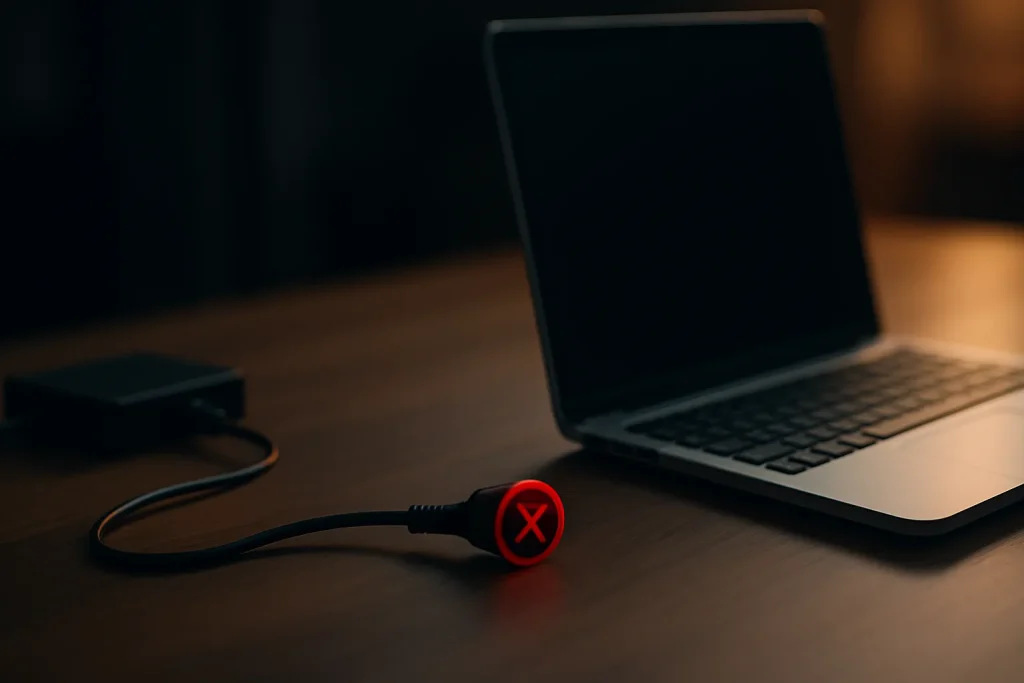
2.1. Laptop Şarj Girişi (DC Jack) Arızası
Laptop şarj almıyor şikayetlerinin önemli bir kısmı, şarj giriş soketinin (DC jack) gevşemesi veya lehim yerlerinin
anakart üzerinden kopması nedeniyle ortaya çıkar.
Belirtileri:
- Şarj kablosu oynatılınca şarj gelip gidiyorsa,
- Adaptör ucu şarj girişinde çok gevşek duruyorsa,
- Herhangi bir şekilde şarj sembolü görünmüyorsa,
DC jack arızasından şüphelenilebilir. Bu parça genellikle anakarta lehimlidir ve amatör müdahalelere uygun değildir.
Çözüm: Şarj soketi arızası, profesyonel teknik servis tarafından onarılmalıdır. Gerekirse şarj soketi değiştirilir veya yeniden lehimlenir.
2.2. Adaptör Arızası
Adaptörler zamanla ısınma, sürekli tak-çıkar, darbe veya voltaj dalgalanmalarından etkilenerek arıza yapabilir.
Bu durumda laptop şarj almıyor gibi görünse de asıl sorun güç adaptörüdür.
Belirtileri:
- Adaptör aşırı ısınıyor ve laptopu şarj etmiyorsa,
- Adaptör LED ışığı hiç yanmıyor veya titrek yanıyorsa,
- Adaptör başka bir laptopta da çalışmıyorsa,
Çözüm: Laptop modelinizle uyumlu, mümkünse orijinal veya kaliteli bir muadil adaptör alın. Voltaj ve amper değerlerinin uyumlu olduğundan emin olun.
2.3. Batarya Ömrünü Tamamlamış Olabilir
Laptop bataryaları belirli bir şarj döngüsünden sonra kapasitesini kaybetmeye başlar. Ömrünü dolduran batarya, hem çabuk boşalır
hem de laptop şarj almıyor gibi davranabilir.
Test Etme Yöntemi:
- Laptopu şarj kablosu takılıyken çalıştırmayı deneyin.
- Batarya çıkarılabiliyorsa bataryayı çıkarın ve sadece adaptörle laptopu açmayı deneyin.
- Batarya takılıyken şarj yüzdesinin hiç artmadığını gözlemleyin.
Çözüm: Batarya artık enerji depolamıyorsa, yenisi ile değiştirilmesi gerekir. Orijinal veya kaliteli, uyumlu bir batarya tercih edin.
3. Yazılımsal Sorunlar ve Kesin Çözümleri
3.1. Pil Sürücülerini Yeniden Kurun
Windows, batarya ile ilgili sürücülerde sorun yaşadığında şarj hızını kısıtlayabilir veya tamamen engelleyebilir.
Bu durumda kullanıcı “laptop şarj almıyor” sanabilir.
Adımlar:
- Başlat menüsüne sağ tıklayıp Aygıt Yöneticisini açın.
- Bataryalar başlığını genişletin.
- Microsoft AC Adapter ve Microsoft ACPI-Compliant Control Method Battery öğelerine sağ tıklayıp Kaldır seçeneğini kullanın.
- Laptopu yeniden başlatın.
Yeniden başlatma sonrası Windows, gerekli sürücüleri otomatik olarak yeniden yükleyecektir. Bu işlemden sonra laptop şarj almıyor sorunu düzelebilir.
3.2. Güç Yönetimi Ayarlarını Sıfırlayın
Yanlış yapılandırılmış güç planları, batarya ve şarj davranışını olumsuz etkileyebilir.
Çözüm:
- Denetim Masası > Güç Seçenekleri bölümüne girin.
- Dengeli (Önerilen) güç planını seçin.
- Seçili planın yanında yer alan Plan ayarlarını değiştir > Gelişmiş güç ayarlarını değiştir kısmına girin.
- Buradan Varsayılan ayarları geri yükle seçeneği ile tüm ayarları sıfırlayın.
3.3. BIOS’un Bataryayı Görmemesi
Bazı durumlarda BIOS, bataryayı algılayamaz ve batarya bilgisi görüntülenmez. Bu durumda Windows da bataryayı doğru okuyamayabilir ve laptop şarj almıyor gibi görünebilir.
Kontrol Etmek İçin:
- Laptop açılırken BIOS menüsüne girin (genellikle F2, Del veya Esc tuşları).
- BIOS içinde Battery Information veya benzer isimli bölümü bulun.
Eğer batarya durumunda “Not Installed” veya benzeri bir ifade görüyorsanız, BIOS bataryayı tanımıyor olabilir.
Çözüm:
- Üreticinin sitesinden en güncel BIOS sürümünü indirip güncelleme yapın.
- Batarya soketinin anakarta tam oturduğundan emin olun (servis kontrolü gerekebilir).
4. Aşırı Isınma Kaynaklı Şarj Kesilmesi
Bazı laptop modelleri, bataryayı korumak ve sistem güvenliğini sağlamak için cihaz aşırı ısındığında şarjı otomatik olarak kesebilir.
Bu durumda kullanıcı, fan sesi ve sıcaklık artışı ile birlikte laptop şarj almıyor sorunu yaşayabilir.
Belirtileri:
- Fan sürekli yüksek devirde çalışıyorsa,
- Laptopun alt kısmı ve klavye çevresi aşırı sıcaksa,
- Şarj bir süre devam edip sonra duruyorsa,
Çözüm:
- Hava çıkış kanallarını ve fanları tozdan arındırın.
- Mümkünse termal macun yenilemesi yaptırın.
- Laptopu düz ve sert bir zemin üzerinde kullanın.
- Ek olarak soğutucu stand kullanmayı değerlendirin.
5. Orijinal Olmayan Adaptör ve Bataryalar
Uyumsuz adaptör veya batarya kullanımı da laptop şarj almıyor sorununa sebep olabilir. Özellikle voltaj ve amper değerleri
farklı olan ürünler hem şarjı engelleyebilir hem de donanıma zarar verebilir.
Dikkat edilmesi gerekenler:
- Voltaj değeri her zaman orijinali ile birebir aynı olmalıdır.
- Amper değeri aynı veya orijinalinden daha yüksek olabilir, daha düşük olmamalıdır.
- Kalitesiz yan sanayi ürünlerden kaçının.
6. Yeni Nesil Laptoplarda Şarj Olmama Yanılgısı
6.1. USB-C Üzerinden Şarj Sorunları
USB-C bağlantı noktalarının hepsi şarj desteği sunmaz. Bu nedenle, USB-C kablo bağladığınız halde laptop şarj almıyor gibi görünebilir.
- USB-C portunda şarj (PD) veya Thunderbolt sembolü olup olmadığını kontrol edin.
- Düşük watt değerine sahip (örneğin 15–20W) adaptörler, çoğu laptopu şarj etmeye yetmez.
- Üreticinin önerdiği minimum watt değerine uygun bir adaptör kullanın.
6.2. Akıllı Şarj Limitleri
Bazı yeni nesil laptoplarda batarya ömrünü uzatmak için “akıllı şarj” veya “batarya koruma modu” bulunur.
Bu özellik aktifken batarya belirli bir yüzdeye ulaştığında şarj durdurulur. Kullanıcı ise laptop şarj almıyor sanabilir.
Örnek yazılımlar:
- Lenovo Vantage
- Asus MyASUS
- Dell Power Manager
- HP Support Assistant
Bu uygulamaların içindeki batarya ayarlarını kontrol ederek şarj limitinin kapatılıp kapatılmadığını görebilirsiniz.
7. Kesin Çözüm İçin Adım Adım Uygulama Rehberi
Aşağıdaki adımları sırasıyla takip ederek laptop şarj almıyor sorununu büyük ihtimalle kendiniz çözebilirsiniz:
- Farklı priz ve mümkünse farklı bir kablo/adaptör deneyin.
- Adaptör LED ışığının yanıp yanmadığını kontrol edin.
- Kabloda, adaptör ucunda ve şarj girişinde fiziksel hasar olup olmadığını inceleyin.
- Batarya çıkarılabiliyorsa, bataryayı çıkarıp sadece adaptörle çalıştırmayı deneyin.
- BIOS menüsünden batarya bilgilerinin görünüp görünmediğini kontrol edin.
- Windows Aygıt Yöneticisi üzerinden pil sürücülerini kaldırıp yeniden başlatın.
- Güç yönetimi ayarlarını varsayılana sıfırlayın.
- USB-C üzerinden şarj ediyorsanız, portun ve adaptörün PD desteğine sahip olduğundan emin olun.
- Laptop çok ısınıyorsa, temizlik ve soğutma önlemlerini uygulayın.
- Tüm bunlara rağmen sorun devam ediyorsa, batarya veya adaptörü güvenilir bir ürünle değiştirmeyi değerlendirin.
Sonuç
Özetle, laptop şarj almıyor sorunu hem basit bir priz probleminden, hem de ciddi bir donanımsal arızadan kaynaklanabilir.
Bu rehberde anlatılan adımları takip ederek sorunun kaynağını büyük ölçüde tespit edebilir ve kendi başınıza çözüm üretebilirsiniz.
Eğer hiçbir adım işe yaramadıysa, özellikle şarj soketi ve anakart üzerindeki şarj devrelerinde arıza olma ihtimali yüksektir.
Bu durumda, profesyonel bir teknik servis desteği almak en doğru ve güvenli adım olacaktır.