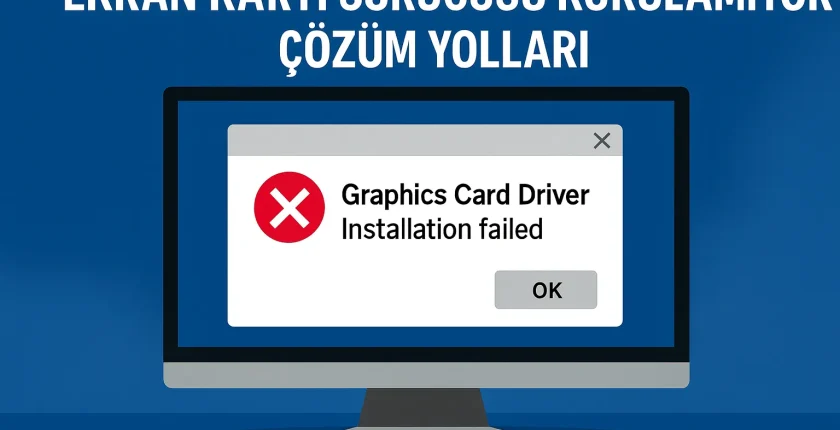
Ekran Kartı Sürücüsü Kurulamıyor | Çözüm Yolları
Bilgisayarda oyun performansı, render süreçleri ve genel grafik kararlılığı için ekran kartı sürücülerinin doğru kurulması şarttır. Ancak bazı kullanıcılar, özellikle Windows 10 ve Windows 11’de
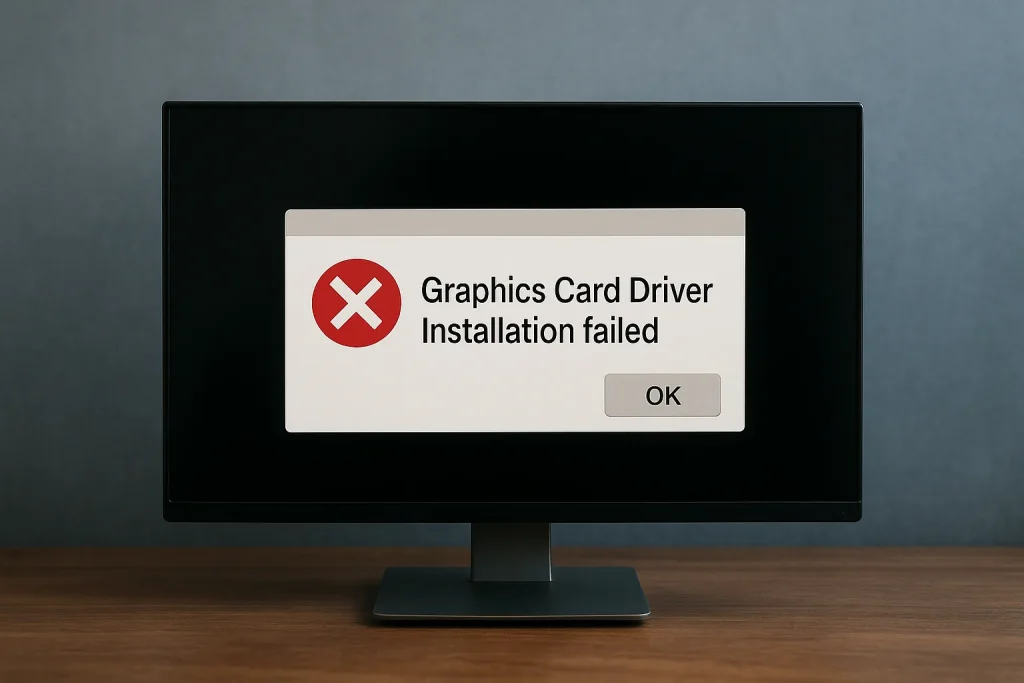
“ekran kartı sürücü kurulamadı”, “installation failed”, “driver not compatible”, “Windows bu sürücüyü yükleyemedi” gibi hatalarla karşılaşabiliyor.
Bu yazıda hem NVIDIA, AMD hem de Intel ekran kartları için sürücü kurulumu sırasında yaşanan yaygın sorunları, nedenlerini ve
kesin çözüm yollarını adım adım bulacaksınız. Eğer siz de “ekran kartı sürücü kurulamadı” diyorsanız, aşağıdaki adımları sırasıyla uygulayarak sorunu büyük ihtimalle çözebilirsiniz.
1. Ekran Kartı Tanınmıyorsa Sürücü Kurulamaz
Sürücü yüklenememesinin en sık nedeni, Windows’un ekran kartını doğru algılamamasıdır. İşletim sistemi kartı yanlış veya eksik görüyorsa,
ekran kartı sürücü kurulamadı hatasıyla karşılaşmanız çok normaldir.

1.1. Aygıt Yöneticisi Üzerinden Kontrol
- Başlat menüsüne sağ tıklayın ve Aygıt Yöneticisini açın.
- Görüntü Bağdaştırıcıları bölümüne tıklayın.
- Ekran kartı şu şekilde görünüyorsa sorun var demektir:
- Microsoft Basic Display Adapter
- Bilinmeyen Aygıt
- Kodu 43 / 31 / 28 hataları
1.2. Donanım Kontrolü (Masaüstü ve Laptop)
Aşağıdaki adımları deneyerek kartın fiziksel olarak düzgün takılı olduğundan emin olun:
- Masaüstü bilgisayarda ekran kartını PCIe slotundan çıkarıp tekrar takın.
- 6-pin / 8-pin güç kablolarının tam oturduğundan emin olun.
- Farklı bir PCIe slota takmayı deneyin.
- Laptoplarda harici GPU’lu modellerde BIOS ayarları ve güç profillerini kontrol edin.
Eğer kart hiç görünmüyorsa, yazılımsal çözüm yollarına geçmeden önce donanım tarafının sağlam olduğundan emin olmak gerekir. Aksi halde
ekran kartı sürücü kurulamadı hatası kalıcı hale gelir.
2. Eski Sürücü Kalıntıları Yeni Kurulumu Engelleyebilir
Özellikle ekran kartı değişimi sonrası veya uzun süre güncelleme almamış sistemlerde, eski sürücü kalıntıları yeni sürücü kurulumunu engelleyebilir.
Bu durumda sık görülen hata: “installation failed” veya “ekran kartı sürücü kurulamadı”.
2.1. DDU ile Eski Sürücüleri Tamamen Kaldırma
Display Driver Uninstaller (DDU), ekran kartı sürücülerini tamamen silmek için kullanılan gelişmiş bir araçtır.
- DDU’yu güvenilir bir kaynaktan indirin.
- Bilgisayarınızı Güvenli Modda başlatın.
- DDU içinde NVIDIA, AMD veya Intel hangisini kullanıyorsanız onu seçin.
- Clean and restart seçeneğiyle eski sürücüleri tamamen temizleyin.
- Bilgisayar yeniden başladıktan sonra üreticinin sitesinden indirdiğiniz güncel sürücüyü kurun.
Bu işlem, ekran kartı sürücü kurulamadı sorunlarının çok büyük bir kısmını çözer. Özellikle kart değiştirdikten sonra mutlaka uygulanmalıdır.
3. Yanlış Sürücü İndirilmiş Olabilir
Kullanıcıların en sık yaptığı hatalardan biri, yanlış model veya yanlış işletim sistemi için sürücü indirmektir. Bu durumda kurulum programı çalışsa bile,
sonunda “bu sistemle uyumlu sürücü bulunamadı” veya “ekran kartı sürücü kurulamadı” hatasıyla karşılaşabilirsiniz.
3.1. Doğru Sürücü Nasıl Seçilir?
- İşletim sisteminiz 64-bit ise mutlaka Windows 10/11 64-bit sürücüsünü seçin.
- Model adını tam olarak kontrol edin (örneğin GTX 1660 ile 1660 Ti farklıdır).
- Laptop kullanıyorsanız öncelikle üreticinin web sitesindeki sürücüleri deneyin (ASUS, MSI, Lenovo, Acer vb.).
- Masaüstü sistemlerde doğrudan GPU üreticisinden indirin:
- NVIDIA: Game Ready veya Studio Driver
- AMD: Adrenalin Edition
- Intel: ARC veya iGPU sürücüleri
Yanlış sürücü paketi kurmaya çalıştığınızda, çoğu zaman daha başta “donanım bulunamadı” şeklinde hata alır ve yine
ekran kartı sürücü kurulamadı problemiyle karşılaşırsınız.
4. Windows Update Sürücü Kurulumunu Engelliyor Olabilir
Windows, otomatik olarak temel bir ekran kartı sürücüsü yükleyebilir. Bazı durumlarda bu otomatik yüklenen sürücü,
üreticinin güncel sürücüsünün kurulmasını engeller.
4.1. Windows Update Sürücülerini Kontrol Etme
- Ayarlar > Windows Update bölümüne girin.
- Gelişmiş seçenekler kısmından “İsteğe bağlı güncellemeler”i kontrol edin.
- Ekran kartı ile ilgili bir sürücü varsa geçici olarak bu güncellemeyi devre dışı bırakın.
- Gerekirse otomatik sürücü güncellemelerini kapatın.
Bu işlemden sonra üreticinin resmi sürücüsünü tekrar kurmayı deneyin. Çoğu durumda “ekran kartı sürücü kurulamadı” hatası bu şekilde çözülebilir.
5. Antivirüs ve Güvenlik Yazılımları Kurulumu Bloke Ediyor Olabilir
Bazı antivirüs programları veya güvenlik yazılımları, ekran kartı sürücüsü kurulum dosyalarını yanlışlıkla zararlı olarak algılayıp engelleyebilir. Bu durumda kurulum yarım kalır veya
ekran kartı sürücü kurulamadı şeklinde hata mesajları görebilirsiniz.
5.1. Geçici Olarak Güvenlik Yazılımlarını Kapatın
- Antivirüs yazılımınızı kurulum süresince geçici olarak devre dışı bırakın.
- Windows Defender kullanıyorsanız:
- Ayarlar > Virüs ve tehdit koruması bölümüne girin.
- Gerçek zamanlı koruma (real-time protection) seçeneğini geçici olarak kapatın.
- Sürücü kurulumunu tamamladıktan sonra koruma özelliklerini yeniden etkinleştirin.
6. BIOS Ayarları Sürücü Kurulumunu Etkileyebilir
Yanlış yapılandırılmış BIOS ayarları, ekran kartının sistem tarafından doğru şekilde algılanmasını engelleyebilir. Bu durumda Windows, kartı tam olarak görmediği için
ekran kartı sürücü kurulamadı sorunuyla karşı karşıya kalırsınız.
6.1. Kontrol Etmeniz Gereken BIOS Ayarları
- Primary Display seçeneğinin PCI-E olarak ayarlı olduğundan emin olun.
- CSM / Legacy Mode ayarını “Auto” veya önerilen moda getirin.
- PCIe Speed ayarını mümkünse “Auto”da bırakın.
- Dahili GPU (iGPU) için “Auto” veya “Enabled” ayarını kullanın; tamamen kapatmak bazı sistemlerde sorun yaratabilir.
BIOS’ta yanlış yapılandırma, Windows’un ekran kartını görememesine ve dolayısıyla sürücü kurulamamasına neden olabilir.
7. Windows Sistem Dosyaları Bozuk Olabilir
Bozulmuş sistem dosyaları, sürücü kurulumlarının yarıda kalmasına veya beklenmedik hatalara yol açabilir. Bu durumda da yine
ekran kartı sürücü kurulamadı hatası ile karşılaşmanız mümkündür.
7.1. SFC ve DISM ile Sistem Dosyalarını Onarma
- Komut İstemini (CMD) yönetici olarak çalıştırın.
- Aşağıdaki komutları sırasıyla girin:
sfc /scannow DISM /Online /Cleanup-Image /RestoreHealth - İşlemler tamamlandıktan sonra bilgisayarı yeniden başlatın.
- Yeniden başlattıktan sonra ekran kartı sürücüsünü tekrar kurmayı deneyin.
8. Donanımsal Arızalar: Code 43 ve Benzeri Hatalar
Eğer Aygıt Yöneticisi üzerinde sürekli “Kod 43” hatası görüyorsanız ve tüm yazılımsal adımları denemenize rağmen
ekran kartı sürücü kurulamadı hatası almaya devam ediyorsanız, sorun donanımsal olabilir.
8.1. Olası Donanım Sorunları
- GPU’nun VRAM veya VRM bileşenlerinde arıza
- PCIe slot arızası veya oksitlenme
- Yetersiz veya arızalı güç kaynağı (PSU)
- Aşırı ısınma sonucu kartın kendini korumaya alması
8.2. Test Etme Adımları
- GPU-Z gibi araçlarla kartın bilgilerinin doğru okunup okunmadığını kontrol edin.
- Mümkünse ekran kartını farklı bir bilgisayarda deneyin.
- FurMark gibi stres testlerinde sistem anında kapanıyorsa güç kaynağı veya ısı sorunu olabilir.
9. NVIDIA Ekran Kartı Sürücüsü Kurulamıyor Sorunu
NVIDIA kullanıcılarının sıkça aldığı hata mesajlarından biri “NVIDIA Installer Cannot Continue” uyarısıdır. Bu uyarı genellikle
ekran kartı sürücü kurulamadı şeklinde sonuçlanır.
9.1. NVIDIA İçin Önerilen Adımlar
- Önce DDU ile eski NVIDIA sürücülerini tamamen kaldırın.
- Windows Update’in otomatik olarak NVIDIA sürücüsü kurmasını engelleyin.
- GeForce Experience yerine doğrudan manuel kurulum dosyasını kullanın.
- İşletim sisteminizin sürümüne uygun (Windows 10/11, 64-bit) paketi seçtiğinizden emin olun.
10. AMD Ekran Kartı Sürücüsü Kurulamıyor Sorunu
AMD tarafında, özellikle Error 182 gibi hatalar sıkça görülür. Bu hata, sistemde uyumlu bir AMD ekran kartı sürücüsü bulunmadığını söyler ve
yine ekran kartı sürücü kurulamadı sonucuna yol açar.
10.1. AMD İçin Özel Çözümler
- AMD’nin resmi AMD Cleanup Utility aracını kullanarak eski sürücüleri temizleyin.
- Laptop kullanıyorsanız üreticinin sitesinden sunulan sürümle başlayın.
- Eski R9 veya HD serisi kartlarda “Legacy” olarak sunulan sürücü paketlerini kontrol edin.
11. Intel ve ARC Ekran Kartı Sürücüsü Kurulamıyor
Intel ARC kullanıcıları veya dahili grafik birimi kullanan sistemlerde, “Bu sistem minimum gereksinimleri karşılamıyor” benzeri uyarılar görülebilir. Bu durumda da
ekran kartı sürücü kurulamadı sorunu ortaya çıkar.
11.1. Intel İçin Dikkat Edilmesi Gerekenler
- BIOS üzerinde Resizable BAR desteğinin açık olduğundan emin olun (ARC için önemli).
- İşlemci ve chipset için en güncel Intel Chipset Driver paketini kurun.
- Dahili GPU’nun tamamen kapatılmadığından, “Auto” modunda olduğundan emin olun.
12. Son Çare: Windows’u Sıfırlamak
Tüm yöntemleri denemenize rağmen hâlâ ekran kartı sürücü kurulamadı sorununu çözemiyorsanız, işletim sisteminizde derin bir bozulma olabilir.
12.1. Windows Sıfırlama Önerisi
- Önce kişisel dosyalarınızı harici diske veya buluta yedekleyin.
- Ayarlar > Sistem > Kurtarma yolunu izleyerek Windows’u “dosyalarımı koru” seçeneğiyle sıfırlamayı değerlendirin.
- Windows yeniden kurulduktan sonra:
- Önce chipset sürücülerini yükleyin.
- Ardından ekran kartı sürücüsünü üretici sitesinden indirip kurun.
Sonuç: Ekran Kartı Sürücü Kurulamadı Sorunu Nasıl Kesin Çözülür?
Özetle, “ekran kartı sürücü kurulamadı” sorunu çoğu zaman yanlış sürücü seçimi, eski sürücü kalıntıları, Windows Update müdahalesi veya
bozuk sistem dosyalarından kaynaklanır. Daha nadir durumlarda BIOS yapılandırması veya donanımsal arızalar da bu hataya sebep olabilir.
Bu rehberde anlattığımız adımları sırasıyla uyguladığınızda, büyük ihtimalle sorununuzu çözebilirsiniz. Yine de çözüm bulamadıysanız, kullandığınız ekran kartı modelini,
işletim sistemi sürümünü ve aldığınız hata mesajını detaylı şekilde not edip teknik destek almanızda fayda vardır.
Dilersen yorum kısmında ekran kartı modelini ve tam hata mesajını paylaşırsan, “ekran kartı sürücü kurulamadı” sorunun için daha
özel bir çözüm önerisi de sunabilirim.