Laptop Hoparlörü Patlak Ses Veriyor | Çözüm Yolları

- 1. Laptop Hoparlörü Patlak Ses Veriyor | Çözüm Yolları
- 1.1. Laptop Hoparlörü Neden Patlak Ses Verir?
- 1.2. Laptop Hoparlör Patlak Belirtileri
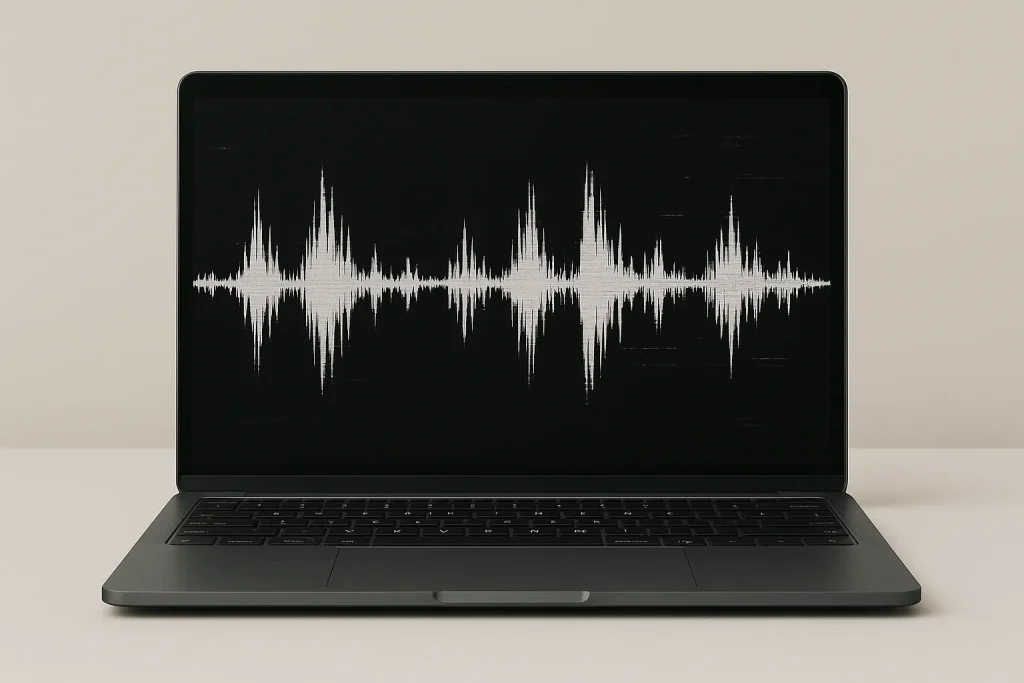
- 1.2.1. 1. Cızırtılı veya çatlak ses
- 1.2.2. 2. Titreşimli ve boğuk ses
- 1.2.3. 3. Tek taraftan ses gelmesi
- 1.2.4. 4. Bas seslerde patlama ve vurma hissi
- 1.2.5. 5. Sesin ara ara kesilip gelmesi
- 1.3. Laptop Hoparlör Patlak Sorununun Başlıca Nedenleri
- 1.3.1. 1. Aşırı yüksek ses kullanımı
- 1.3.2. 2. Toz ve kir birikmesi
- 1.3.3. 3. Sıvı teması
- 1.3.4. 4. Sürücü (driver) uyumsuzluğu
- 1.3.5. 5. Ses iyileştirici yazılımlar
- 1.3.6. 6. Fiziksel darbe ve kasanın bükülmesi
- 1.4. Laptop Hoparlörü Patlak Ses Veriyor: Kesin Çözüm Adımları
- 1.4.1. 1. Hoparlör Testi Yapın
- 1.4.2. 2. Ses Sürücüsünü Yeniden Kurun
- 1.4.3. 3. Ses Geliştirmelerini Kapatın
- 1.4.4. 4. Hoparlör Izgarasını ve Çevresini Temizleyin
- 1.4.5. 5. Ses Seviyesini Güvenli Aralıkta Kullanın
- 1.4.6. 6. Harici Hoparlör veya Kulaklık ile Karşılaştırın
- 1.4.7. 7. Fiziksel Durumu Kontrol Ettirin
- 1.4.8. 8. BIOS ve Sistem Güncellemelerini Yapın
- 1.4.9. 9. Hoparlör Değişimi (Kesin Çözüm)
- 1.5. Laptop Hoparlörünün Patlamasını Önlemek İçin İpuçları
- 1.6. Sonuç
Laptop Hoparlörü Patlak Ses Veriyor | Çözüm Yolları
Laptop Hoparlörü Neden Patlak Ses Verir?
Laptop hoparlör patlak sorunu, dizüstü bilgisayar kullanıcılarının en sık karşılaştığı ses problemlerinden biridir. Genellikle yüksek seste dinleme, darbe, tozlanma, sıvı teması veya yanlış yazılım ayarları nedeniyle hoparlörlerden cızırtı, çatlama, boğuk ses ya da patlama efektine benzer sesler gelmeye başlar. Küçük ve ince yapılı hoparlör membranları, masaüstü hoparlörlere göre çok daha hassastır ve bu yüzden zamanla yıpranma eğilimindedir.
Önemli olan, sorunun gerçekten patlak hoparlörden mi yoksa yazılımsal bir ayardan mı kaynaklandığını doğru tespit etmektir. Aşağıdaki adımlarla hem teşhis hem de çözüm sürecini adım adım uygulayabilirsiniz.

Laptop Hoparlör Patlak Belirtileri
Önce hoparlörün gerçekten patlak olup olmadığını anlamak gerekir. Aşağıdaki belirtiler sizde de varsa, laptop hoparlör patlak olma ihtimali oldukça yüksektir:
1. Cızırtılı veya çatlak ses
Özellikle müzik dinlerken veya video izlerken ses yükseldikçe belirginleşen cızırtı, hoparlör membranında hasar olduğunun en net işaretidir.
2. Titreşimli ve boğuk ses
Ses net gelmez, sanki arada bir bariyer varmış gibi boğuk ve titreşimli duyuluyorsa hoparlör diyaframı zarar görmüş olabilir.
3. Tek taraftan ses gelmesi
Sadece sol veya sağ taraftan ses gelmesi, diğer taraftaki hoparlörün patlak ya da tamamen kopmuş olabileceğini gösterir.
4. Bas seslerde patlama ve vurma hissi
Filmlerde patlama sahnelerinde veya bass ağırlıklı şarkılarda sesin çatlaması, vurma gibi gelmesi hoparlörün aşırı zorlandığını ve hasar aldığını işaret eder.
5. Sesin ara ara kesilip gelmesi
Bazen tamamen kesilip sonra tekrar geliyorsa, hoparlörle ana kart arasındaki kablo veya hoparlör çıkış devresi de sorunlu olabilir.
Laptop Hoparlör Patlak Sorununun Başlıca Nedenleri
1. Aşırı yüksek ses kullanımı
Laptopu sürekli %90–100 ses seviyesinde kullanmak, hoparlör membranına ciddi baskı uygulayarak zamanla yıpratır. Bu da laptop hoparlör patlak sorununun en yaygın sebebidir.
2. Toz ve kir birikmesi
Hoparlör ızgaraları zamanla tozla dolar. Bu tozlar titreşim yüzeyini bozar, sesin çıkış yolunu tıkar ve cızırtılı bir ses ortaya çıkarır.
3. Sıvı teması
Klavyeye dökülen su, kahve veya çay gibi sıvılar hoparlöre ulaşarak kısa devreye yol açabilir. Bu durumda hem ses çipi hem de hoparlör hasar görebilir.
4. Sürücü (driver) uyumsuzluğu
Yanlış veya bozuk ses sürücüleri, hoparlörün normalden farklı çalışmasına ve sesin bozulmasına sebep olabilir. Bazı durumlarda patlak hoparlör hissi veren yazılımsal sorunlar yaşanır.
5. Ses iyileştirici yazılımlar
Dolby, DTS, Nahimic, Sonic Studio gibi yazılımlar üzerinden aşırı bass veya yüksek seviye efektler uygulamak, fiziksel hoparlörü zorlayarak zarar verebilir.
6. Fiziksel darbe ve kasanın bükülmesi
Laptopun düşmesi veya üzerine baskı uygulanması hoparlörün bulunduğu bölgede çatlama, kırılma veya bağlantı kopmasına yol açabilir.
Laptop Hoparlörü Patlak Ses Veriyor: Kesin Çözüm Adımları
Aşağıdaki adımları sırasıyla uygulayarak sorunun yazılımsal mı yoksa donanımsal mı olduğunu kolayca anlayabilirsiniz.
1. Hoparlör Testi Yapın
- Bir tarayıcı açarak YouTube üzerinden “speaker test”, “left right sound test”, “bass test” videolarını oynatın.
- Sesi yavaşça artırın ve patlama, cızırtı, tıslama olup olmadığına dikkat edin.
- Sol ve sağ hoparlörü tek tek dinleyin. Sadece bir taraf bozuksa ilgili hoparlör patlak olabilir.
Eğer sadece bass seslerinde bozulma varsa, membran zayıflamış olabilir. Tüm frekanslarda bozulma varsa hoparlör büyük ihtimalle fiziksel olarak hasarlıdır.
2. Ses Sürücüsünü Yeniden Kurun
Ses sürücüsündeki bir hata, laptop hoparlör patlak hissi veren bozuk seslere neden olabilir. Bu nedenle önce sürücüyü tazeleyin:
- Windows arama kutusuna Aygıt Yöneticisi yazın ve açın.
- Ses, video ve oyun denetleyicileri başlığını genişletin.
- Buradaki Realtek / Conexant / Intel Smart Sound gibi ses kartınızı seçin.
- Sağ tıklayıp Cihazı kaldır deyin.
- Bilgisayarı yeniden başlatın. Windows sürücüyü otomatik olarak tekrar yükleyecektir.
Ek olarak, laptop üreticinizin (HP, Lenovo, Asus, Acer, Dell vb.) resmi destek sayfasından model numaranızla uyumlu son ses sürücüsünü indirip manuel olarak da kurabilirsiniz.
3. Ses Geliştirmelerini Kapatın
Yazılımsal bass artırma veya sanal surround gibi efektler hoparlörü oldukca zorlar. Bu efektler bozuk ses ve çatlama yaratıyorsa şu adımları izleyin:
- Denetim Masası → Ses bölümünü açın.
- Varsayılan çalma cihazınızı seçip Özellikler butonuna tıklayın.
- Geliştirmeler sekmesine gelin.
- Tüm geliştirmeleri devre dışı bırak seçeneğini işaretleyin.
Ayrıca Dolby, DTS, Nahimic gibi ek yazılımlar yüklüyse, bu programların içindeki bass boost veya surround ayarlarını da kapatmayı deneyin.
4. Hoparlör Izgarasını ve Çevresini Temizleyin
Toz ve kir birikmesi, sesin çıkış yolunu tıkayıp laptop hoparlör patlak gibi bir etki yaratabilir.
- Bilgisayarı kapatın ve fişten çekin.
- Hoparlör ızgarasına 20–30 cm mesafeden basınçlı hava sıkın.
- Yumuşak kıllı küçük bir fırça ile ızgara deliklerini nazikçe temizleyin.
- İmkân varsa klavye ve hoparlör çevresini de mikrofiber bezle silin.
Bu işlemden sonra cızırtı azalırsa, sorun büyük ihtimalle toz kaynaklıdır.
5. Ses Seviyesini Güvenli Aralıkta Kullanın
Hoparlörü zorlamamak için ses seviyesini genellikle %70’in üzerine çıkarmamaya çalışın. Uzun süre maksimum seste kullanılan laptoplarda hoparlörün patlaması çok daha hızlı gerçekleşir.
6. Harici Hoparlör veya Kulaklık ile Karşılaştırın
Ses çıkış devresinin mi yoksa dahili hoparlörün mü bozuk olduğunu anlamanın en pratik yolu, harici bir cihaz takmaktır.
- Harici hoparlör veya kulaklıkla ses tamamen temiz geliyorsa, sorun büyük ihtimalle dahili hoparlördedir.
- Harici cihazda da ses bozuksa, ses sürücüsü, ses çipi veya yazılımsal bir hata söz konusudur.
7. Fiziksel Durumu Kontrol Ettirin
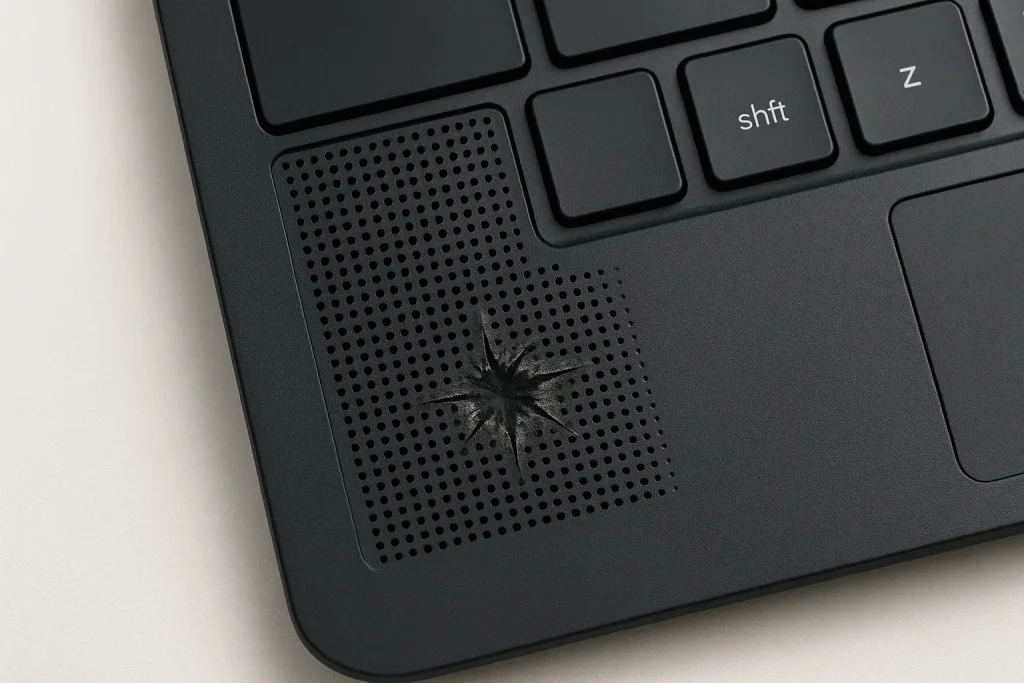
Garantisi bitmiş bir laptopta, tecrübeliyseniz alt kapağı açıp hoparlörün bağlantı kablolarını ve membran yapısını gözle kontrol edebilirsiniz. Ancak çoğu kullanıcı için en doğrusu yetkili veya güvenilir bir teknik servise göstermektir.
Eğer cihazınız garanti kapsamındaysa, kendiniz açmaya çalışmanız garanti haklarınızı tamamen kaybetmenize neden olabilir. Bu nedenle servis desteği almak en güvenli yoldur.
8. BIOS ve Sistem Güncellemelerini Yapın
Nadir de olsa bazı laptop modellerinde BIOS veya sistem yazılımları ses çipini etkileyerek ses problemlerine yol açabilir. Üretici sitenizde yayınlanan BIOS ve sürücü güncellemelerini kurmak, beklenmedik ses sorunlarını çözebilir.
9. Hoparlör Değişimi (Kesin Çözüm)
Yapılan tüm testler sonunda hoparlörün fiziksel olarak patlak olduğu anlaşılırsa, tek kalıcı çözüm hoparlör değişimidir. Bu işlem genellikle kısa sürer ve maliyeti modele göre değişir.
Genel olarak;
- Giriş seviyesi laptoplarda: yaklaşık 400 – 900 TL,
- Oyun laptoplarında: yaklaşık 900 – 1.800 TL,
- Üst seviye ve MacBook modellerinde: daha yüksek rakamlar talep edilebilir.
Laptop Hoparlörünün Patlamasını Önlemek İçin İpuçları
- Sesi sürekli en yüksekte kullanmaktan kaçının.
- Bass arttırıcı yazılımları dengeli kullanın veya tamamen kapatın.
- Laptopu darbelerden ve sert zeminlere vurmaktan koruyun.
- Klavyeye ve hoparlör çevresine sıvı dökmemeye özen gösterin.
- Düzenli aralıklarla toz temizliği yapın.
Bu basit önlemler, hoparlör ömrünü ciddi oranda uzatarak laptop hoparlör patlak sorununu uzun süre yaşamamanızı sağlayacaktır.
Sonuç
Laptop hoparlörü patlak ses veriyor sorunu, çoğu zaman hem yazılımsal hem donanımsal sebeplerin birleşiminden ortaya çıkar. Bu rehberdeki adımları sırasıyla uygulayarak sorunun kaynağını tespit edebilir, basit yazılımsal hataları kendiniz çözebilir ve gerekli durumlarda profesyonel destek alarak hoparlör değişimi yaptırabilirsiniz.
Eğer ses kalitesinde hâlâ tatmin edici bir sonuç alamıyorsanız, geçici çözüm olarak harici hoparlör veya kaliteli bir kulaklık kullanmak da günlük kullanım deneyiminizi önemli ölçüde iyileştirecektir.