Laptop Termal Throttling Sorunu ve Çözüm Yolları


- 1. Laptop Termal Throttling Sorunu ve Çözüm Yolları
- 1.1. Laptop Termal Throttling Nedir?
- 1.2. Laptop Termal Throttling Belirtileri
- 1.2.1. Ani FPS Düşüşleri ve Mikro Takılmalar
- 1.2.2. Görev Yöneticisinde Düşen CPU/GPU Kullanımı
- 1.2.3. Aşırı Isınan Kasa ve Yüksek Fan Sesi
- 1.2.4. Render ve Video İşlemede Sürelerin Uzaması
- 1.3. Laptop Termal Throttling Neden Olur?
- 1.3.1. İnce ve Yetersiz Soğutma Tasarımı
- 1.3.2. Tozlanmış Fan ve Hava Kanalları
- 1.3.3. Kurumuş Termal Macun
- 1.3.4. Ağır İş Yükü ve Uzun Süreli Kullanım
- 1.3.5. Yanlış Güç ve Performans Ayarları
- 1.4. Laptop Termal Throttling Nasıl Çözülür?
- 1.4.1. 1. Fan ve Hava Kanallarını Temizleyin
- 1.4.2. 2. Termal Macunu Yenileyin
- 1.4.3. 3. Termal Pad ve Soğutma Elemanlarını Kontrol Edin
- 1.4.4. 4. Fan Eğrisini (Fan Curve) Optimize Edin
- 1.4.5. 5. Alt Soğutucu (Cooling Pad) Kullanın
- 1.4.6. 6. Undervolt ile Voltaj Düşürme
- 1.4.7. 7. Turbo Boost Limitlerini Düzenleyin
- 1.4.8. 8. Oyun ve Uygulama Ayarlarını Optimize Edin
- 1.4.9. 9. Arka Planda Çalışan Gereksiz Programları Kapatın
- 1.4.10. 10. Windows Güç Planı Ayarlarını Düzenleyin
- 1.5. Laptop Termal Throttling’i Önlemek İçin İpuçları
- 1.5.1. Sert ve Düz Zemin Kullanın
- 1.5.2. Düzenli Bakım Yapın
- 1.5.3. Güncel BIOS ve Sürücü Kullanın
- 1.6. Sonuç: Laptop Termal Throttling Sorununu Nasıl Aşarsınız?
Laptop Termal Throttling Sorunu ve Çözüm Yolları
Laptop Termal Throttling Nedir?
Laptop termal throttling, işlemci (CPU) veya ekran kartı (GPU) belirli bir sıcaklık eşiğini aştığında
cihazın kendini korumak için otomatik olarak frekans düşürmesi ve performansı kısıtlamasıdır.
Modern laptoplarda bu eşikler BIOS ve üretici yazılımları tarafından tanımlanmıştır.
Sıcaklık çok yükseldiğinde cihaz kendini kapatmak yerine önce laptop termal throttling uygular.
Bu durum oyunlarda ani FPS düşüşlerine, video düzenleme veya render işlemlerinde sürenin uzamasına,
genel sistem kullanımında ise kasma ve takılmalara yol açar.
Kısaca özetlemek gerekirse: yüksek sıcaklık + kendini koruyan donanım = laptop termal throttling.
Laptop Termal Throttling Belirtileri
Ani FPS Düşüşleri ve Mikro Takılmalar
Oyun oynarken belirli aralıklarla FPS’in bir anda 20–30 puan düşmesi, görüntünün anlık donması veya
mikro takılmalar yaşanması termal throttling belirtilerinden biridir. Özellikle işlemci ısındığında CPU
saniyeler içinde frekans düşürür ve bu da performansa direkt yansır.

Görev Yöneticisinde Düşen CPU/GPU Kullanımı
Oyun veya render sırasında Görev Yöneticisi’nde CPU ya da GPU kullanımının %90’dan bir anda %40–50
seviyelerine inmesi, fakat iş yükünün değişmemesi, genellikle laptop termal throttling kaynaklıdır.
Donanım ısındığı için kendini bilinçli olarak yavaşlatır.
Aşırı Isınan Kasa ve Yüksek Fan Sesi
Klavye ortası, WASD bölgesi, alt kapak veya fan çıkışlarının el yakacak kadar ısınması da önemli bir uyarı
işaretidir. Fanların sürekli yüksek devirde çalışmasına rağmen sıcaklık düşmüyorsa laptop bir süre sonra
throttling ile performansı kısmaya başlar.
Render ve Video İşlemede Sürelerin Uzaması
Blender, Premiere Pro, After Effects gibi programlarda daha önce 5 dakikada tamamlanan bir işin artık
7–8 dakika sürmesi de arka planda laptop termal throttling yaşandığını gösterebilir.
İşlemci veya ekran kartı ısındıkça hızını düşürür ve render süresi uzar.
Laptop Termal Throttling Neden Olur?
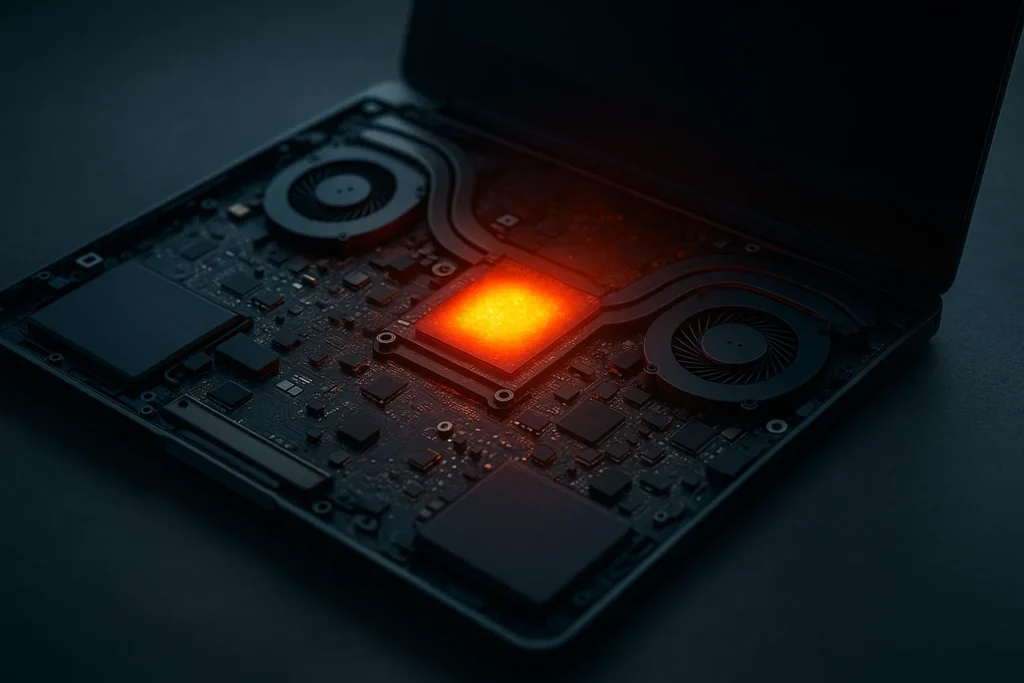
İnce ve Yetersiz Soğutma Tasarımı
Özellikle ince ve hafif laptoplarda tek fan ve küçük soğutucu blok kullanılır. Bu tasarım taşınabilirliği
artırırken uzun süreli oyun ve profesyonel iş yüklerinde yüksek ısıya ve dolayısıyla termal throttling’e
neden olabilir.
Tozlanmış Fan ve Hava Kanalları
Fan kanatları ve hava ızgaraları zamanla tozla dolar. Hava akışı azaldıkça içeride hapsolan sıcak hava
yüzünden CPU ve GPU daha çabuk ısınır. Bu da laptop termal throttling eşiğine daha hızlı
ulaşılmasına yol açar.
Kurumuş Termal Macun
İşlemci ve ekran kartı ile soğutucu blok arasında kullanılan termal macun yıllar içinde kurur, çatlar
ve ısı iletimini kaybeder. Bu durumda sıcaklıklar 10–15°C artabilir ve laptop sürekli throttling
uygulamak zorunda kalır.
Ağır İş Yükü ve Uzun Süreli Kullanım
4K video düzenleme, 3D modelleme, AAA oyunlar veya stres testleri gibi ağır iş yükleri donanımı
sürekli maksimum seviyede çalıştırır. Uzun süreli bu kullanım, yetersiz soğutma ile birleştiğinde
kaçınılmaz olarak laptop termal throttling sorununu ortaya çıkarır.
Yanlış Güç ve Performans Ayarları
Bazı laptop modellerinde üretici, sessiz çalışma adına fanı geç devreye sokar ve agresif turbo frekans
kullanır. Turbo frekans uzun süre açık kalınca sıcaklıklar çok hızlı yükselir ve sistem kendini korumak
için performansı düşürür.
Laptop Termal Throttling Nasıl Çözülür?
Aşağıdaki yöntemler, hem pratik hem de odak kelime olan laptop termal throttling sorununu
doğrudan hedef alan çözümlerdir. Birkaç adımı bir arada uyguladığınızda sıcaklıkları ciddi oranda
düşürüp performansı stabil hale getirebilirsiniz.
1. Fan ve Hava Kanallarını Temizleyin
- Laptopu tamamen kapatın ve mümkünse bataryayı çıkarın.
- Alt kapağı sökerek fana ve hava kanallarına erişin.
- Basınçlı hava ile fan kanatlarını ve ızgaraları dikkatlice temizleyin.
- Tozları fırçayla dağıtmayın; bu, parçaların arasına daha çok girmesine sebep olabilir.
Düzenli yapılan bir temizlik, sıcaklığı 5–10°C düşürebilir ve laptop termal throttling
problemini hafifletebilir.
2. Termal Macunu Yenileyin
Laptop birkaç yıllık ise termal macunu yenilemek çok etkilidir. Kaliteli bir macun ile sıcaklık genelde
10–15°C kadar düşebilir.
- İşlemci ve GPU soğutucusunu sökün.
- Eski macunu izopropil alkol ve pamuklu çubuk ile temizleyin.
- Yeni termal macunu bezelye tanesi büyüklüğünde uygulayın.
- Soğutucuyu dengeli şekilde yerine oturtun.
Doğru uygulanmış termal macun, laptop termal throttling sorununa karşı uzun vadeli bir yatırımdır.
3. Termal Pad ve Soğutma Elemanlarını Kontrol Edin
Bazı laptoplarda VRM ve bellek çipleri üzerinde termal pad bulunur. Bu pad’ler zamanla sertleşebilir
ve temasını kaybedebilir. Eğer söktüyseniz:
- Orijinal kalınlığa sahip pad ile değiştirin (genelde 0.5–2 mm arası).
- Pad’in tam temas ettiğinden emin olun; çok kalın pad, bloğu yukarıda bırakabilir.
4. Fan Eğrisini (Fan Curve) Optimize Edin
Üretici yazılımları veya üçüncü parti araçlar (MSI Afterburner, Armoury Crate, Lenovo Vantage vb.)
üzerinden fan eğrisini daha agresif hale getirebilirsiniz.
Örnek fan eğrisi:
- 65°C → %50 fan hızı
- 75°C → %70 fan hızı
- 85°C → %90 fan hızı
- 90°C ve üzeri → %100 fan hızı
Bu ayar sayesinde bileşenler yüksek sıcaklığa çıkmadan önce soğutma devreye girer ve
laptop termal throttling daha geç başlar veya tamamen ortadan kalkabilir.
5. Alt Soğutucu (Cooling Pad) Kullanın
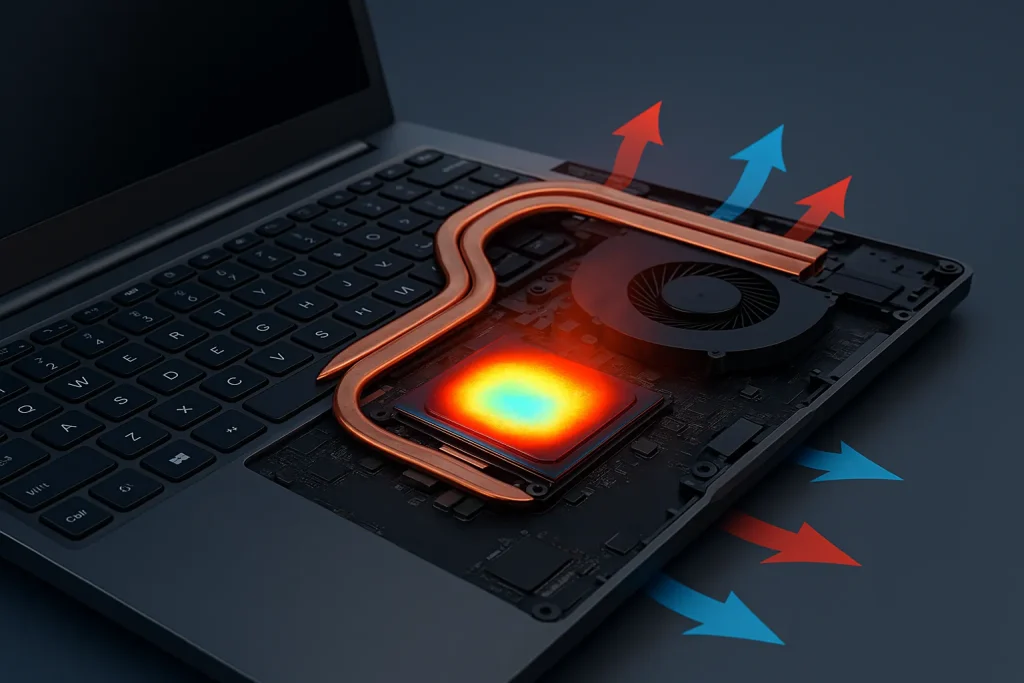
Kaliteli bir alt soğutucu, özellikle hava girişleri altta olan laptoplarda hissedilir fark yaratır.
Laptopun altına yerleştirilen fanlı bir stand, hava akışını artırarak sıcaklığı 5–8°C kadar
düşürebilir.
İpucu: Delikli metal yüzeye sahip, birden fazla fanlı ve eğim ayarlı modeller hem
ergonomi hem de soğutma açısından daha verimlidir.
6. Undervolt ile Voltaj Düşürme
Undervolting, işlemcinin voltajını düşürerek daha az ısınmasını sağlamaktır. Doğru yapıldığında
performans kaybı olmadan ısıyı ciddi ölçüde azaltır.
- Intel işlemciler için Intel XTU veya ThrottleStop kullanılabilir.
- Testler sırasında sistem stabilitesini mutlaka kontrol edin.
- Aşırı undervolt uygulamayın; mavi ekran ve kilitlenmelere yol açabilir.
Başarılı bir undervolt işlemi, laptop termal throttling eşiğini yukarı taşıyarak
özellikle oyun ve render performansını artırır.
7. Turbo Boost Limitlerini Düzenleyin
İşlemcinin turbo frekansını tamamen kapatmak yerine, limitlerini biraz aşağı çekmek dengeli bir çözüm
olabilir. Böylece işlemci aşırı yüksek frekanslara çıkmadığı için ısı üretimi azalır, throttling
daha seyrek görülür.
8. Oyun ve Uygulama Ayarlarını Optimize Edin
Grafik ayarlarını körü körüne en yükseğe çekmek, laptop termal throttling sorununu
tetikleyebilir. Özellikle CPU ve GPU’yu zorlayan şu ayarları düşürmeyi deneyin:
- Gölge kalitesi
- Yansımalar ve post-processing efektleri
- Ray tracing
- Çözünürlük ölçeklendirme (resolution scale)
V-Sync, FPS limiti veya adaptif senkronizasyon kullanmak da hem ısının hem güç tüketiminin
kontrol altında kalmasına yardımcı olur.
9. Arka Planda Çalışan Gereksiz Programları Kapatın
Tarayıcı sekmeleri, Discord, kayıt yazılımları, güncelleme araçları ve RGB yazılımları CPU’ya ekstra
yük bindirir. Görev Yöneticisi’nden gereksiz süreçleri kapatarak işlemci üzerindeki yükü azaltın.
Bu sayede laptop daha az ısınır, termal throttling daha geç devreye girer.
10. Windows Güç Planı Ayarlarını Düzenleyin
Windows güç planında küçük bir değişiklik bile laptop termal throttling sorununu
hafifletebilir.
- Denetim Masası > Güç Seçenekleri > Dengeli planı seçin.
- Gelişmiş güç ayarlarında “İşlemci güç yönetimi > Maksimum işlemci durumu” değerini %99 yapın.
Bu ayar genellikle Turbo Boost’u kapatır ve işlemcinin gereksiz şekilde ısı üretmesini engeller.
Laptop Termal Throttling’i Önlemek İçin İpuçları
Sert ve Düz Zemin Kullanın
Yatak, yorgan, koltuk gibi yumuşak zeminler hava ızgaralarını kapatarak ısının artmasına neden olur.
Laptopu her zaman sert, düz bir yüzeyde kullanmaya çalışın ve mümkünse alt kısmını biraz yükseltin.
Düzenli Bakım Yapın
Her 3–6 ayda bir fan ve hava kanalları kontrol edilmeli, yoğun kullanımda daha sık temizlenmelidir.
İki–üç yılda bir termal macun yenilemek de laptop termal throttling sorunuyla
karşılaşma ihtimalini ciddi şekilde düşürür.
Güncel BIOS ve Sürücü Kullanın
Bazı üreticiler BIOS güncellemeleriyle fan eğrisini ve güç yönetimini iyileştirir. Aynı şekilde
güncel ekran kartı ve yonga seti sürücüleri de daha verimli çalışarak sıcaklıkları düşürebilir.
Sonuç: Laptop Termal Throttling Sorununu Nasıl Aşarsınız?
Laptop termal throttling, günümüzde özellikle ince ve güçlü laptoplarda sıkça rastlanan
bir performans sorunudur. Ancak bu, cihazınızın “bozuk” olduğu anlamına gelmez; sadece donanımın
kendini korumaya çalıştığı bir mekanizmadır.
Düzenli temizlik, kaliteli termal macun kullanımı, undervolt, fan eğrisi optimizasyonu, alt soğutucu
ve doğru güç planı gibi adımlarla sıcaklıkları önemli ölçüde düşürebilirsiniz. Böylece oyunlarda daha
stabil FPS, render işlemlerinde daha kısa süre ve günlük kullanımda daha akıcı bir deneyim elde edersiniz.
Doğru bakım ve ayarlar ile laptopunuz hem daha serin hem de çok daha uzun ömürlü çalışacaktır.