Laptop Fan Hızı Nasıl Artırılır? | Soğutma Rehberi

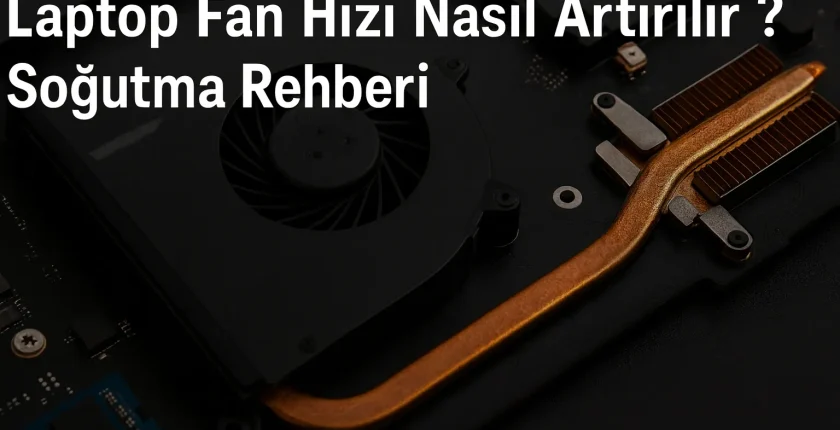
- 1. Laptop Fan Hızı Nasıl Artırılır? | Kapsamlı Soğutma Rehberi (2025)
- 1.1. Laptop Fan Hızı Neden Düşer?
- 1.2. 1. Yazılımla Laptop Fan Hızı Artırma
- 1.2.1. 1.1. SpeedFan ile Manuel Fan Kontrolü
- 1.2.2. 1.2. Notebook Fan Control (NFC)
- 1.2.3. 1.3. Üretici Yazılımları ile Turbo Fan Açma
- 1.3. 2. BIOS Üzerinden Laptop Fan Hızı Artırma
- 1.3.1. BIOS İçinde Bulunabilen Fan Ayarları:
- 1.3.2. BIOS Fan Ayarı Nasıl Yapılır?
- 1.4. 3. Laptop Fanını Fiziksel Temizleme
- 1.4.1. Toz Temizliği Nasıl Yapılır?
- 1.5. 4. Termal Macun ve Termal Ped Yenileme
- 1.5.1. Termal Macun Değişimi Avantajları
- 1.5.2. Hangi Tür Termal Macun Kullanılmalı?
- 1.6. 5. Laptop Soğutucu Stand Kullanmak
- 1.6.1. Soğutucu Stand Seçerken Dikkat Edilecekler
- 1.7. 6. Arka Kapağı Yükseltmek
- 1.8. 7. Arka Plan Programlarını Kontrol Etmek
- 1.8.1. Yapılması Gerekenler
- 1.9. 8. Güç Ayarlarını Optimize Etme
- 1.9.1. Optimum Ayarlar:
- 1.10. 9. Fan Arızalarını Kontrol Etmek
- 1.11. 10. Gelişmiş Yöntemler: Fan Curve Oluşturma
- 1.11.1. Fan Curve Nedir?
- 1.11.2. Örnek Fan Curve:
- 1.12. Sonuç: Laptop Fan Hızı Nasıl Artırılır?
Laptop Fan Hızı Nasıl Artırılır? | Kapsamlı Soğutma Rehberi (2025)
Laptop fan hızı, cihazın sıcaklık kontrolünde kritik rol oynar. Fanlar yeterli hızda çalışmadığında işlemci (CPU), ekran kartı (GPU) ve anakart bileşenleri gereğinden fazla ısınır. Bu durum; performans kaybına, FPS düşüşlerine, sistem kararsızlıklarına ve uzun vadede donanım arızalarına yol açabilir. Bu nedenle laptop kullanıcılarının periyodik olarak fan performansını kontrol etmeleri ve gerektiğinde fan hızını artırmaları oldukça önemlidir.
Bu kapsamlı rehberde, yazılımsal yöntemlerden BIOS ayarlarına, fiziksel temizlikten gelişmiş soğutma tekniklerine kadar laptop fan hızını artırmanın tüm yollarını detaylı şekilde ele alıyoruz.
Laptop Fan Hızı Neden Düşer?
Laptop fan hızı zamanla çeşitli sebeplerle azalabilir. Fan hızının düşmesinin en yaygın nedenleri şunlardır:

- Toz ve kir birikimi: Hava kanallarında tıkanma oluşturur.
- Termal macun kuruması: Isı transferini bozar, fanların zorlanmasına neden olur.
- Yetersiz hava akımı: Fanların efektif çalışmasını engeller.
- Enerji tasarrufu modları: İşlemci güç limitlerini düşürür, fanlar daha az devreye girer.
- Arka plan program yoğunluğu: İşlemci yükü dengesiz olduğunda fanlar doğru tepki vermez.
- Hatalı fan sensörleri: Fan hızını yanlış ölçer.
- Üretici yazılım kısıtlamaları: Bazı laptoplar fan hızını manuel kontrol etmeye izin vermez.
1. Yazılımla Laptop Fan Hızı Artırma
Birçok laptop modeli fan hızının yazılımla manuel olarak artırılmasına izin verir. Bu yöntem basit ve etkili olduğu için en çok tercih edilen yoldur.
1.1. SpeedFan ile Manuel Fan Kontrolü
SpeedFan, sıcaklık sensörleri üzerinden laptop fan hızını artırmanızı sağlar. Her modelde çalışmasa da destekleyen cihazlarda oldukça başarılıdır.
Kullanım avantajları:
- Manuel fan hızı belirleme
- Otomatik fan hızlandırma profilleri
- Sıcaklık istatistikleri
- Gresleme hatalarını öngören fan analizi
Kurulum adımları:
- Programı indirip kurun.
- Sensörleri taramasına izin verin.
- “Fans” sekmesinden fan hızını %100’e çekin.
1.2. Notebook Fan Control (NFC)
Açık kaynaklı bu yazılım yüzlerce laptop için hazır fan profilleri içerir.
- Hazır fan hız profilleri
- Gerçek zamanlı sıcaklık kontrolü
- Düşük CPU kullanımı
- Marka özel destek: Lenovo, MSI, Dell, Acer, Asus vb.
1.3. Üretici Yazılımları ile Turbo Fan Açma
Pek çok laptop markası kendi fan kontrol yazılımını sunar:
- MSI: Dragon Center → “Cooler Boost”
- Asus: Armoury Crate → “Turbo Mode”
- Lenovo: Vantage → “Performance Cooling”
- Acer: Nitro Sense → “Max Fan”
- HP: Command Center → “Cool Mode”
Bu ayarlar fanı maksimum hızda çalıştırır ve sıcaklıkları saniyeler içinde düşürür.
2. BIOS Üzerinden Laptop Fan Hızı Artırma
Bazı modellerde BIOS menüsü içinde “Fan Control” seçenekleri bulunur. Bu ayarlar yazılımlardan daha kararlı çalışır.
BIOS İçinde Bulunabilen Fan Ayarları:
- Fan Mode: Silent / Balanced / Performance
- Fan Curve: Sıcaklık → Fan Hızı eğrisi
- Thermal Configuration: Isı eşiği ayarı
- Cooling Policy: Active / Passive
BIOS Fan Ayarı Nasıl Yapılır?
- Bilgisayarı yeniden başlatın.
- DEL, F2, F10 veya ESC ile BIOS’a girin.
- Advanced / Cooling / Thermal menülerine gidin.
- Fan Mode’u Performance olarak ayarlayın.
- Değişiklikleri kaydedip çıkın.
3. Laptop Fanını Fiziksel Temizleme
Laptop fan hızı sorunlarının %70’i toz nedeniyle oluşur. Fanlar tozlandıkça dönme hızı düşer, motor zorlanır ve hava akışı zayıflar.
Toz Temizliği Nasıl Yapılır?
- Laptopun arka kapağını sökün.
- Fanı tamamen çıkarın (model destekliyorsa).
- Basınçlı hava ile tozları temizleyin.
- Hava kanallarındaki toz tabakalarını fırça ile alın.
- Soğutma bloğunun içindeki toz topaklarını temizleyin.
Profesyonel temizlikten sonra sıcaklıklar genelde 8–15°C düşer.
4. Termal Macun ve Termal Ped Yenileme
Zamanla kuruyan termal macun nedeniyle CPU ve GPU’nun ısıyı soğutuculara iletmesi zorlaşır. Bu da fanın gereğinden fazla çalışmasına neden olur.
Termal Macun Değişimi Avantajları
- Sıcaklıkta 10–20°C düşüş
- Fan yükünün azalması
- Performans artışı
- Thermal throttling’in tamamen yok olması
Hangi Tür Termal Macun Kullanılmalı?
- Metal içerikli macun: En iyi performans.
- Karbon bazlı macun: Uzun ömürlü.
- Sıvı metal: En yüksek ısı iletimi (deneyim gerektirir).
5. Laptop Soğutucu Stand Kullanmak
Harici soğutucu standlar laptop altından ek hava sağlar ve fanların daha rahat çalışmasına yardımcı olur.
Soğutucu Stand Seçerken Dikkat Edilecekler
- Metal yüzey (ısı iletimi daha iyi)
- En az 2 fanlı yapı
- Yüksek CFM (airflow) değeri
- USB güç desteği
- Titreşimsiz fanlar
- Ergonomik yükseklik ayarı
Kaliteli bir stand ile sıcaklıklar 5–10°C düşebilir.
6. Arka Kapağı Yükseltmek
Laptopu arkadan 2–3 cm yükseltmek bile ciddi bir hava akımı artışı sağlar. Bu yöntem maliyetsizdir ve çoğu kullanıcı tarafından uygulanır.
Önerilen yükselticiler:
- Notebook ayak yükselticileri
- U şeklinde kauçuk ayaklar
- Mini çelik ayaklar
7. Arka Plan Programlarını Kontrol Etmek
CPU ve GPU yoğunluğu arttığında fanlar doğal olarak hızlanır. Ancak gereksiz arka plan programları fan davranışını bozabilir.
Yapılması Gerekenler
- Görev Yöneticisi → Başlangıç programlarını kapatın
- OneDrive, Discord, Steam Overlay gibi servisleri devre dışı bırakın
- Tarayıcıdaki gereksiz sekmeleri kapatın
8. Güç Ayarlarını Optimize Etme
Windows’un güç modu fan hızını doğrudan etkiler. “Güç tasarrufu” modunda fan hızı düşük çalışır.
Optimum Ayarlar:
- Denetim Masası → Güç Seçenekleri
- “Yüksek Performans” modunu seçin
- Gelişmiş güç ayarlarından “Aktif Soğutma Politikası” seçin
9. Fan Arızalarını Kontrol Etmek
Eğer laptop fanı hiç hızlanmıyorsa aşağıdaki arızalar olabilir:
- Fan motoru yanmış
- Kablo temassızlığı
- Bilye sistemi aşınmış
- Fan kanadı kırılmış
- Sensör bozuk
Bu durumda fan değişimi yapılmalıdır.
10. Gelişmiş Yöntemler: Fan Curve Oluşturma
Gelişmiş kullanıcılar için fan eğrisi (fan curve) oluşturmak fan hızını optimize etmenin en etkili yoludur.
Fan Curve Nedir?
CPU sıcaklığına göre fan hızının otomatik olarak arttığı bir profil oluşturma işlemidir.
Örnek Fan Curve:
- 40°C → %20 hız
- 60°C → %40 hız
- 70°C → %60 hız
- 80°C → %80 hız
- 90°C → %100 hız
Böylece laptop hem sessiz kalır hem de gerektiğinde yüksek soğutma sağlar.
Sonuç: Laptop Fan Hızı Nasıl Artırılır?
Laptop fan hızı zamanla düşebilir ancak yazılımsal ayarlar, temizlik, termal macun yenileme, soğutucu stand kullanma ve güç ayarlarını optimize etme gibi yöntemlerle fan hızını ciddi oranda artırmak mümkündür. Düzenli bakım ve doğru soğutma yöntemleri hem performansı yükseltir hem de laptopun ömrünü uzatır.