Bilgisayar Fan Temizliği Nasıl Yapılır? | Detaylı Rehber

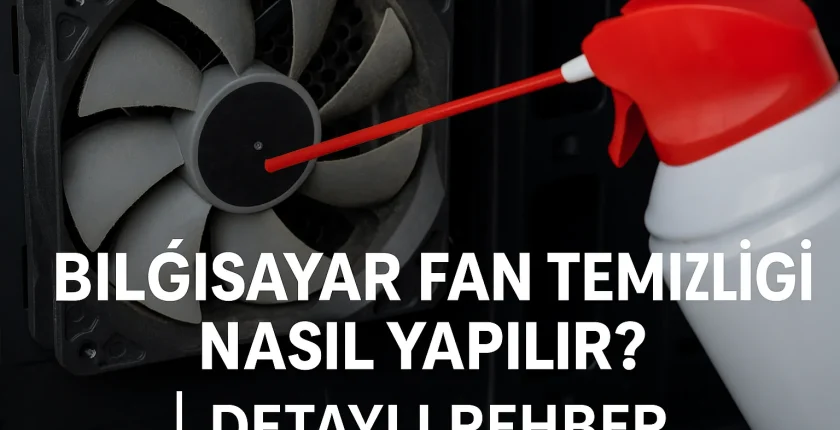
- 1. Bilgisayar Fan Temizliği Nasıl Yapılır? | Detaylı ve Kapsamlı Rehber
- 1.1. Bilgisayar Fan Temizliği Neden Bu Kadar Önemlidir?
- 1.2. Bilgisayar Fanı Ne Sıklıkla Temizlenmelidir?
- 1.3. Fan Temizliği İçin Gerekli Malzemeler
- 1.4. Masaüstü Bilgisayar Fan Temizliği: Adım Adım Uygulama
- 1.4.1. 1. Bilgisayarı Kapatıp Güç Bağlantısını Kesin
- 1.4.2. 2. Kasanın Yan Kapaklarını Açın
- 1.4.3. 3. Tozu Üfleyici ile Temizleyin
- 1.4.4. 4. Fan Kanatlarını Fırçayla Nazikçe Temizleyin
- 1.4.5. 5. Fanı Döndürürken Fazla Hızlanmasına İzin Vermeyin
- 1.4.6. 6. İşlemci Soğutucusunu Temizleyin
- 1.4.7. 7. Ekran Kartı Fanlarını ve Soğutmasını Temizleyin
- 1.4.8. 8. Kasa Hava Filtrelerini Yıkayın
- 1.4.9. 9. PSU (Güç Kaynağı) Havalandırmasını Kontrol Edin
- 1.5. Laptop Fan Temizliği: Hassas ve Dikkat Gerektiren İşlem
- 1.5.1. 1. Laptopu Kapatıp Bataryayı Çıkarın
- 1.5.2. 2. Arka Kapağı Sökün
- 1.5.3. 3. Fan Kanatlarını Sabitleyerek Temizleyin
- 1.5.4. 4. Hava Kanallarını ve Soğutma Tünellerini Temizleyin
- 1.5.5. 5. Termal Macun Yenileme
- 1.5.6. 6. Laptopu Toplayıp Performans Testi Yapın
- 1.6. Fan Temizliğinden Sonra Sıcaklık Ne Kadar Düşer?
- 1.7. Fan Temizliği Sonrası Performans Artışı
- 1.8. Profesyonel Destek Gerektiren Durumlar
- 1.9. Fanların Daha Geç Kirlenmesi İçin İpuçları
- 1.10. Sonuç: Bilgisayar Fan Temizliği Hayati Bir Bakımdır
Bilgisayar Fan Temizliği Nasıl Yapılır? | Detaylı ve Kapsamlı Rehber
Bilgisayar fan temizliği, bilgisayarın sıcaklık değerlerini düşürmek, performansı artırmak ve donanımın ömrünü uzatmak için yapılması gereken en önemli bakım işlemlerinden biridir. Hem masaüstü hem de laptop bilgisayarlar zamanla toz, tüy, kir ve partikül biriktirir. Bu birikim fan kanatlarının sağlıklı dönmesini engeller, hava kanallarını tıkar ve cihazın sürekli yüksek sıcaklıkta çalışmasına neden olur. Bu rehberde bilgisayar fanını en güvenli, en doğru ve en etkili yöntemlerle nasıl temizleyeceğinizi adım adım anlatıyor olacağız.
Bilgisayar Fan Temizliği Neden Bu Kadar Önemlidir?
Fanlar bilgisayarın nefes almasını sağlar. Temiz bir fan, işlemci ve ekran kartını ideal sıcaklıklarda tutar. Kirlenmiş bir fan ise şu sorunlara yol açabilir:
- Aşırı ısınma: Fanlar tozla kaplandığında hava akışı zayıflar ve sıcaklık aniden yükselir.
- Performans kaybı: CPU ve GPU sıcaklıkları arttığında sistem otomatik olarak performansı düşürür (thermal throttling).
- Gürültülü çalışma: Fanlar daha hızlı dönmek zorunda kalır ve rahatsız edici ses çıkarır.
- FPS düşüşleri ve oyun donmaları: Özellikle oyuncularda sıcaklık artışına bağlı FPS düşüşleri sık görülür.
- Sistem kararlılık sorunları: Mavi ekran hataları, aniden kapanma ve donmalar görülebilir.
- Donanım ömrünün kısalması: Sürekli yüksek sıcaklıkta çalışan parçalar daha çabuk bozulur.
Kısacası, düzenli bilgisayar fan temizliği hem bilgisayarınızı hızlı tutar hem de donanım sağlığını korur.

Bilgisayar Fanı Ne Sıklıkla Temizlenmelidir?
Temizlik periyodu; kullanım ortamı, oynanan oyunlar, masaüstü/laptop farkı gibi etkenlere göre değişir. Genel öneriler şöyledir:
- Normal kullanım (ev/ofis): 6 ayda bir
- Evcil hayvan bulunan ortam: 3 ayda bir
- Aşırı tozlu ortam: 2–3 ayda bir
- Yoğun oyun / ısı üreten işlemler: 2 ayda bir
- Laptop kullanıcıları: 4–6 ayda bir
Düzenli temizlik yapılmayan bilgisayarlarda sıcaklık farkı temizliğin ardından 10–20°C arasında değişebilir.
Fan Temizliği İçin Gerekli Malzemeler
Profesyonel bir bilgisayar fan temizliği için aşağıdaki ekipmanları hazırlamak iyi bir başlangıçtır:
- Basınçlı hava (compressed air)
- Antistatik bileklik (isteğe bağlı ama önerilir)
- Yumuşak kıllı fırça
- Mikrofiber bez
- İzopropil alkol (%99 önerilir)
- Vidalama seti
- Termal macun (gerektiğinde değişim için)
- Elektrik süpürgesi (yalnızca dış temizlik için)
Masaüstü Bilgisayar Fan Temizliği: Adım Adım Uygulama
Masaüstü bilgisayarların fan temizliği hem daha kolay hem de daha güvenlidir. Aşağıdaki adımları takip ederek kasayı profesyonel seviyede temizleyebilirsiniz.
1. Bilgisayarı Kapatıp Güç Bağlantısını Kesin
Öncelikle bilgisayarı tamamen kapatın ve güç kablosunu çıkarın. Statik elektrik riskini azaltmak için kasanın metal bir yüzeyine dokunun.
2. Kasanın Yan Kapaklarını Açın
Yan kapakları çıkardıktan sonra işlemci soğutucusu, ekran kartı, kasa fanları ve güç kaynağı havalandırma noktaları görünür hale gelecektir.
3. Tozu Üfleyici ile Temizleyin
Basınçlı hava kutusunu dik tutun ve fan kanatlarına kısa patlamalar halinde hava verin. Uzun basışlar sıvı püskürtme yapabilir.
4. Fan Kanatlarını Fırçayla Nazikçe Temizleyin
Yapışmış tozlar yalnızca hava ile çıkmaz. Bu nedenle ince kıllı bir fırça ile kanatlar nazikçe temizlenmelidir.
5. Fanı Döndürürken Fazla Hızlanmasına İzin Vermeyin
Havayı uygularken fanın kendi kendine çok hızlı dönmemesi gerekir. Yüksek hız rulmanlara zarar verebilir.
6. İşlemci Soğutucusunu Temizleyin
İşlemci soğutucusunun kanatları arasında yoğun toz birikimi olabilir. Bunları havayla üfleyerek açın. Isı blokları tıkanmışsa bilgisayar ciddi derecede ısınır.
7. Ekran Kartı Fanlarını ve Soğutmasını Temizleyin
Ekran kartları genellikle tozu çok çeker. 2–3 fanlı modellerde her fanı sabitleyerek tek tek temizleyin. Dilerseniz GPU soğutma bloğunu söküp derin temizlik yapabilirsiniz.
8. Kasa Hava Filtrelerini Yıkayın
Alt ve ön panelde bulunan hava filtreleri çıkarılıp su ile yıkanabilir. Kuruduktan sonra yerine takılmalıdır.
9. PSU (Güç Kaynağı) Havalandırmasını Kontrol Edin
PSU’nun içine hava üflemek önerilmez. Dış bölümdeki ızgaraları temizlemek yeterlidir.
Laptop Fan Temizliği: Hassas ve Dikkat Gerektiren İşlem
Laptoplarda hava yolları dar olduğu için toz çok daha hızlı birikir. Bu nedenle laptop kullanıcılarının bilgisayar fan temizliği konusuna daha fazla önem göstermesi gerekir.
1. Laptopu Kapatıp Bataryayı Çıkarın
Eğer batarya çıkarılabiliyorsa mutlaka çıkarın. Çıkarılamayan bataryalı modellerde cihaz tamamen kapatılmalıdır.
2. Arka Kapağı Sökün
Uygun tornavida ile vidaları sökün. Bazı modellerde tüm alt kapak tek parça halindedir.
3. Fan Kanatlarını Sabitleyerek Temizleyin
Laptop fanları çok hassastır, bu nedenle hava üflerken fan kanadını parmağınızla hafifçe tutarak sabitleyin.
4. Hava Kanallarını ve Soğutma Tünellerini Temizleyin
Laptopun soğutma tasarımı tünel şeklindedir. Bu tüneller tozla tamamen tıkanabilir. Mutlaka hava üfleyin ve kanalları açın.
5. Termal Macun Yenileme
Eğer cihaz ısınma problemi devam ediyorsa işlemci ve GPU üzerindeki termal macunu yenilemek gerekebilir. Bu işlem profesyonellik ister.
6. Laptopu Toplayıp Performans Testi Yapın
Cihazı topladıktan sonra sıcaklık değerlerini HWMonitor, AIDA64 veya MSI Afterburner gibi yazılımlarla test edebilirsiniz.
Fan Temizliğinden Sonra Sıcaklık Ne Kadar Düşer?
Temizliğin etkisi bilgisayarın kirlenme durumuna göre değişir. Genellikle:
- CPU sıcaklığı: 8–18°C düşer
- GPU sıcaklığı: 5–15°C düşer
- Fan sesi: %20–40 azalır
- FPS stabilitesi: belirgin şekilde artar
Fan Temizliği Sonrası Performans Artışı
Bilgisayar fan temizliği sonrasında performansta hissedilir iyileşmeler görülür:
- Daha stabil FPS değerleri
- Daha düşük fan sesi
- Thermal throttling probleminin ortadan kalkması
- Daha uzun donanım ömrü
Profesyonel Destek Gerektiren Durumlar
Aşağıdaki durumlar fan temizliğinin ötesinde işlem gerektirebilir:
- Fan dönmüyor veya sürtme sesi çıkarıyorsa
- Temizliğe rağmen aşırı ısınma devam ediyorsa
- Isı boruları hasar görmüşse
- GPU veya CPU termal pedlerinde bozulma varsa
- Laptop fanında rulman arızası oluşmuşsa
Fanların Daha Geç Kirlenmesi İçin İpuçları
- Bilgisayarı zeminden yüksek bir konuma yerleştirin
- Evcil hayvan tüylerine karşı ön filtre kullanın
- Kasa içi kablo düzenini iyileştirin
- Odayı düzenli olarak süpürün ve havalandırın
- Laptoplar için soğutucu stand kullanın
Sonuç: Bilgisayar Fan Temizliği Hayati Bir Bakımdır
Düzenli yapılan bilgisayar fan temizliği bilgisayarinizin daha serin, daha hızlı ve daha sessiz çalışmasını sağlar. Oyunlarda FPS dalgalanmalarını azaltır, işlemci ve ekran kartı ömrünü uzatır ve sistem kararlılığını artırır. Temizlik işlemini doğru ekipmanlarla yaptığınız sürece hem masaüstü hem de laptop bilgisayarlarda gözle görülür bir performans artışı elde edebilirsiniz.