Windows Görev Yöneticisi Etkili Kullanım Rehberi

- 1. Windows Görev Yöneticisi Etkili Kullanım Rehberi
- 1.1. Görev Yöneticisi Nedir?
- 1.2. Görev Yöneticisine Nasıl Girilir?
- 1.3. Görev Yöneticisi Sekmeleri ve Ayrıntılı Kullanımı
- 1.3.1. 1. İşlemler Sekmesi
- 1.3.2. 2. Performans Sekmesi
- 1.3.3. 3. Uygulama Geçmişi
- 1.3.4. 4. Başlangıç Uygulamaları
- 1.3.5. 5. Kullanıcılar Sekmesi
- 1.3.6. 6. Ayrıntılar Sekmesi
- 1.3.7. 7. Hizmetler Sekmesi
- 1.4. Görev Yöneticisi ile Yaygın Sorunların Çözümü
- 1.4.1. CPU %100 Kullanımı
- 1.4.2. RAM Kullanımı Çok Yüksekse
- 1.4.3. Disk %100 Kullanıyorsa
- 1.4.4. Yanıt Vermeyen Programları Kapatma
- 1.5. İleri Düzey Görev Yöneticisi Taktikleri
- 1.6. Sonuç
Windows Görev Yöneticisi Etkili Kullanım Rehberi
Windows Görev Yöneticisi, bilgisayar performansını yönetmek, sistemdeki sorunları analiz etmek ve kaynak tüketimini
detaylı bir şekilde incelemek isteyen kullanıcılar için en güçlü araçlardan biridir. Doğru bir
görev yöneticisi kullanım rehberi sayesinde bilgisayarın yavaşlamasına sebep olan işlemleri tespit edebilir,
gereksiz uygulamaları kapatabilir, başlangıç programlarını optimize edebilir ve donanım bileşenlerinin gerçek zamanlı
performansını takip edebilirsiniz.
Bu kapsamlı rehberde Görev Yöneticisi’nin tüm bölümlerini adım adım anlatacak, her seviyeden kullanıcının anlayabileceği
pratik bilgiler sunacağız. Aynı zamanda ileri seviye analiz teknikleri, sık karşılaşılan performans sorunları ve çözüm yöntemleri
de detaylandırılmıştır.
Görev Yöneticisi Nedir?
Görev Yöneticisi, bilgisayar üzerinde çalışan tüm işlemleri listeleyen, CPU, RAM, disk, ağ ve GPU performansını
gerçek zamanlı olarak gösteren, başlangıç programlarını yönetmenizi sağlayan gelişmiş bir Windows bileşenidir.
Sistem donduğunda veya belirli bir uygulama yanıt vermediğinde çözüm için ilk bakılması gereken bölümlerden biridir.

Görev Yöneticisi temel olarak şu avantajları sunar:
- Performans düşüşü yaşayan uygulamaları tespit etme,
- Yanıt vermeyen programları kapatma,
- RAM ve CPU kullanım yoğunluğunu analiz etme,
- Disk kullanım oranını inceleme,
- Ağ trafiğini gerçek zamanlı görüntüleme,
- GPU kullanım değerlerini karşılaştırma,
- Bilgisayar açılışını yavaşlatan programları devre dışı bırakma,
- Servisleri yönetme ve analiz etme.
Görev Yöneticisine Nasıl Girilir?
Görev yöneticisi kullanım için en hızlı erişim yöntemleri şunlardır:
- Ctrl + Shift + Esc: En hızlı açma yöntemi.
- Ctrl + Alt + Del → “Görev Yöneticisi”
- Görev çubuğuna sağ tıklayıp “Görev Yöneticisi”ni seçmek
- Başlat Menüsü → “taskmgr” yazıp çalıştırmak
- Windows + X → Görev Yöneticisi
Görev Yöneticisi Sekmeleri ve Ayrıntılı Kullanımı
1. İşlemler Sekmesi
Bu sekme, bilgisayarın anlık olarak hangi uygulamalar tarafından kullanıldığını gösteren en kritik bölümdür.
Uygulamalar, arka plan işlemleri ve Windows süreçleri olmak üzere üç kategoriye ayrılır.
Bu sekmede yapabilecekleriniz:
- CPU, RAM, Disk, Ağ ve GPU kullanım oranlarını takip etme,
- Gereksiz veya bozuk çalışan işlemleri sonlandırma,
- Yanıt vermeyen programları zorla kapatma,
- Hangi uygulamanın bilgisayarı yavaşlattığını tespit etme.
Özellikle CPU veya Disk kullanımının %100 olduğu durumlarda listede en fazla kaynak tüketen uygulama en üstte görünür.
Bu tür durumlarda sorunlu olan işlemi sonlandırarak sistemin normale dönmesini sağlayabilirsiniz.
2. Performans Sekmesi
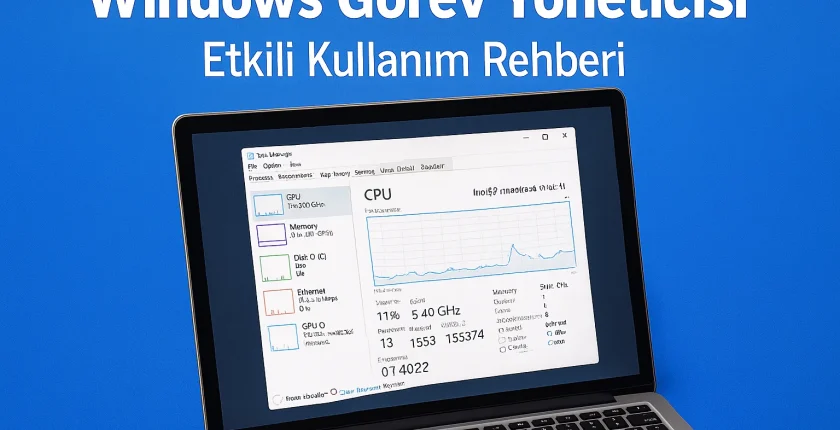
Performans sekmesi, bilgisayarın donanım bileşenlerinin anlık durumunu gösteren detaylı grafikler içerir.
Buradan CPU çekirdek kullanımı, RAM doluluk oranı, disk erişim hızı, ağ trafiği ve GPU yükü gibi birçok
değer takip edilebilir.
CPU grafiğinde görebileceğiniz bilgiler:
- Anlık çekirdek kullanımı,
- İşlemci frekansı,
- İş parçacığı sayısı,
- Uptime süresi.
RAM grafiği şunları gösterir:
- Kullanılan ve boş hafıza miktarı,
- Pagefile kullanımı,
- Donmuş uygulama bellek tüketimi.
Disk ve SSD bölümünde:
- Okuma-yazma hızları,
- Aktif zaman yüzdesi,
- Gecikme değerleri görülür.
Oyun performansını incelemek isteyen kullanıcılar için GPU grafiği oldukça önemlidir. Burada GPU bellek kullanımı,
3D yük oranı, video kodlama/dkodlama aktiviteleri gibi detaylar analiz edilebilir.
3. Uygulama Geçmişi
Windows Store uygulamalarının geçmiş CPU ve ağ kullanım verilerini gösterir. Düşük sistemlerde sık sık yavaşlamaya
sebep olan uygulamaları tespit etmenizi sağlar.
4. Başlangıç Uygulamaları
Bilgisayar açılırken otomatik başlatılan uygulamalar bu bölümde kontrol edilir. Yavaş açılan bilgisayarların en
büyük nedeni gereksiz başlangıç programlarıdır.
Önerilen optimizasyonlar:
- Kritik olmayan tüm uygulamaları devre dışı bırakın,
- Antivirüs ve grafik sürücüsü dışındaki yazılımlar genellikle kapatılabilir,
- “Etki” sütununu inceleyip yüksek etkiye sahip uygulamaları kontrol edin.
5. Kullanıcılar Sekmesi
Eğer bilgisayarda birden fazla aktif kullanıcı varsa, her birinin ne kadar kaynak tükettiğini gösterir.
İş bilgisayarlarında performans analizi için hayati bir bölümdür.
6. Ayrıntılar Sekmesi
Bu sekme, çalışan işlemleri teknik detaylarıyla birlikte gösterir. İleri seviye kullanıcılar için idealdir.
Buradan yapılabilecekler:
- Bir işlem için “Öncelik Belirle” seçeneği ile CPU önceliğini değiştirme,
- Bir programın bağlı olduğu işlemleri görme,
- Güvenlik analizleri için dosya konumunu açma.
7. Hizmetler Sekmesi
Windows servislerinin durumunu görüntüleyebilir, durdurabilir veya yeniden başlatabilirsiniz.
Yazıcı sorunları, DNS problemleri ve Windows Update hataları çoğu zaman buradan çözülebilir.
Görev Yöneticisi ile Yaygın Sorunların Çözümü
CPU %100 Kullanımı
Bu durum genellikle tarayıcılar, oyunlar veya yanlış çalışan bir arka plan servisinden kaynaklanır.
İşlemler sekmesinde en yüksek CPU kullanan süreç üst kısımda listelenir. Eğer bu bir sistem uygulaması değilse,
süreci sonlandırabilirsiniz.
RAM Kullanımı Çok Yüksekse
Fazla sekme açık olan tarayıcılar, video edit programları veya bozuk çalışan uygulamalar RAM kullanımını artırabilir.
Gereksiz uygulamaları kapatmak RAM yükünü azaltır.
Disk %100 Kullanıyorsa
Yavaşlama sık yaşanıyorsa, Windows Search hizmetini devre dışı bırakmak veya güncellemeleri durdurmak çözüm olabilir.
Yanıt Vermeyen Programları Kapatma
İşlemler sekmesinden sorunlu programı seçip “Görevi Sonlandır”a tıklayarak donmuş uygulamayı anında kapatabilirsiniz.
İleri Düzey Görev Yöneticisi Taktikleri
- Bir işlem şüpheli görünüyorsa üzerine sağ tıklayarak “Dosya Konumunu Aç” diyebilir,
zararlı yazılımları tespit edebilirsiniz. - Performans sekmesindeki grafiklerde ani yükselmeler varsa arka planda gizli çalışan uygulamalar olabilir.
- GPU monitörünü kullanarak oyunlarda FPS düşüşüne neden olan darboğazları tespit edebilirsiniz.
- “Öncelik Ayarla” özelliği ile bir uygulamanın CPU kullanımını artırarak daha hızlı çalışmasını sağlayabilirsiniz.
- Disk kullanımında 0.0 ms’nin üzerindeki gecikmeler SSD/ HDD problemlerine işaret edebilir.
- Hizmetler sekmesinden Windows Update, DNS Client veya Superfetch hizmetlerini yöneterek sistemi optimize edebilirsiniz.
Sonuç
Görev yöneticisi kullanım becerisi, bilgisayarınızın performansını artırmak, sorunları hızlıca çözmek
ve donanım kaynaklarını doğru yönetmek için vazgeçilmezdir. İşlemler sekmesinden performans grafiklerine, başlangıç
ayarlarından servis yönetimine kadar her bölüm sisteminizi çok daha verimli kullanmanızı sağlar.
Bu rehberdeki tüm adımları uygulayarak bilgisayarınızın hızını artırabilir, performans darboğazlarını tespit edebilir
ve sisteminizi çok daha stabil hale getirebilirsiniz.